ข้อความค้นหาของ google ชีต: วิธีลบส่วนหัวออกจากผลลัพธ์
คุณสามารถใช้สูตรต่อไปนี้เพื่อลบป้ายกำกับส่วนหัวออกจากผลลัพธ์การค้นหาของ Google ชีต
วิธีที่ 1: เอาส่วนหัวของคอลัมน์ออก
=QUERY( A1:C7 ," select A, sum(B) group by A label sum(B) '' ")
ตัวอย่างนี้จะลบส่วนหัวออกจากคอลัมน์ที่สองของผลลัพธ์แบบสอบถาม
วิธีที่ 2: ลบส่วนหัวออกจากหลายคอลัมน์
=QUERY( A1:C7 ," select A, sum(B), sum(C) group by A label sum(B) '', sum(C) '' ")
ตัวอย่างนี้จะลบส่วนหัวออกจากคอลัมน์ที่สองและสามของผลลัพธ์แบบสอบถาม
วิธีที่ 3: ลบส่วนหัวออกจากคอลัมน์ทั้งหมด
=QUERY(QUERY( A1:C7 , " select A, sum(B) group by A ", 1 ), " select * offset 1 ", 0 )
ตัวอย่างนี้จะลบส่วนหัวออกจากคอลัมน์ทั้งหมดในผลลัพธ์ของคิวรี
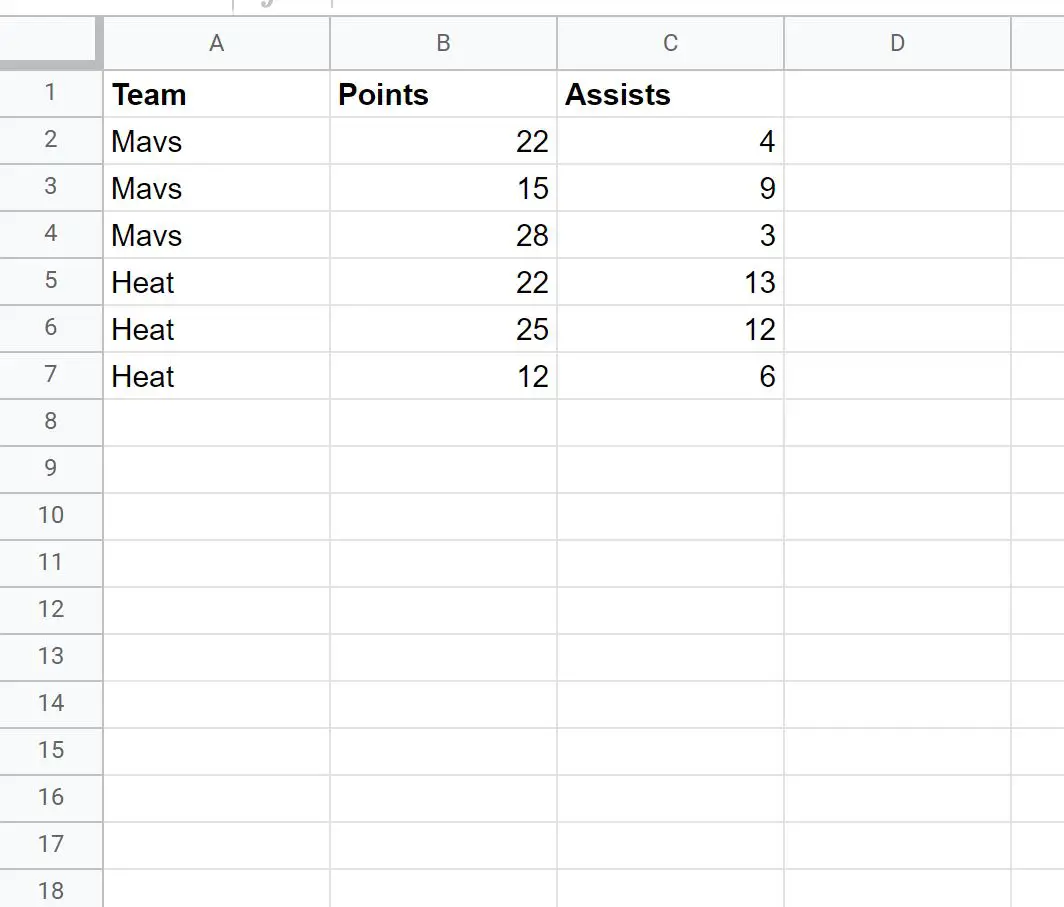
ตัวอย่างต่อไปนี้แสดงวิธีใช้แต่ละสูตรกับชุดข้อมูลต่อไปนี้ใน Google ชีต
ตัวอย่างที่ 1: ลบส่วนหัวของคอลัมน์
เราสามารถใช้แบบสอบถามต่อไปนี้เพื่อส่งคืนผลรวมคะแนนที่แต่ละทีมทำได้ และลบป้ายกำกับส่วนหัวออกจากคอลัมน์ผลรวมคะแนน:
=QUERY( A1:C7 ," select A, sum(B) group by A label sum(B) '' ")
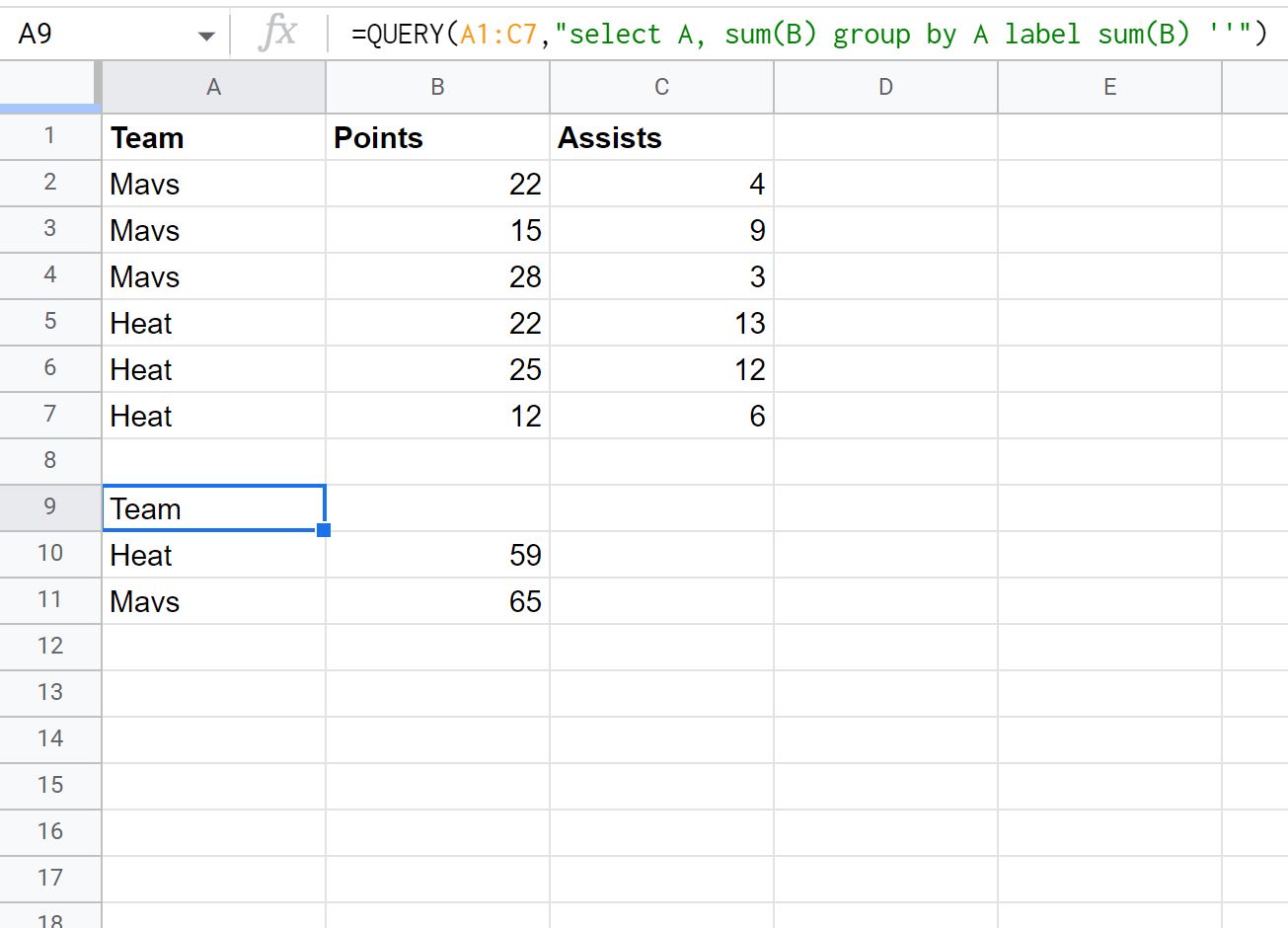
โปรดทราบว่าไม่มีป้ายกำกับส่วนหัวสำหรับคอลัมน์ผลรวม
จริงๆ แล้ว เราแทนที่ป้ายกำกับที่จะเป็น จุดรวม s ด้วยป้ายกำกับเปล่า
ตัวอย่างที่ 2: ลบส่วนหัวออกจากหลายคอลัมน์
เราสามารถใช้แบบสอบถามต่อไปนี้เพื่อส่งคืนผลรวมของคะแนนและผลรวมของการช่วยเหลือสำหรับแต่ละทีม และลบป้ายกำกับส่วนหัวออกจากแต่ละคอลัมน์ที่สรุป
=QUERY( A1:C7 ," select A, sum(B), sum(C) group by A label sum(B) '', sum(C) '' ")
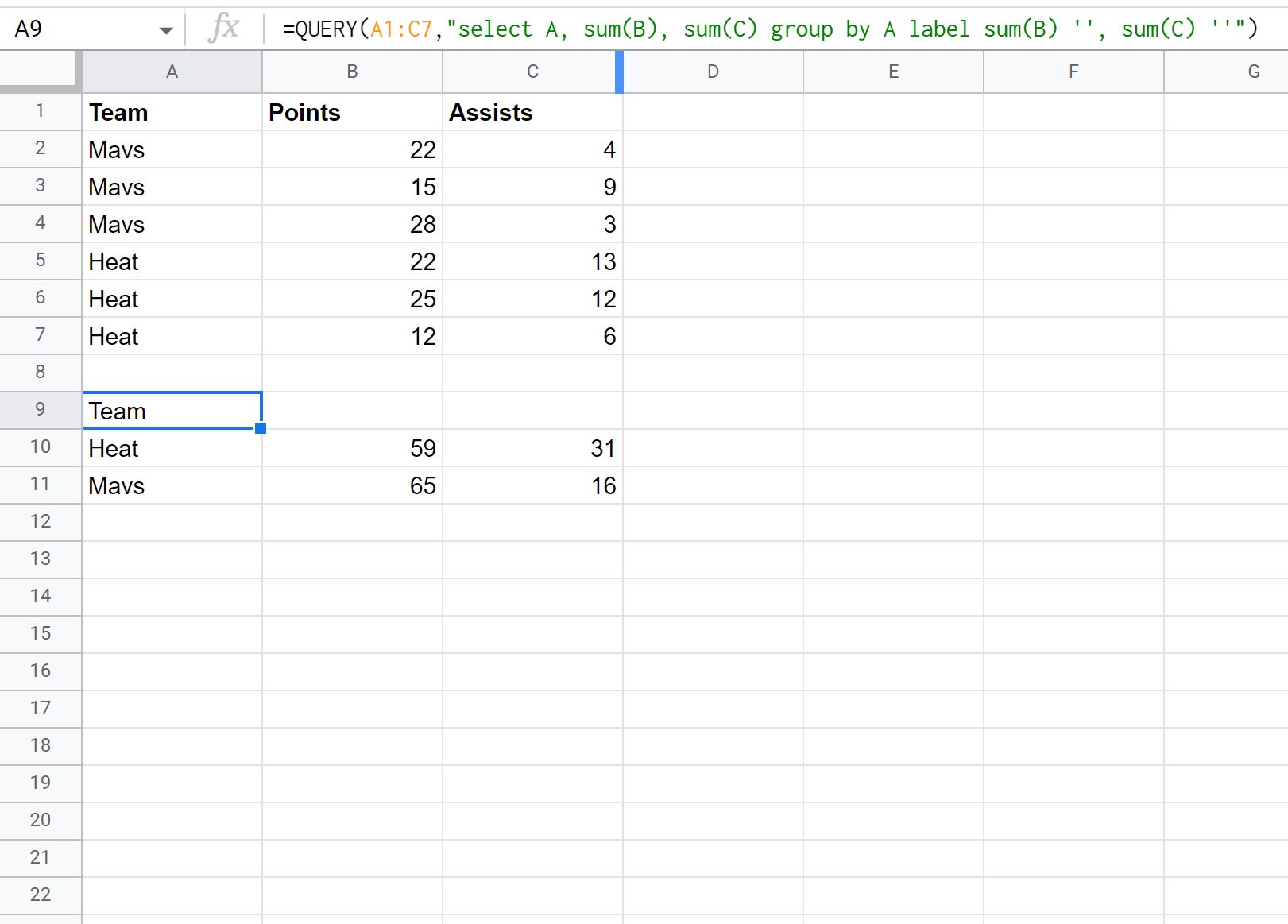
โปรดทราบว่าไม่มีป้ายกำกับส่วนหัวสำหรับผลรวมของคะแนนหรือผลรวมของคอลัมน์ช่วยเหลือ
ตัวอย่างที่ 3: ลบส่วนหัวออกจากคอลัมน์ทั้งหมด
เราสามารถใช้แบบสอบถามต่อไปนี้เพื่อส่งคืนผลรวมคะแนนที่แต่ละทีมทำคะแนนได้ และลบป้ายกำกับส่วนหัวออกจากคอลัมน์ผลลัพธ์แต่ละคอลัมน์:
=QUERY(QUERY( A1:C7 , " select A, sum(B) group by A ", 1 ), " select * offset 1 ", 0 )
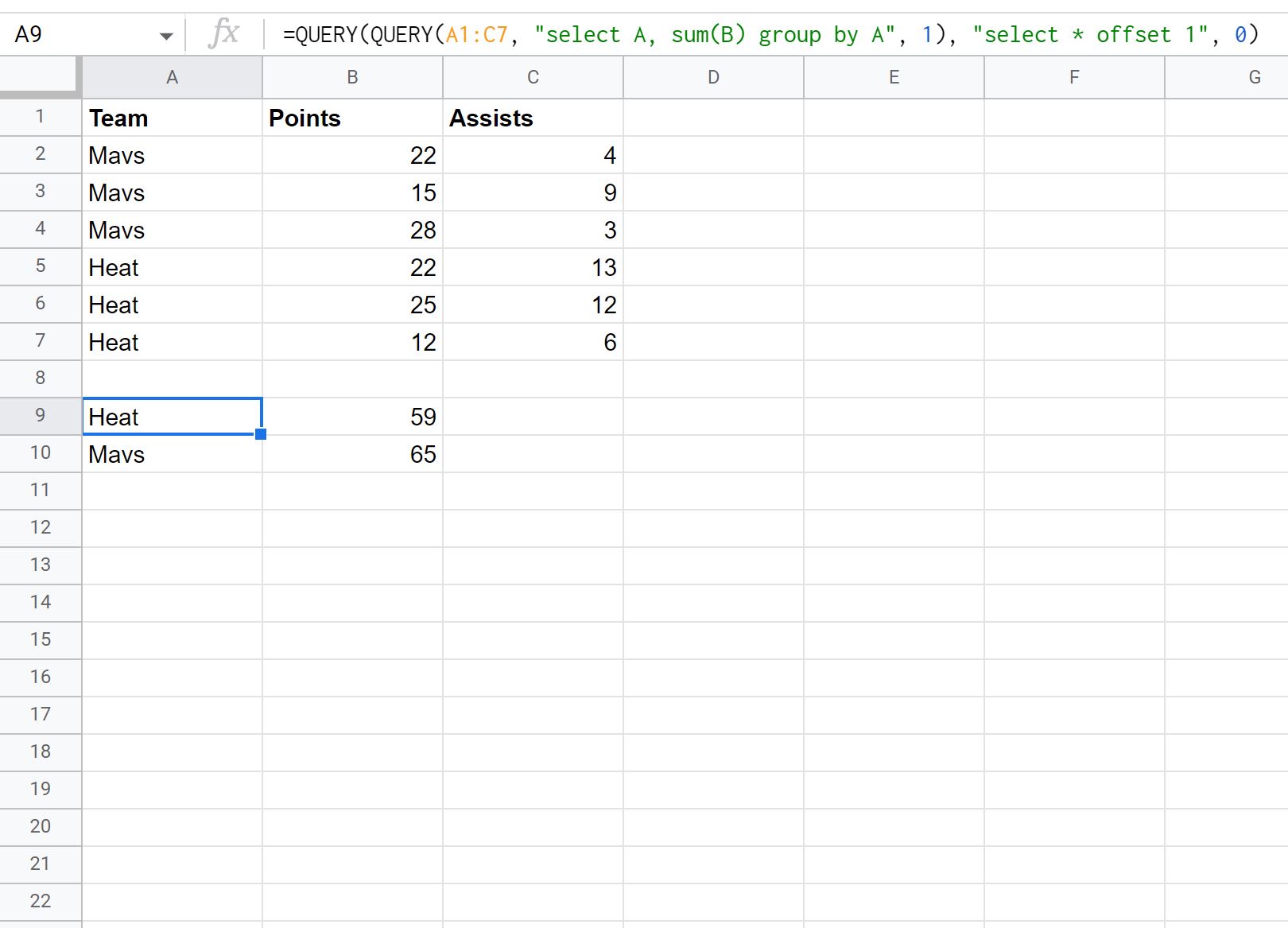
โปรดทราบว่าไม่มีป้ายกำกับส่วนหัวสำหรับคอลัมน์ผลลัพธ์ใดๆ
แหล่งข้อมูลเพิ่มเติม
บทแนะนำต่อไปนี้จะอธิบายวิธีทำงานทั่วไปอื่นๆ ใน Google ชีต
แบบสอบถาม Google ชีต: วิธีค้นหาจากชีตอื่น
ข้อความค้นหาของ Google ชีต: เลือกแถวที่มีสตริง
แบบสอบถาม Google ชีต: วิธีใช้กลุ่มโดย
เกี่ยวกับผู้แต่ง

ดร.เบนจามิน แอนเดอร์สัน
สวัสดี ฉันชื่อเบนจามิน ศาสตราจารย์สถิติเกษียณอายุแล้ว และผันตัวมาเป็นครูสอนสถิติโดยเฉพาะ ด้วยประสบการณ์และความเชี่ยวชาญที่กว้างขวางในสาขาสถิติ ฉันกระตือรือร้นที่จะแบ่งปันความรู้ของฉันเพื่อเสริมศักยภาพนักเรียนผ่าน Statorials. รู้เพิ่มเติม