Google ชีต: วิธีใช้ concat กับ query
บ่อยครั้ง คุณอาจต้องการเชื่อมผลลัพธ์ของข้อความค้นหาใน Google ชีตเข้ากับเซลล์เดียวต่อแถว
ขออภัย ไม่สามารถใช้ฟังก์ชัน CONCAT กับฟังก์ชัน QUERY ได้ แต่คุณสามารถใช้สูตรต่อไปนี้เพื่อจำลองฟังก์ชันนี้:
 =ARRAYFORMULA(
SUBSTITUTE(
trim(transpose(query(transpose( your_query ),,COLUMNS( your_query ))))," "," _ ")
)
สูตรเฉพาะนี้จะเชื่อมผลลัพธ์การสืบค้นเข้าด้วยกันโดยใช้ _ เป็นตัวคั่น แต่คุณสามารถเปลี่ยนตัวคั่นนี้ได้ตามต้องการ
ตัวอย่างต่อไปนี้แสดงวิธีการใช้สูตรนี้ในทางปฏิบัติ
ตัวอย่าง: ใช้ CONCAT กับ QUERY ใน Google ชีต
สมมติว่าเรามีชุดข้อมูลต่อไปนี้ใน Google ชีต:
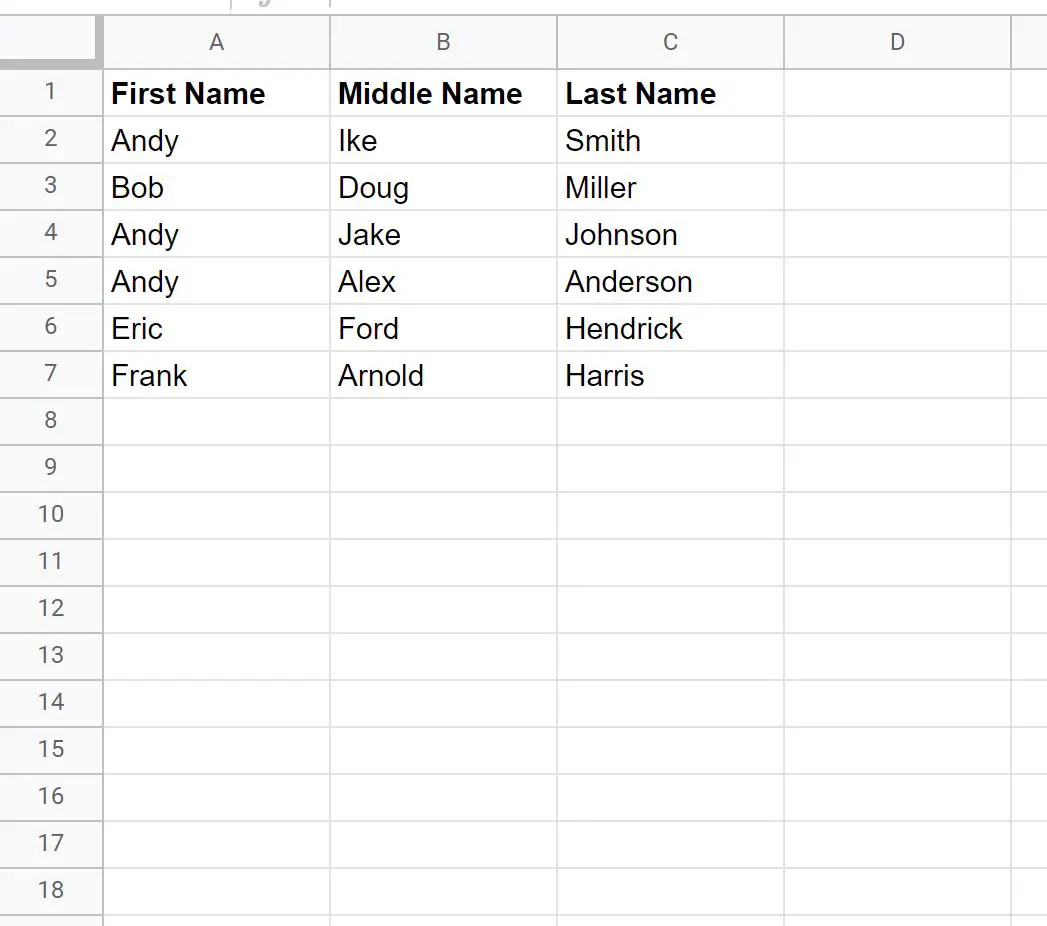
เราสามารถใช้สูตรต่อไปนี้เพื่อค้นหาแถวที่มีชื่อประกอบด้วย “Andy” และต่อชื่อ ชื่อกลาง และนามสกุลเข้าด้วยกันในเซลล์เดียวต่อแถว:
 =ARRAYFORMULA(
SUBSTITUTE(
trim(transpose(query(transpose(query( A:C , " select * where A contains 'Andy' ")),,COLUMNS(query( A:C , " select * where A contains 'Andy' ")))) ),," "," _ ")
)
ภาพหน้าจอต่อไปนี้แสดงวิธีใช้สูตรนี้ในทางปฏิบัติ:
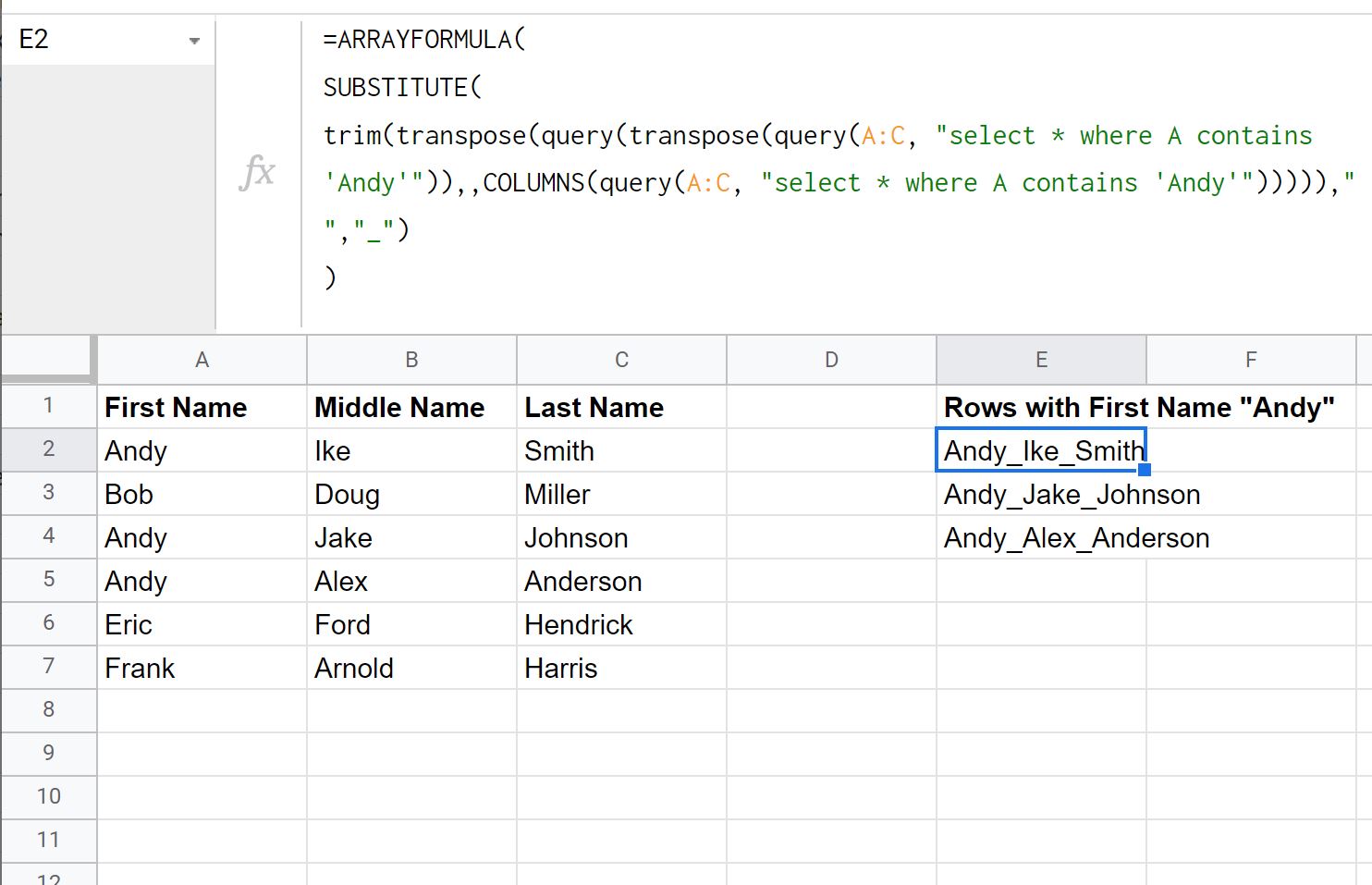
โปรดทราบว่าแบบสอบถามจะส่งกลับเฉพาะแถวที่ชื่อมี “Andy” และโดยที่ชื่อ ชื่อกลาง และนามสกุลทั้งหมดต่อกันในเซลล์เดียวต่อแถวโดยใช้เครื่องหมายขีดล่าง _ เป็นตัวคั่น
หากต้องการใช้ตัวคั่นอื่น เพียงแทนที่ “ _ ” ที่ท้ายสูตรด้วยอย่างอื่น
ตัวอย่างเช่น ภาพหน้าจอต่อไปนี้แสดงวิธีใช้ช่องว่างเป็นตัวคั่น:
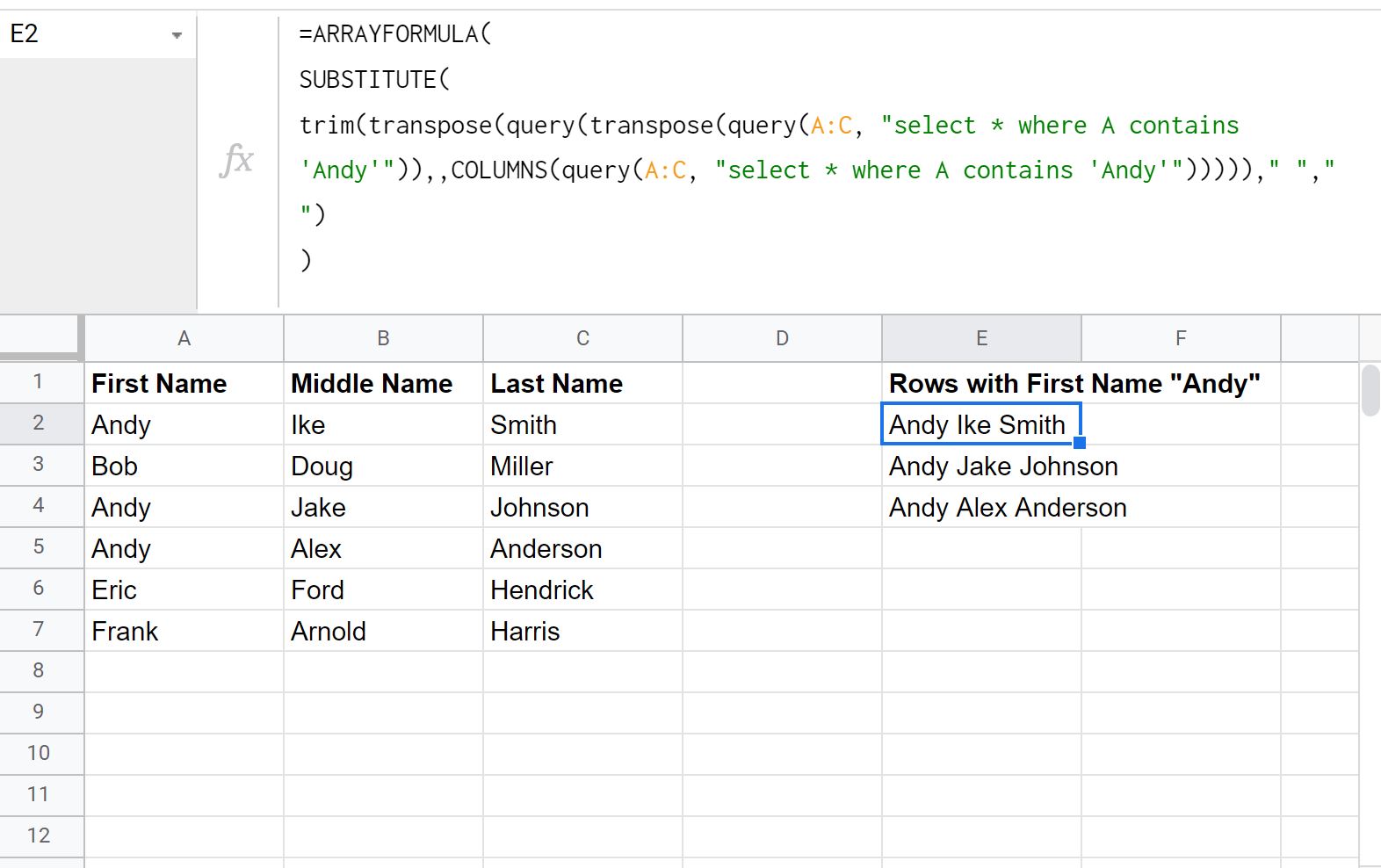
ขอย้ำอีกครั้งว่า คิวรีจะส่งกลับเฉพาะแถวที่ชื่อประกอบด้วย “Andy” และชื่อ ชื่อกลาง และนามสกุลทั้งหมดจะถูกต่อกันในเซลล์เดียวต่อแถวโดยใช้ช่องว่างเป็นตัวคั่น
แหล่งข้อมูลเพิ่มเติม
บทแนะนำต่อไปนี้จะอธิบายวิธีทำงานทั่วไปอื่นๆ ใน Google ชีต
แบบสอบถาม Google ชีต: วิธีใช้ “ไม่เท่ากัน” ในแบบสอบถาม
แบบสอบถาม Google ชีต: วิธีส่งคืนเฉพาะแถวที่ไม่ซ้ำ
ข้อความค้นหาของ Google ชีต: วิธีใช้หลายเกณฑ์ในข้อความค้นหา
เกี่ยวกับผู้แต่ง

ดร.เบนจามิน แอนเดอร์สัน
สวัสดี ฉันชื่อเบนจามิน ศาสตราจารย์สถิติเกษียณอายุแล้ว และผันตัวมาเป็นครูสอนสถิติโดยเฉพาะ ด้วยประสบการณ์และความเชี่ยวชาญที่กว้างขวางในสาขาสถิติ ฉันกระตือรือร้นที่จะแบ่งปันความรู้ของฉันเพื่อเสริมศักยภาพนักเรียนผ่าน Statorials. รู้เพิ่มเติม