ข้อความค้นหาของ google ชีต: จะใช้ "ไม่เท่ากัน" ได้อย่างไร ในแบบสอบถาม
คุณสามารถใช้วิธีการต่อไปนี้เพื่อใช้โอเปอเรเตอร์ “แตกต่าง” ในการค้นหา Google ชีตได้
วิธีที่ 1: ไม่เท่ากับค่าเฉพาะ
=query( A1:C11 , " select * where A != 'Value1' ")
วิธีที่ 2: ไม่เท่ากับค่าใดค่าหนึ่งจากหลายค่า
=query( A1:C11 , " select * where A != 'Value1' and B != 'Value2' ")
โปรดทราบว่า != เป็นตัวดำเนินการ “แตกต่าง” ใน Google ชีต
ตัวอย่างต่อไปนี้แสดงวิธีใช้แต่ละสูตรในทางปฏิบัติกับชุดข้อมูลต่อไปนี้ใน Google ชีต
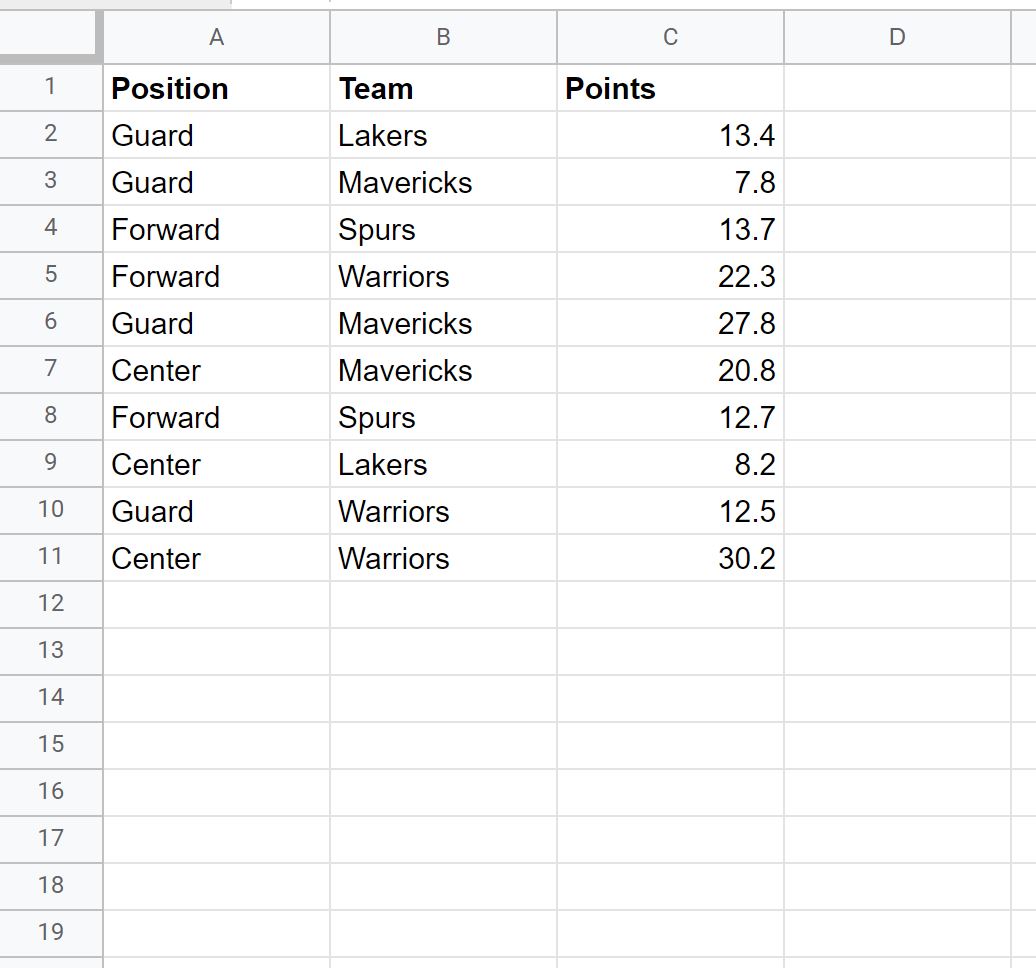
ตัวอย่างที่ 1: แถวแบบสอบถามไม่เท่ากับค่าที่ระบุ
เราสามารถใช้สูตรต่อไปนี้เพื่อเลือกแถวทั้งหมดที่คอลัมน์ ตำแหน่ง ไม่เท่ากับ “Guard”:
=query( A1:C11 , " select * where A != 'Guard' ")
ภาพหน้าจอต่อไปนี้แสดงวิธีใช้สูตรนี้ในทางปฏิบัติ:
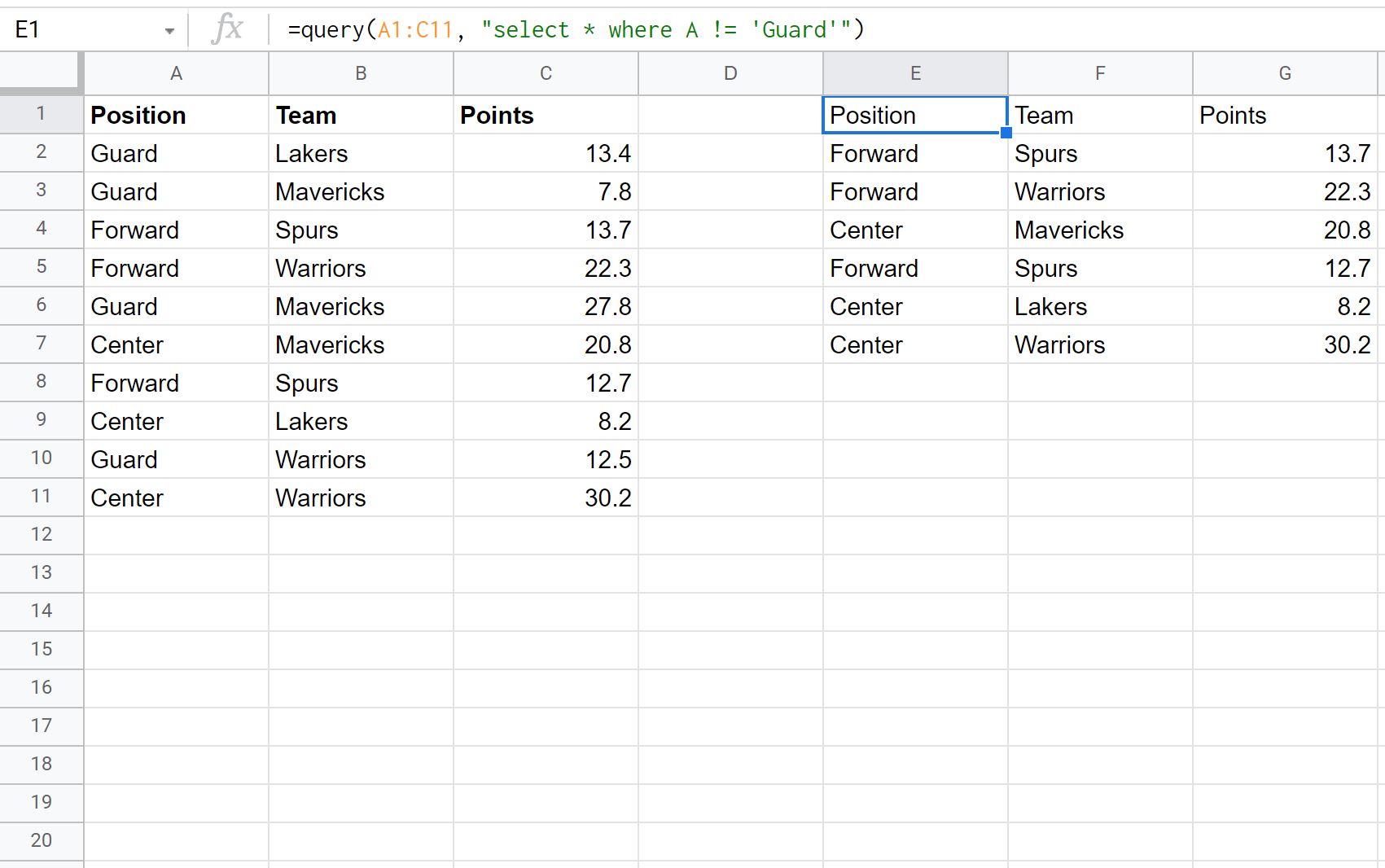
โปรดทราบว่าระบบจะส่งกลับเฉพาะแถวที่มีตำแหน่งไม่เท่ากับ “Keep”
ตัวอย่างที่ 2: แถวแบบสอบถามไม่เท่ากับค่าใดค่าหนึ่งจากหลายค่า
เราสามารถใช้สูตรต่อไปนี้เพื่อเลือกแถวทั้งหมดโดยที่คอลัมน์ ตำแหน่ง ไม่เท่ากับ “Guard” และคอลัมน์ ทีม ไม่เท่ากับ “Warriors”:
=query( A1:C11 , " select * where A != 'Guard' and B != 'Warriors' ")
ภาพหน้าจอต่อไปนี้แสดงวิธีใช้สูตรนี้ในทางปฏิบัติ:
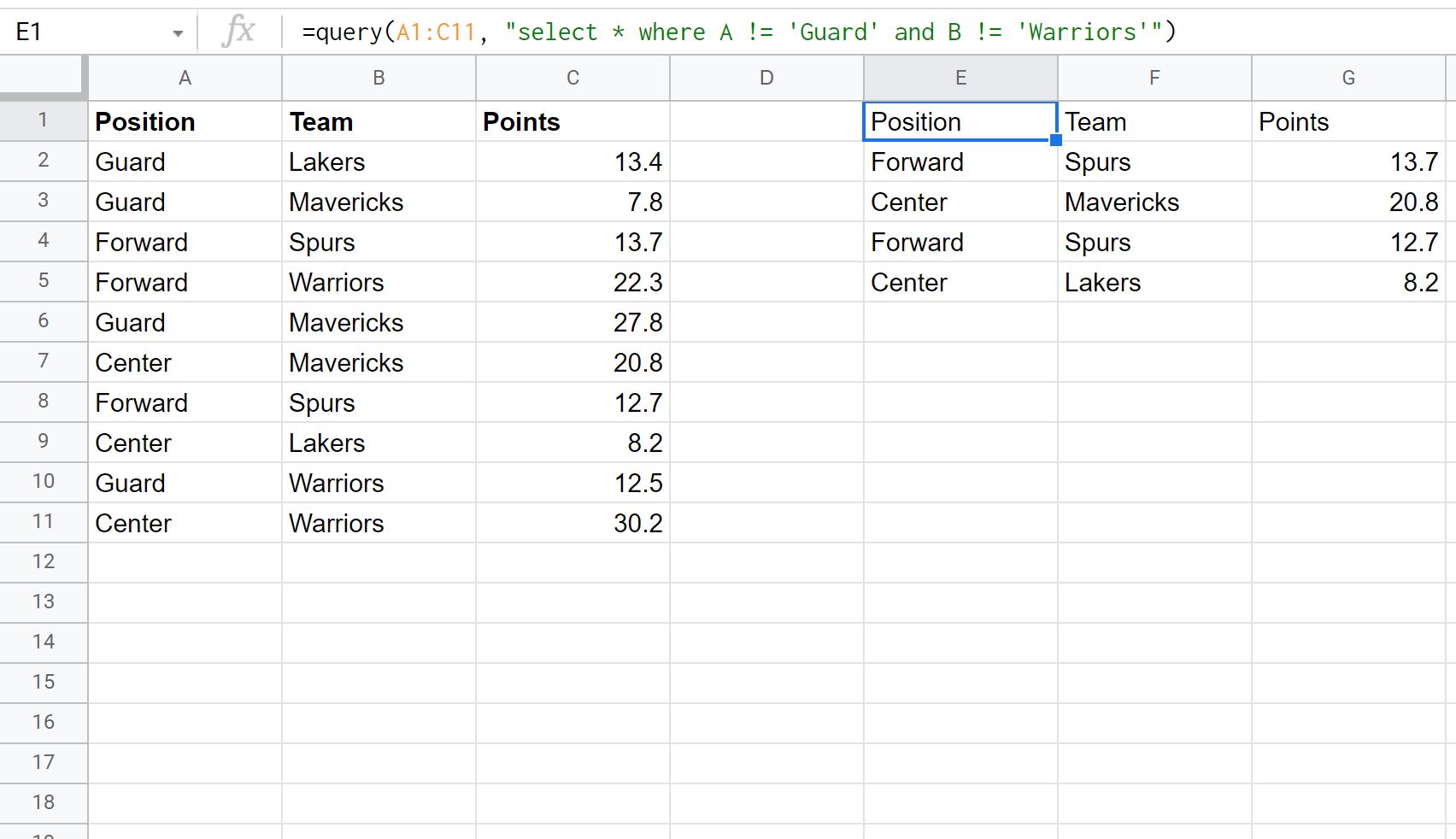
โปรดทราบว่าเฉพาะบรรทัดที่ ตำแหน่ง ไม่เท่ากับ “Guard” และ ทีม ไม่เท่ากับ “Warriors” เท่านั้นที่จะถูกส่งกลับ
หมายเหตุ : ฟังก์ชัน query() คำนึงถึงตัวพิมพ์เล็กและตัวพิมพ์ใหญ่ ซึ่งหมายความว่าหากคุณพิมพ์ A != ‘guard’ คิวรีจะส่งกลับแถวโดยที่ Position เป็น Guard เสมอ เนื่องจากทั้งสองค่าไม่ใช่ตัวพิมพ์เดียวกัน
แหล่งข้อมูลเพิ่มเติม
บทแนะนำต่อไปนี้จะอธิบายวิธีทำงานทั่วไปอื่นๆ ด้วยการค้นหาใน Google ชีต
แบบสอบถาม Google ชีต: วิธีค้นหาจากชีตอื่น
ข้อความค้นหาของ Google ชีต: เลือกแถวที่มีสตริง
แบบสอบถาม Google ชีต: วิธีใช้ Group By
แบบสอบถาม Google ชีต: วิธีใช้เรียงลำดับตาม
เกี่ยวกับผู้แต่ง

ดร.เบนจามิน แอนเดอร์สัน
สวัสดี ฉันชื่อเบนจามิน ศาสตราจารย์สถิติเกษียณอายุแล้ว และผันตัวมาเป็นครูสอนสถิติโดยเฉพาะ ด้วยประสบการณ์และความเชี่ยวชาญที่กว้างขวางในสาขาสถิติ ฉันกระตือรือร้นที่จะแบ่งปันความรู้ของฉันเพื่อเสริมศักยภาพนักเรียนผ่าน Statorials. รู้เพิ่มเติม