Excel: วิธีสร้างแผนภูมิและละเว้นป้ายกำกับแกนว่าง
บทช่วยสอนนี้ให้ตัวอย่างทีละขั้นตอนของวิธีสร้างแผนภูมิใน Excel และละเว้นป้ายกำกับแกนว่าง
ขั้นตอนที่ 1: ป้อนข้อมูลด้วยค่าว่าง
ขั้นแรก ให้ป้อนชุดข้อมูลต่อไปนี้ลงใน Excel ที่มีค่าว่างสำหรับป้ายกำกับแกน:
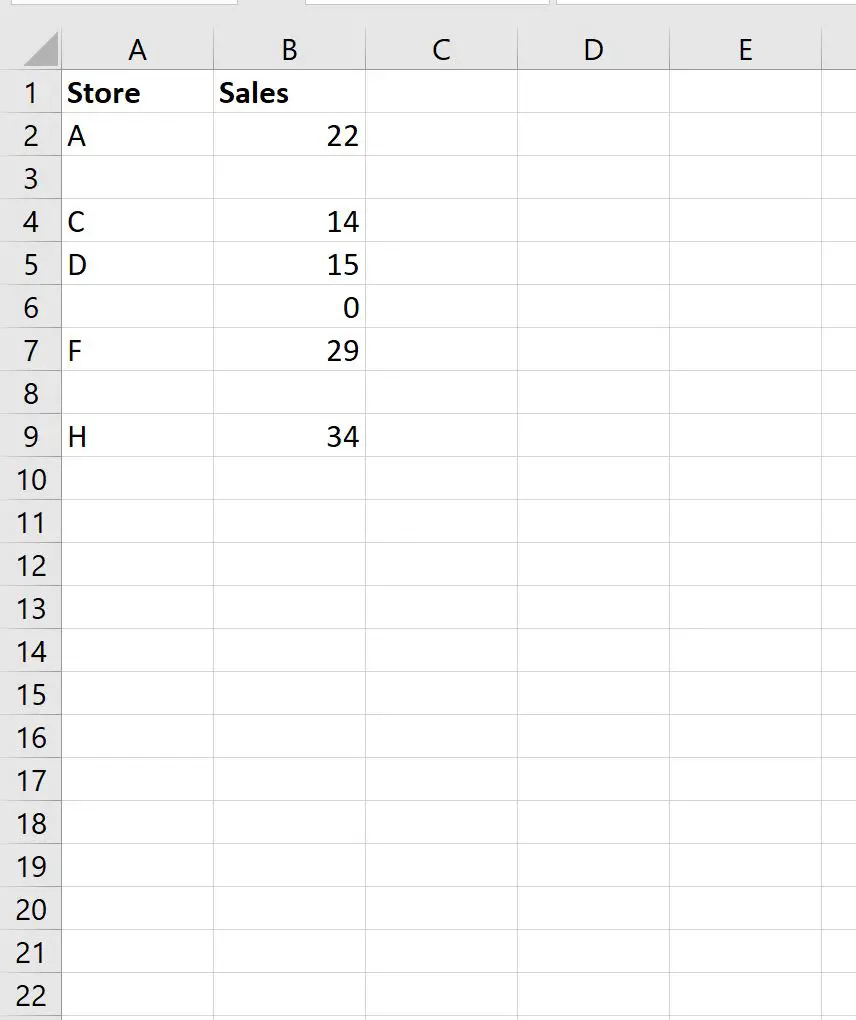
หากเราเน้นช่วงข้อมูลนี้และแทรกแผนภูมิแท่ง แกน x จะมีค่าว่างหลายค่า:
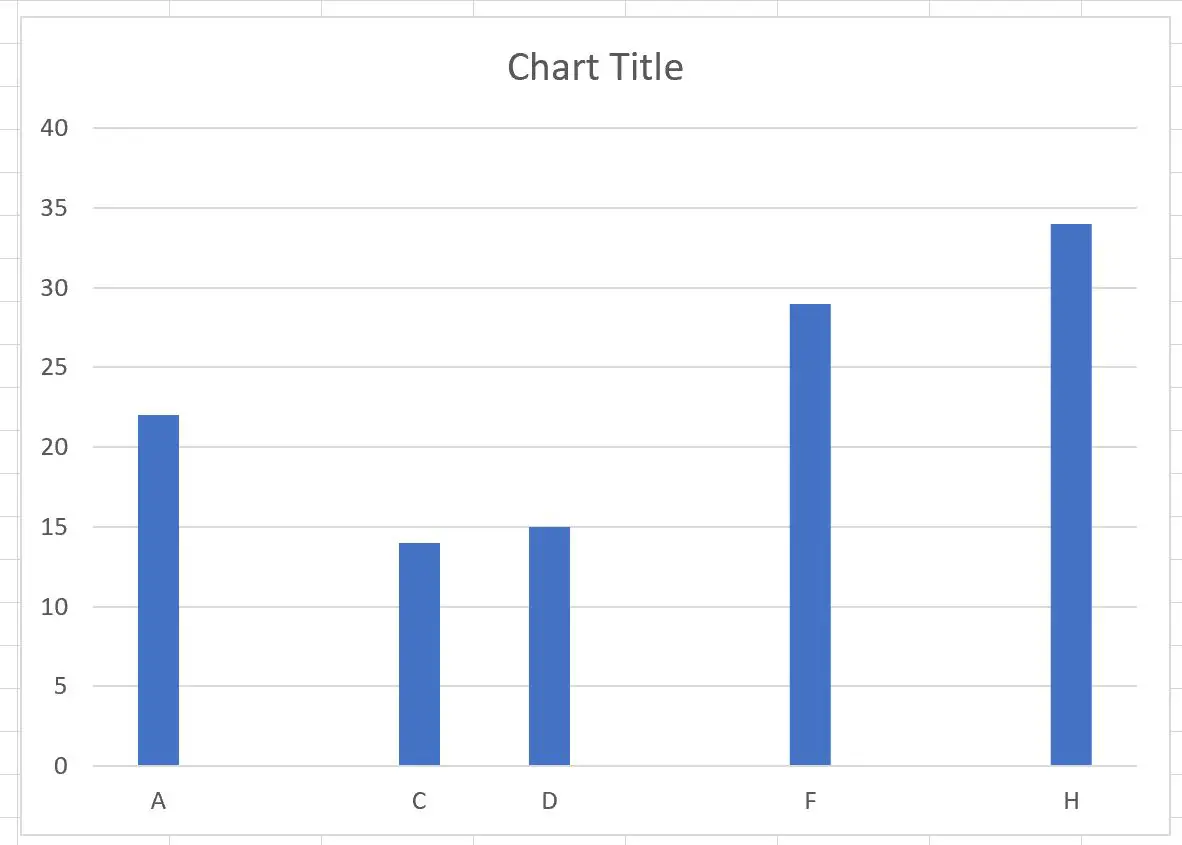
ขั้นตอนที่ 2: แก้ไขข้อมูลเพื่อลบค่าว่าง
ในขั้นตอนนี้ เราจะสร้างชุดข้อมูลใหม่ที่จะลบค่าว่างทั้งหมดออกจากชุดข้อมูลเดิม
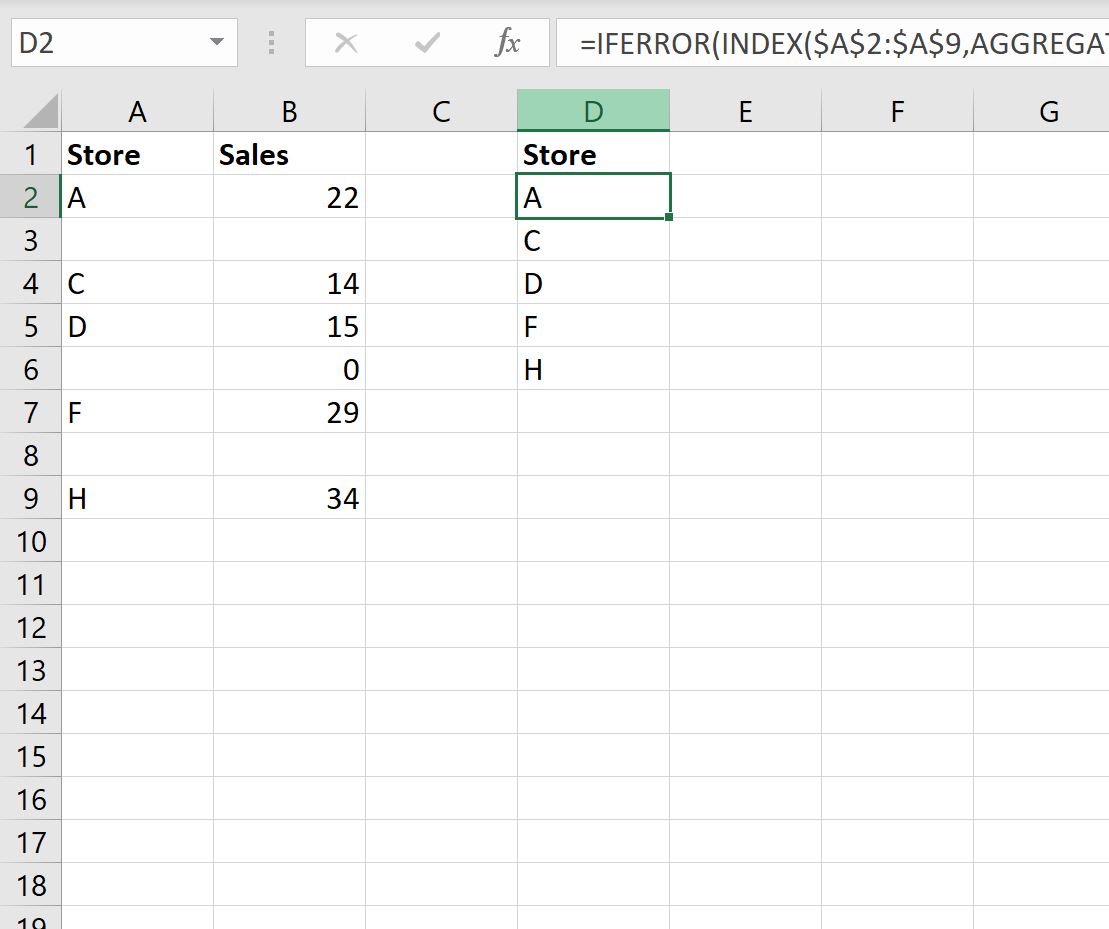
ขั้นแรก ให้พิมพ์สูตรต่อไปนี้ในเซลล์ D2:
=IFERROR(INDEX( $A$2:$A$9 ,AGGREGATE(15,3,ROW( $A$2:$A$9 )-ROW( $A$1 )/( $A$2:$A$9 <>"") ,ROWS( $A$2:A2 ))),"")
จากนั้นลากสูตรไปยังเซลล์อื่นๆ ในคอลัมน์ D จนกว่าคุณจะพบค่าว่าง:
จากนั้น ให้พิมพ์สูตรต่อไปนี้ในเซลล์ E2:
=INDEX( $B$2:$B$9 ,MATCH( D2 , $A$2:$A$9 ,0))
จากนั้นลากสูตรไปยังเซลล์ที่เหลือในคอลัมน์ E:
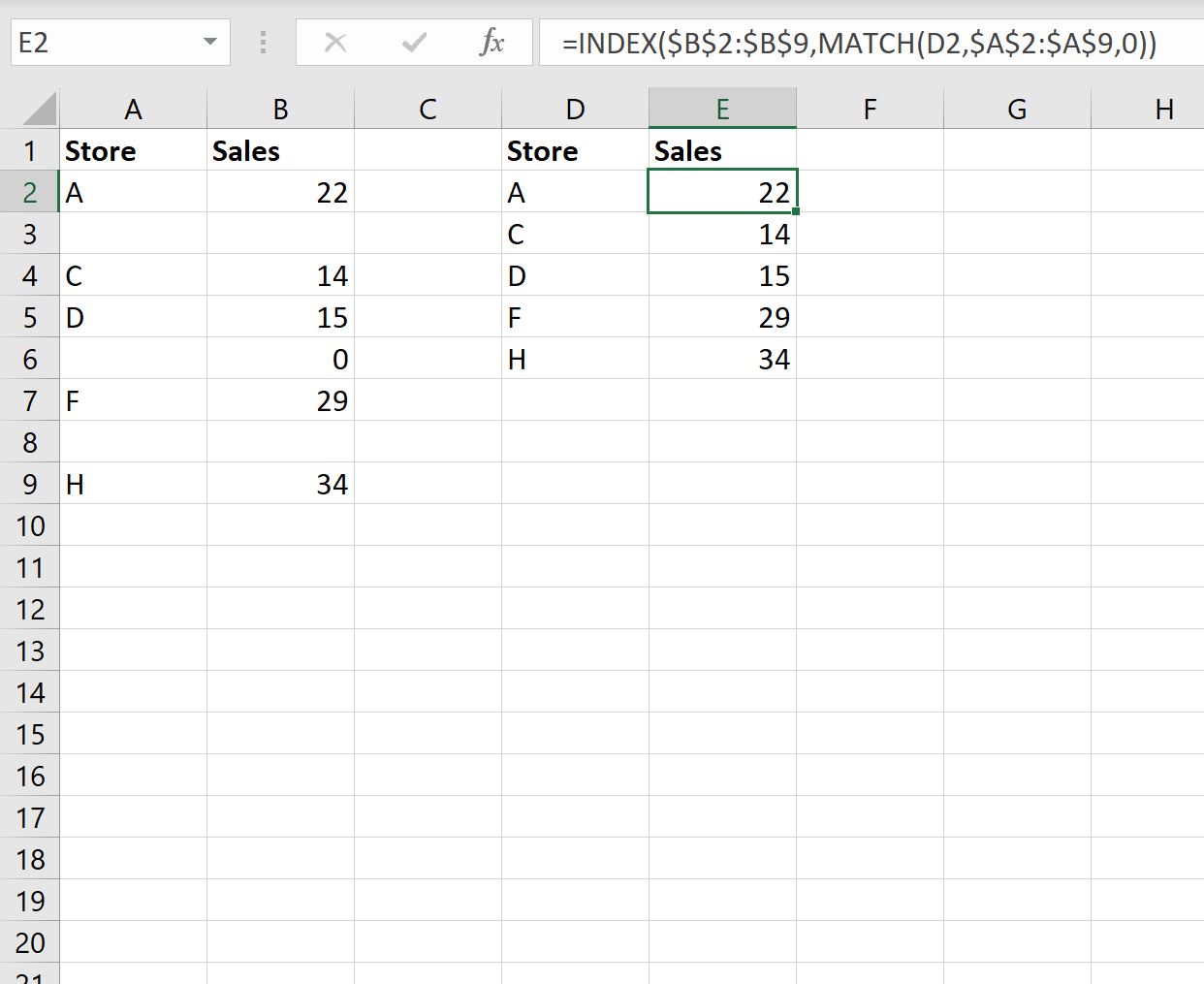
เราได้สร้างชุดข้อมูลใหม่ที่มีเฉพาะแถวซึ่งค่าคอลัมน์ ‘ร้านค้า’ ดั้งเดิมไม่ว่างเปล่าสำเร็จแล้ว
ขั้นตอนที่ 3: สร้างแผนภูมิโดยไม่มีป้ายกำกับแกนว่าง
ตอนนี้เราสามารถเน้นเซลล์ในช่วง D2:E6 แล้วคลิกแท็บ แทรก ตามริบบิ้นด้านบน จากนั้นคลิกไอคอนที่เรียกว่า คอลัมน์ที่จัดกลุ่ม ในกลุ่ม แผนภูมิ :
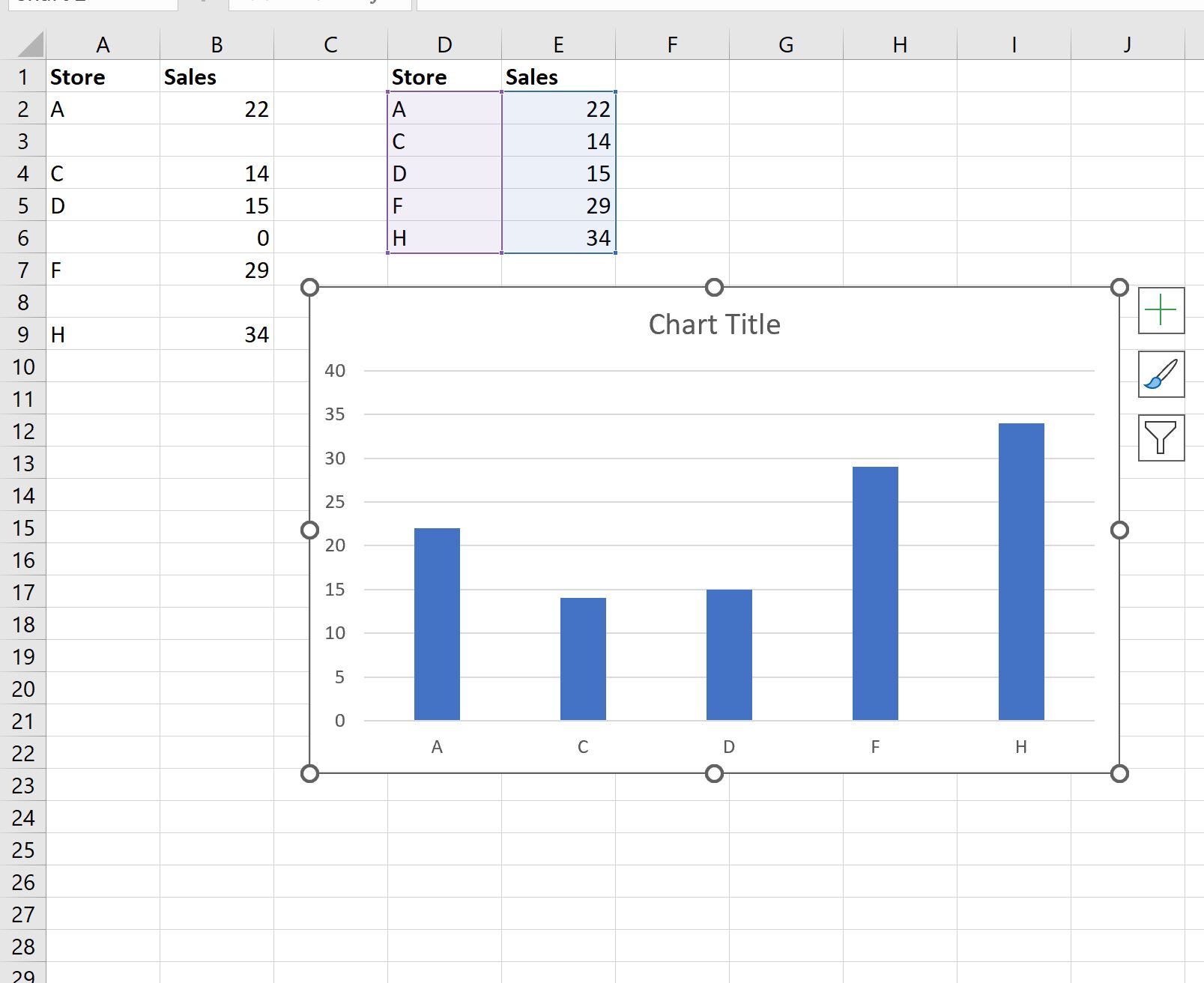
โปรดทราบว่าแกน x ของกราฟไม่มีป้ายกำกับว่างเนื่องจากเราใช้ชุดข้อมูลที่แก้ไขเพื่อสร้างกราฟนี้
แหล่งข้อมูลเพิ่มเติม
บทช่วยสอนต่อไปนี้อธิบายวิธีการทำงานทั่วไปอื่นๆ ใน Excel:
วิธีเพิ่มป้ายกำกับให้กับจุดกระจายใน Excel
วิธีเปลี่ยนมาตราส่วนแกนในแปลง Excel
วิธีเพิ่มเส้นแนวตั้งลงในแผนภูมิใน Excel
เกี่ยวกับผู้แต่ง

ดร.เบนจามิน แอนเดอร์สัน
สวัสดี ฉันชื่อเบนจามิน ศาสตราจารย์สถิติเกษียณอายุแล้ว และผันตัวมาเป็นครูสอนสถิติโดยเฉพาะ ด้วยประสบการณ์และความเชี่ยวชาญที่กว้างขวางในสาขาสถิติ ฉันกระตือรือร้นที่จะแบ่งปันความรู้ของฉันเพื่อเสริมศักยภาพนักเรียนผ่าน Statorials. รู้เพิ่มเติม