Як додати лінію регресії до діаграми розсіювання в excel
Проста лінія лінійної регресії представляє лінію, яка найкраще «відповідає» набору даних.
У цьому посібнику наведено покроковий приклад того, як швидко додати просту лінію лінійної регресії до діаграми розсіювання в Excel.
Крок 1: Створіть дані
Спочатку давайте створимо простий набір даних для роботи:

Крок 2: Створіть діаграму розсіювання
Далі виділіть діапазон клітинок A2:B21 . На верхній стрічці клацніть вкладку ВСТАВЛЕННЯ , потім клацніть ВСТАВИТИ точкову діаграму (X, Y) або бульбашкову діаграму в групі Діаграми та клацніть перший параметр, щоб створити точкову діаграму:
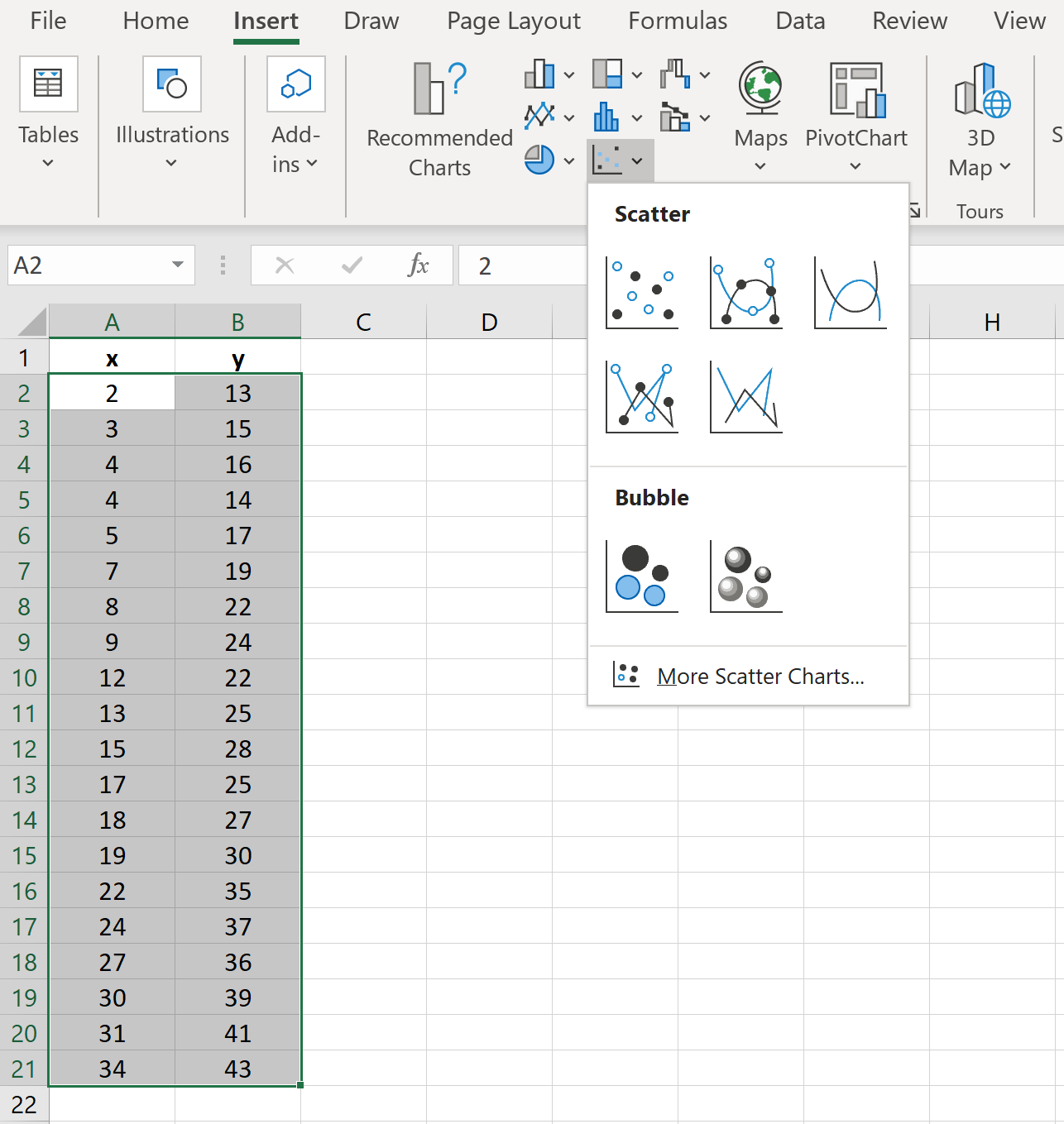
З’явиться така діаграма розсіювання:

Крок 3: Додайте лінію регресії
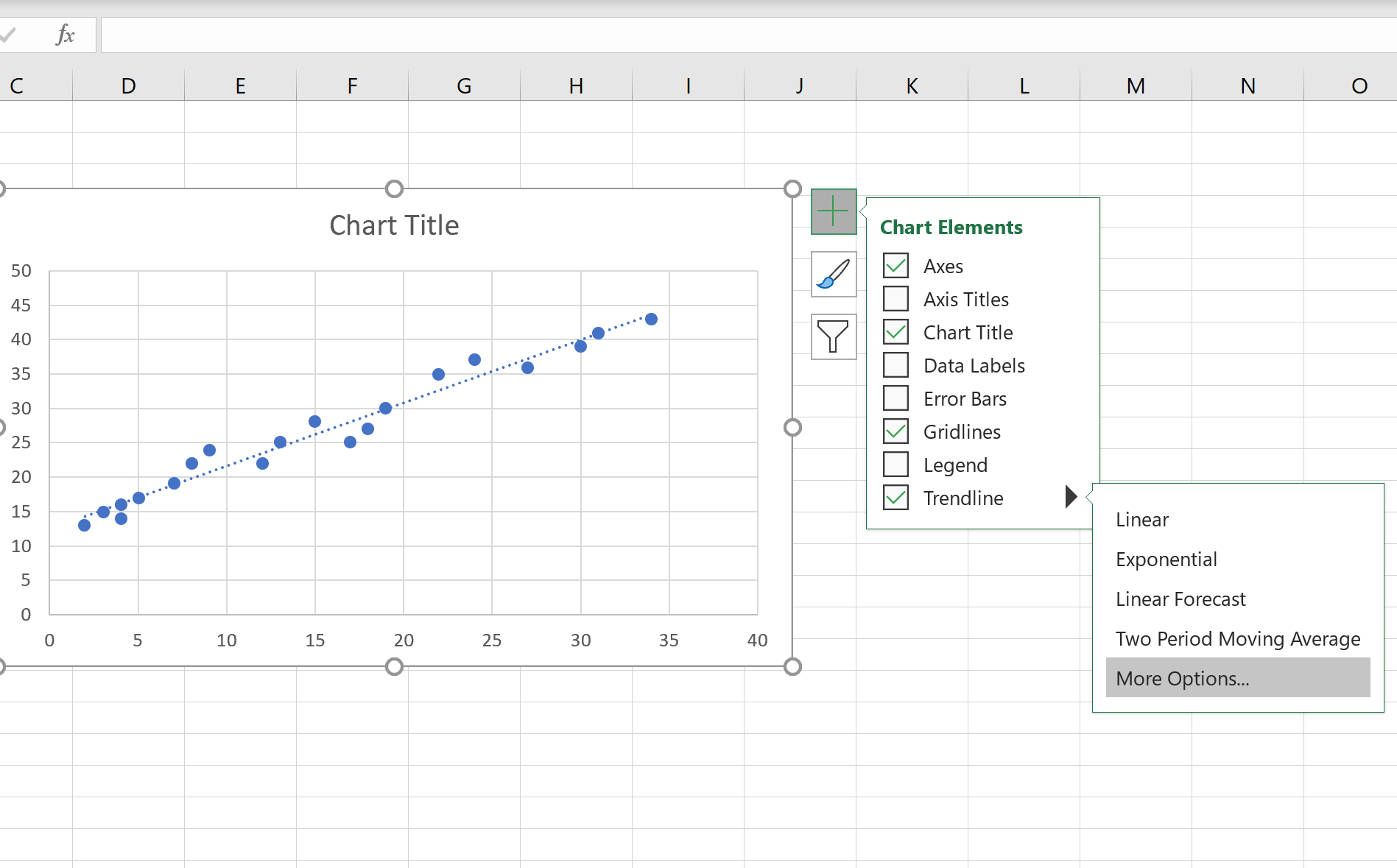
Потім клацніть будь-де на діаграмі розсіювання. Потім клацніть знак «плюс» (+) у верхньому правому куті графіка та поставте прапорець «Лінія тренду» .
Це автоматично додасть просту лінію лінійної регресії до вашої діаграми розсіювання:
Крок 4: Додайте рівняння лінії регресії
Ви також можете додати рівняння лінії регресії до діаграми, натиснувши «Додаткові параметри». У вікні, яке з’явиться праворуч, установіть прапорець поруч із пунктом Показати рівняння на графіку .
На діаграмі розсіювання автоматично з’явиться просте рівняння лінійної регресії:
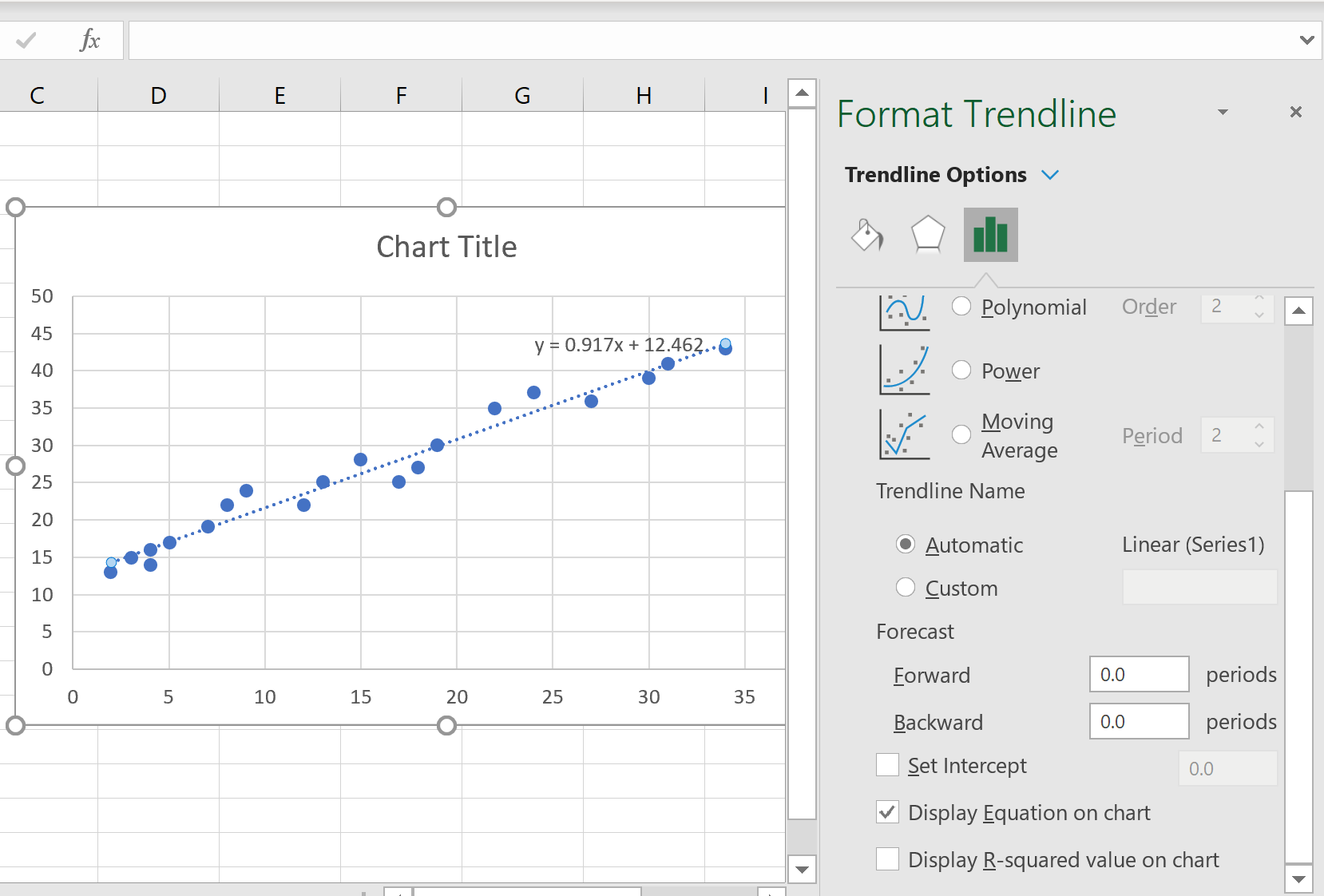
Для цього конкретного прикладу лінія регресії виявляється такою:
y = 0,917x + 12,462
Спосіб інтерпретації цього:
- Для кожного додаткового збільшення змінної x на одну одиницю середнє збільшення змінної y становить 0,917 .
- Коли змінна x дорівнює нулю, середнє значення змінної y дорівнює 12,462 .
Ми також можемо використовувати це рівняння, щоб оцінити значення y на основі значення x . Наприклад, коли x дорівнює 15, очікуване значення для y дорівнює 26,217:
y = 0,917*(15) + 12,462 = 26,217
Більше посібників з Excel можна знайти тут .
Про автора

Редакція
Привіт, я Бенджамін, професор статистики на пенсії, який став викладачем статистики. Маючи великий досвід і знання в галузі статистики, я готовий поділитися своїми знаннями, щоб розширити можливості студентів через Statorials. Дізнайтеся більше