Google таблиці: відображати відсоток від загальної кількості у зведеній таблиці
У наступному покроковому прикладі показано, як відобразити відсоток від загальної суми у зведеній таблиці в Google Таблицях.
Крок 1: Введіть дані
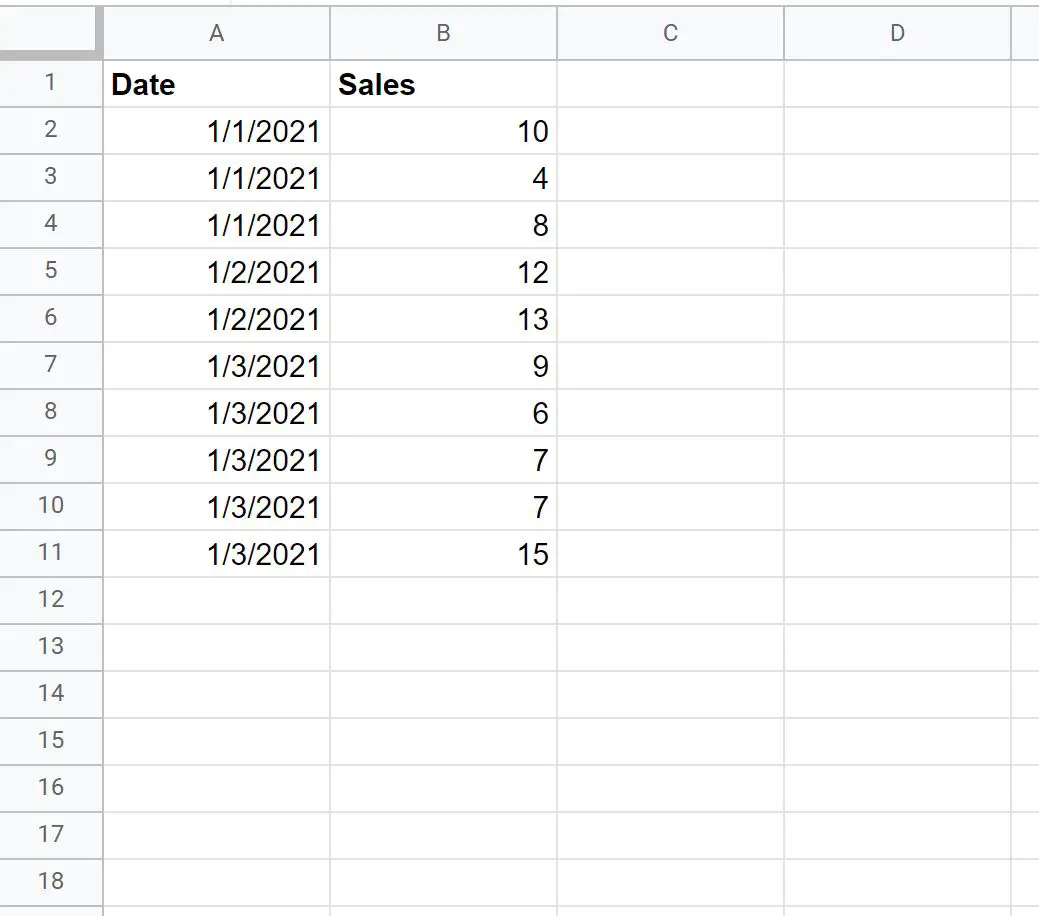
Спочатку введемо такі дані, які показують кількість продажів, здійснених компанією за різні дні:
Крок 2. Створіть зведену таблицю
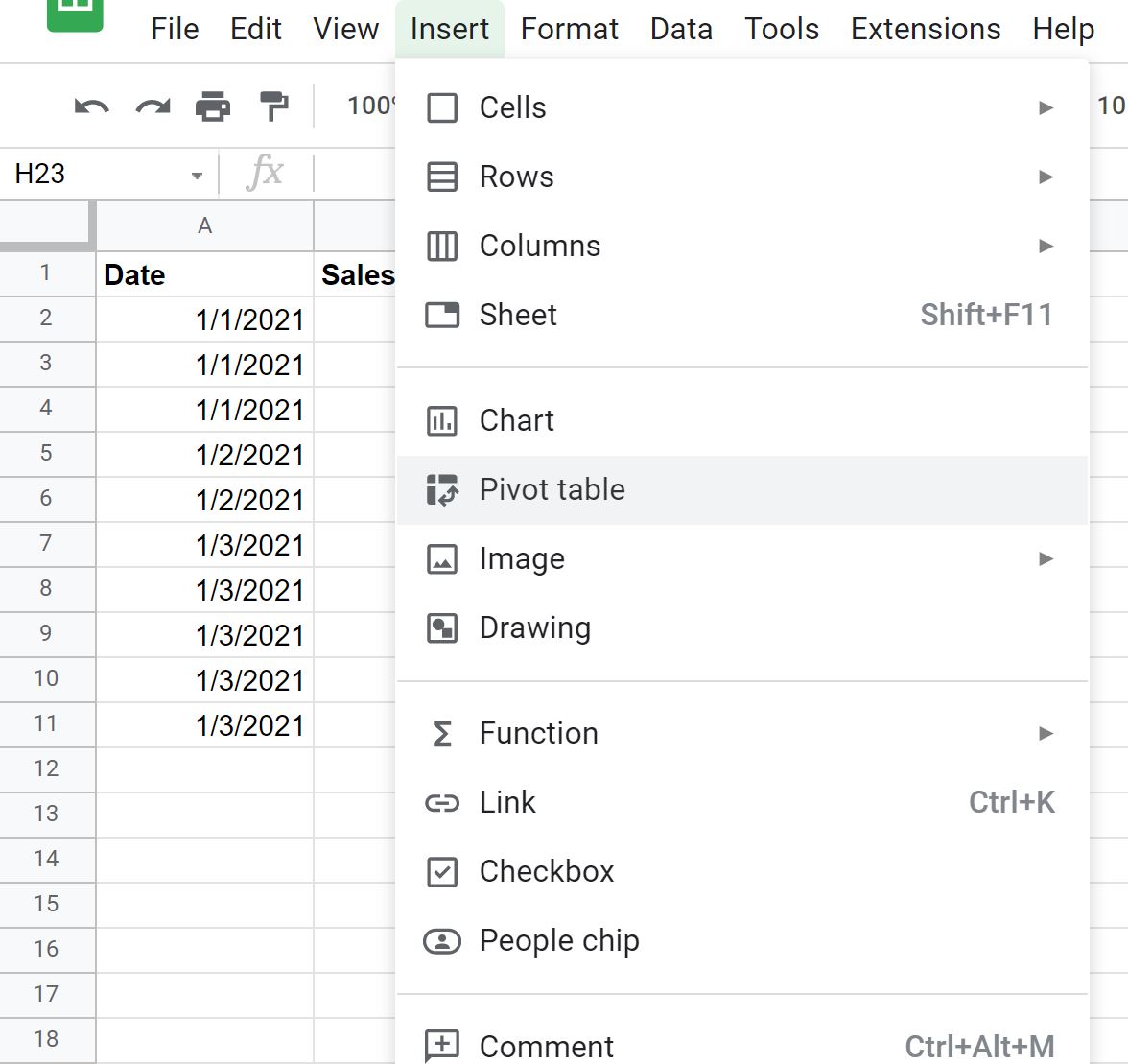
Щоб створити зведену таблицю, яка підсумовує загальні продажі за день, клацніть вкладку «Вставити» , а потім клацніть «Зведена таблиця» :
У вікні, що з’явиться, введіть діапазон даних для зведеної таблиці та виберіть клітинку з наявного аркуша, щоб розмістити зведену таблицю:
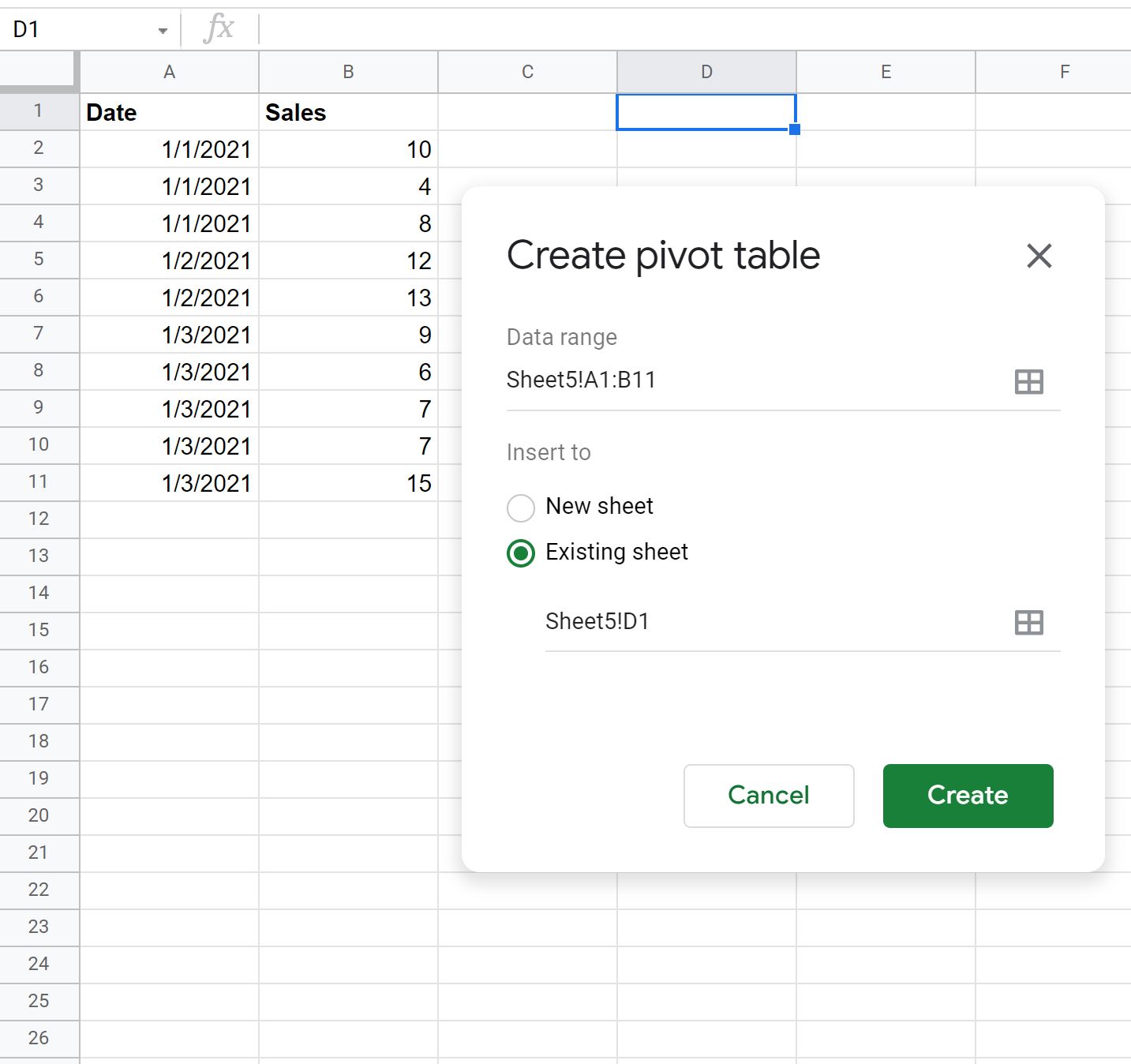
Після натискання кнопки «Створити» буде автоматично вставлено порожню зведену таблицю.
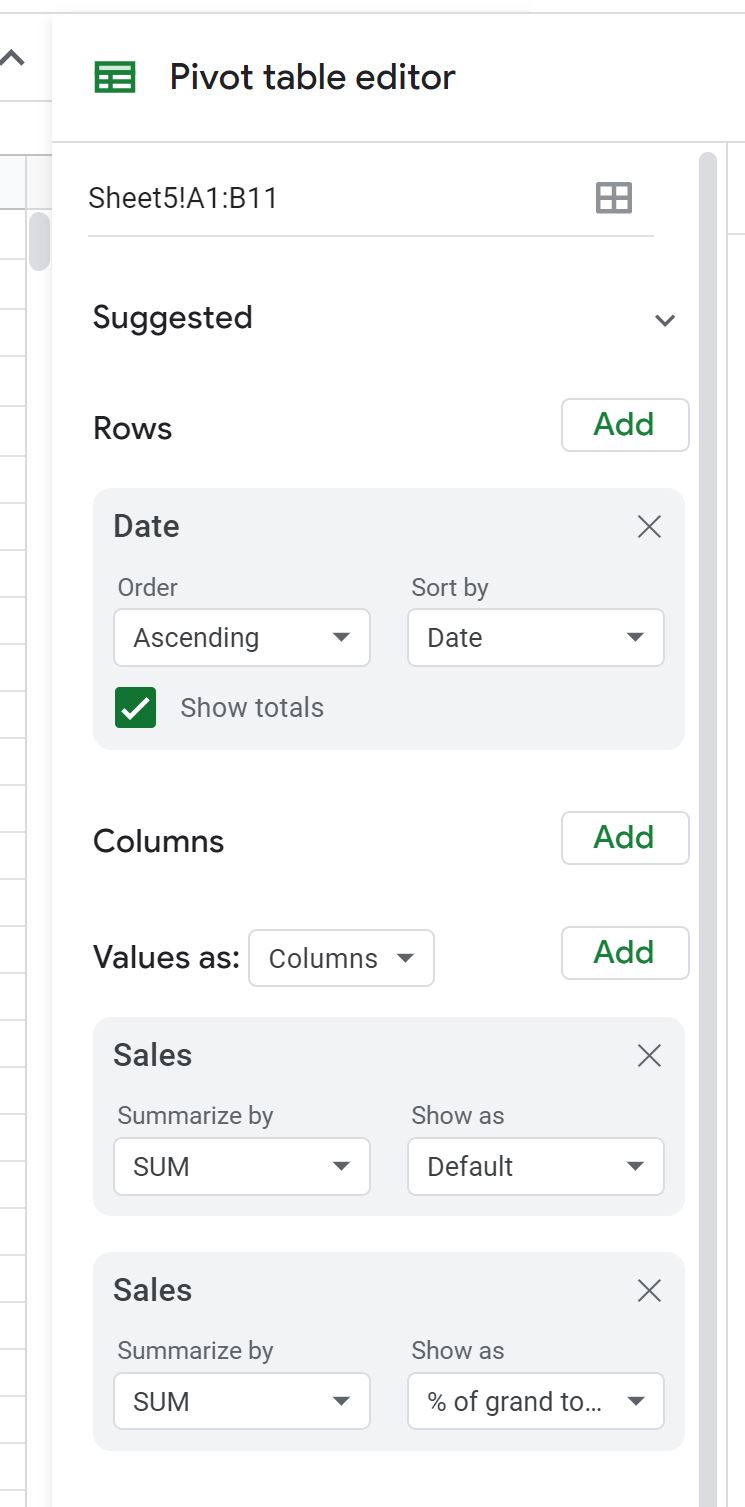
У редакторі зведених таблиць , який з’являється в правій частині екрана, виконайте такі дії:
- Натисніть «Додати» біля рядків і виберіть «Дата» .
- Потім натисніть «Додати» поруч із «Значення» та натисніть «Продажі» .
- Потім натисніть «Додати» поруч із «Значення» та знову натисніть «Продажі» .
- Потім клацніть спадне меню під пунктом «Показати як» у другому полі «Продажі» та виберіть % від загальної суми :
Зведену таблицю буде автоматично заповнено такими значеннями:
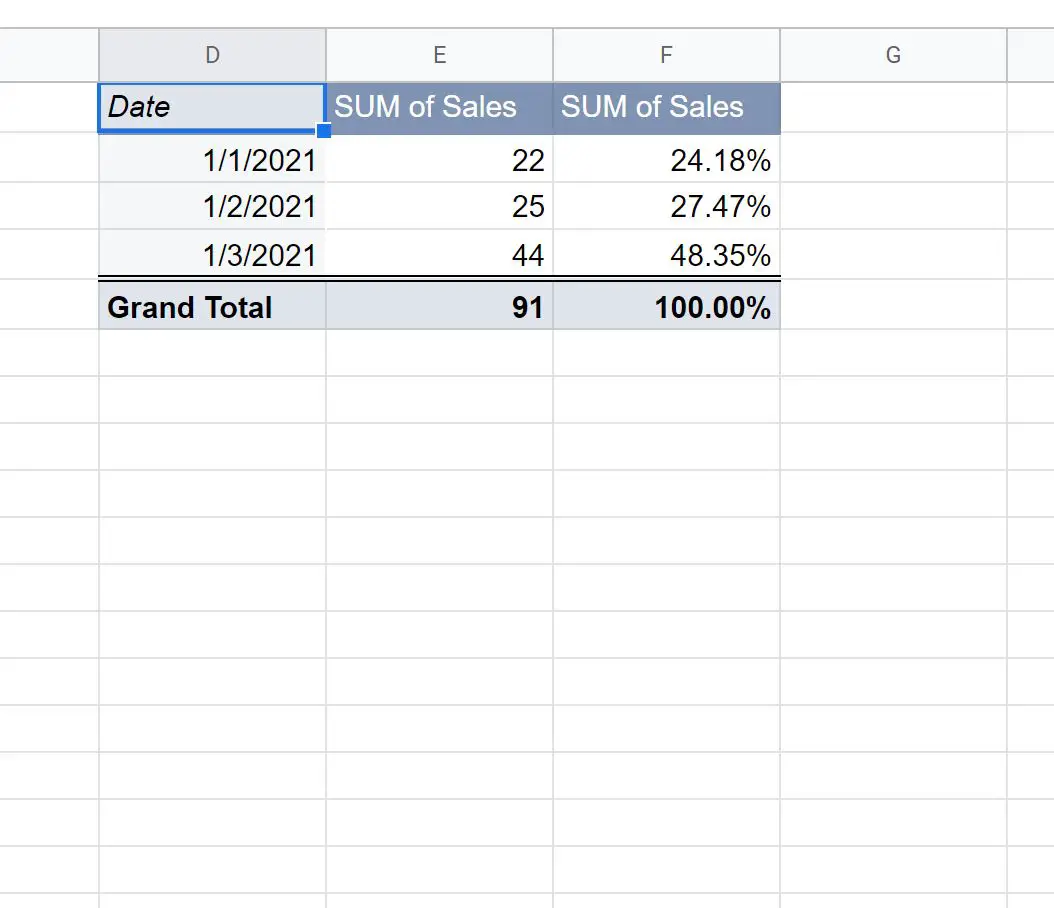
Ось як інтерпретувати значення зведеної таблиці:
- У колонці D вказується дата.
- Стовпець E показує суму продажів за кожну дату.
- Стовпець F показує відсоток від загального обсягу продажів за кожну дату.
У колонці F ми можемо побачити:
- 24,18% від усіх продажів було здійснено станом на 01.01.2021.
- 27,47% від усіх продажів було здійснено станом на 02.01.2021.
- 48,35% від усіх продажів було здійснено станом на 03.01.2021.
Зауважте, що сума відсотків становить 100%.
Додаткові ресурси
У наведених нижче посібниках пояснюється, як виконувати інші типові дії в Google Таблицях.
Як відформатувати зведені таблиці в Google Таблицях
Як додати обчислюване поле до зведеної таблиці в Google Таблицях
Як створити зведену таблицю за допомогою запиту Google Таблиць
Про автора

Редакція
Привіт, я Бенджамін, професор статистики на пенсії, який став викладачем статистики. Маючи великий досвід і знання в галузі статистики, я готовий поділитися своїми знаннями, щоб розширити можливості студентів через Statorials. Дізнайтеся більше