Excel: як згрупувати за місяцями та роками у зведеній таблиці
Часто вам може знадобитися згрупувати дані за місяцем і роком у зведеній таблиці в Excel.
На щастя, це легко зробити за допомогою функції групи зведеної таблиці.
У наступному прикладі показано, як використовувати цю функцію на практиці.
Приклад: групування за місяцями та роками у зведеній таблиці
Припустімо, ми маємо такий набір даних у Excel, який показує загальні продажі, здійснені бізнесом протягом кількох днів:
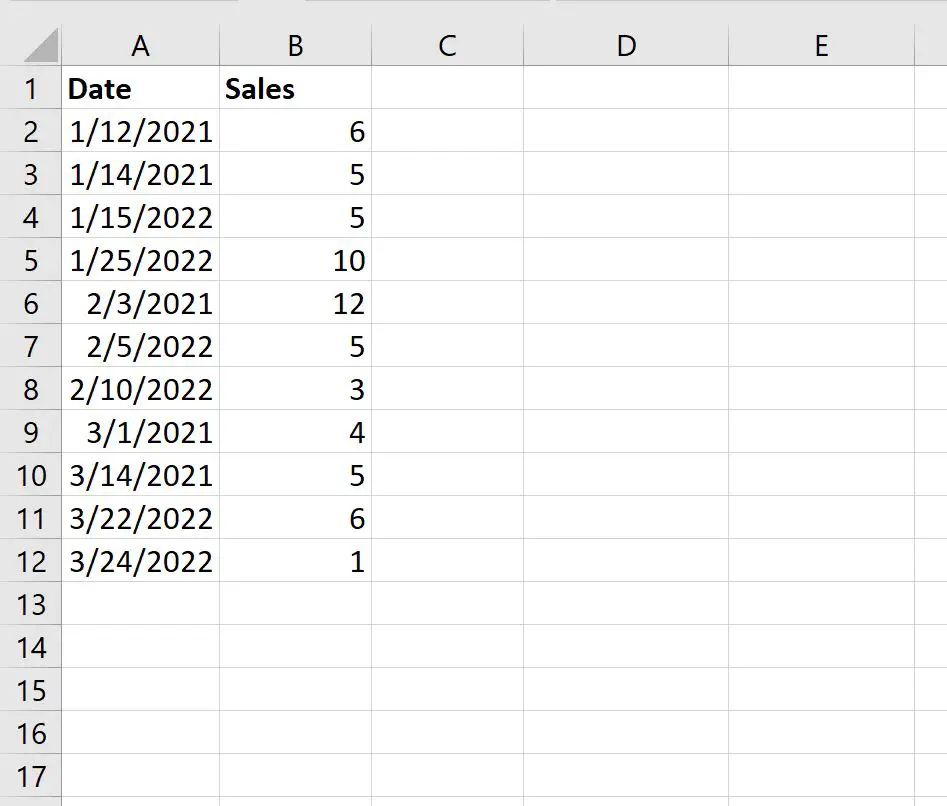
Щоб згрупувати продажі за місяцями та роками, ви можете спочатку створити зведену таблицю.
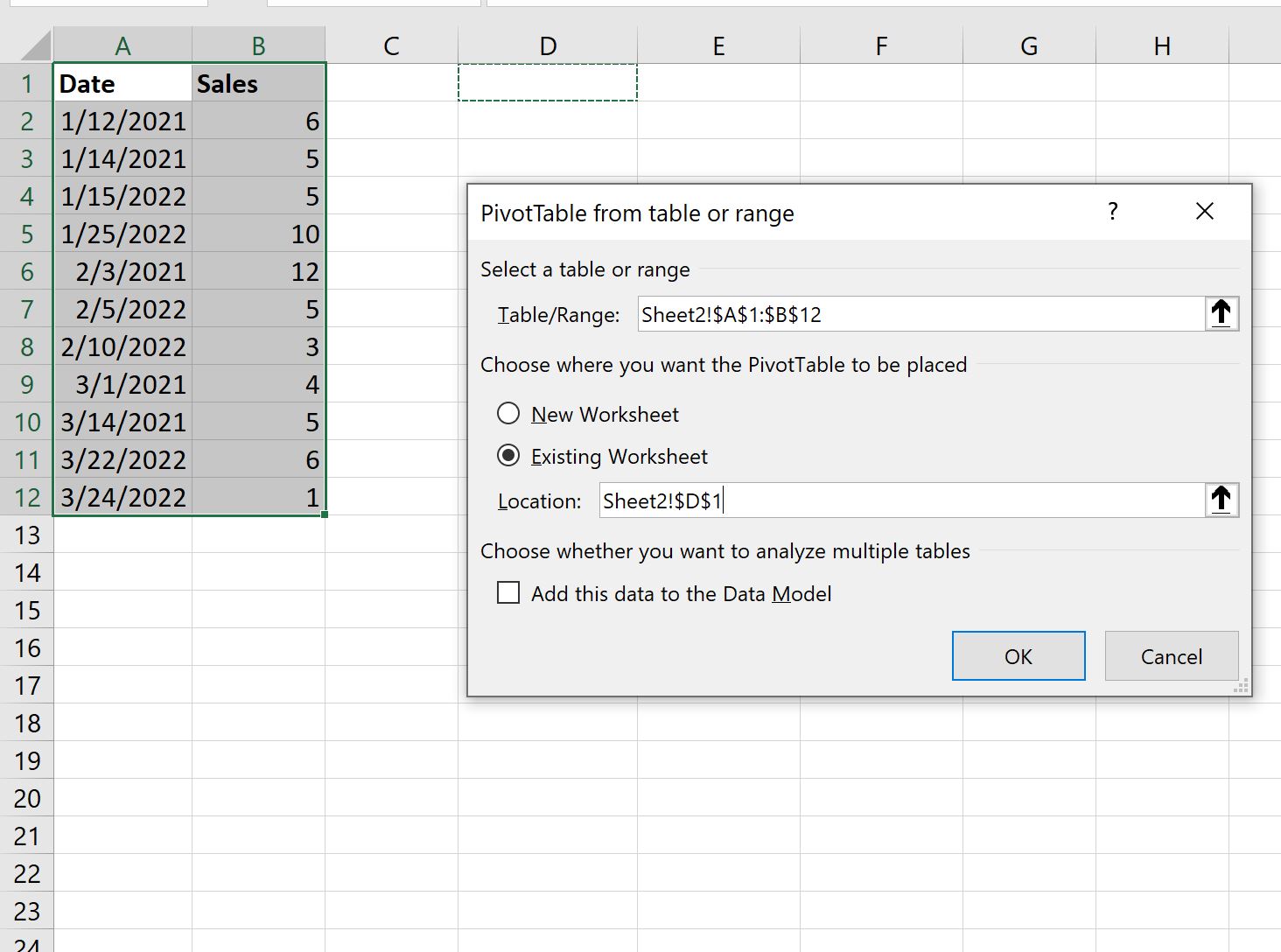
Виділіть клітинки в діапазоні A1:B12 , потім клацніть вкладку «Вставити» на верхній стрічці, а потім клацніть «Зведена таблиця» .
У новому вікні, що з’явиться, ми виберемо вставити зведену таблицю в клітинку D1 поточного аркуша:
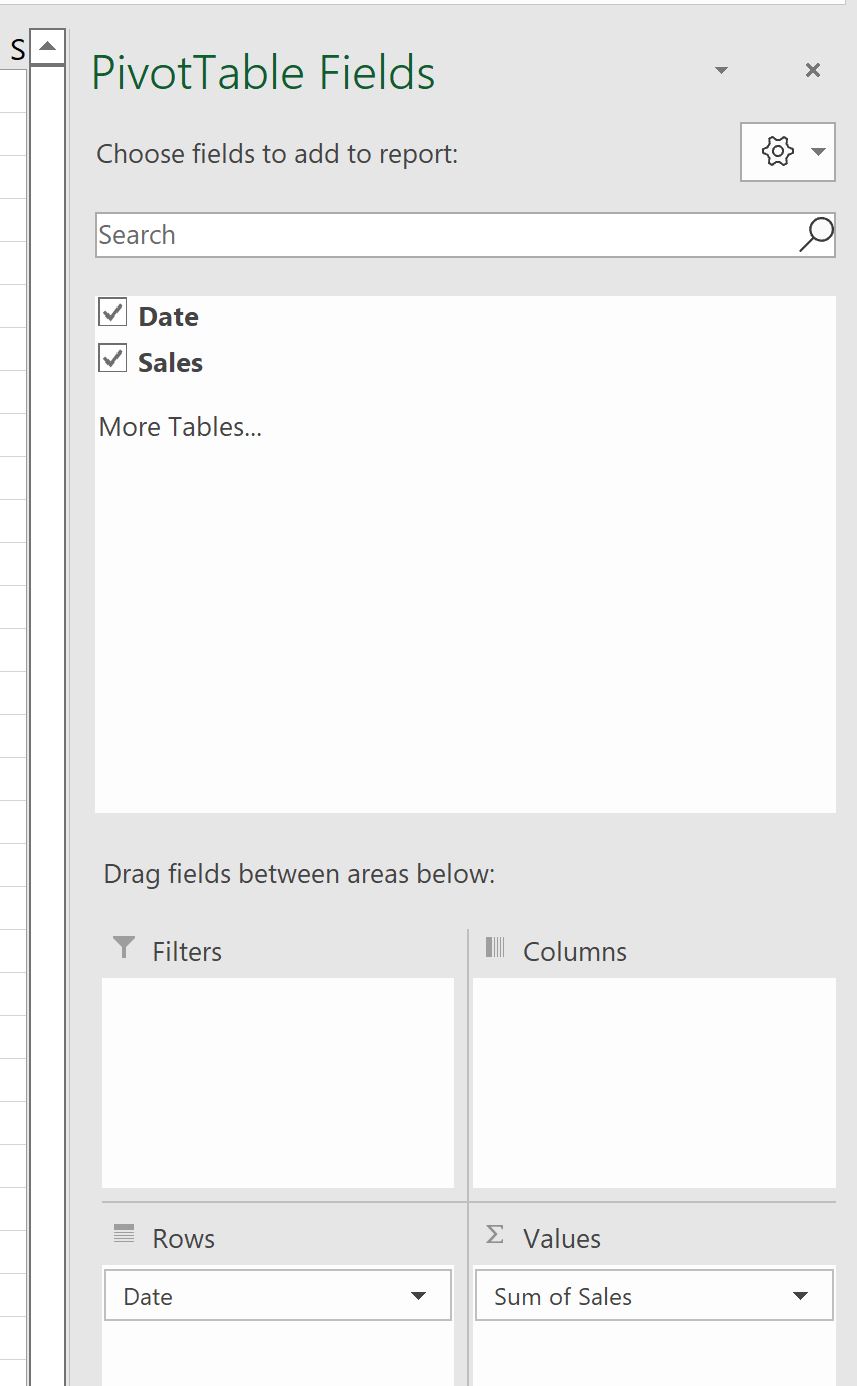
У вікні, що з’явиться в правій частині екрана, перетягніть Date до Rows і Sales до Values :
Наступна зведена таблиця буде заповнена автоматично:
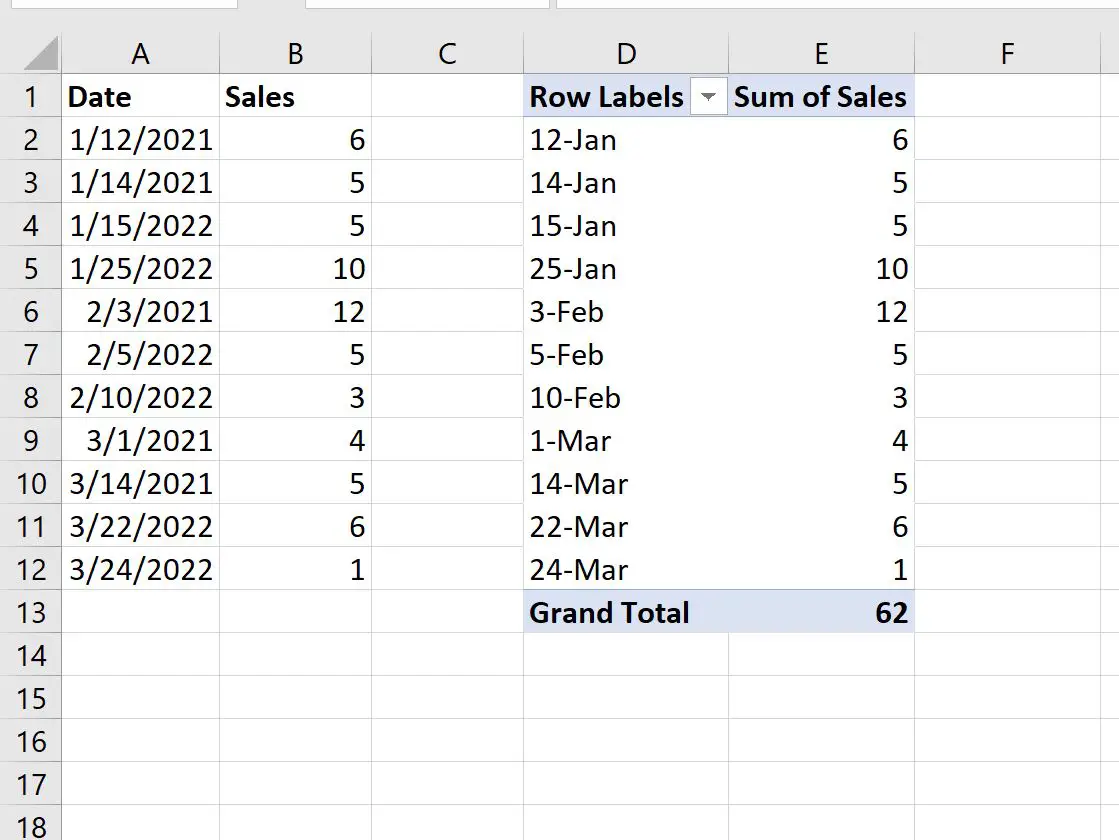
Щоб згрупувати дані за місяцем і роком, клацніть правою кнопкою миші будь-яку з дат у зведеній таблиці.
Потім у спадному меню натисніть «Групувати» .
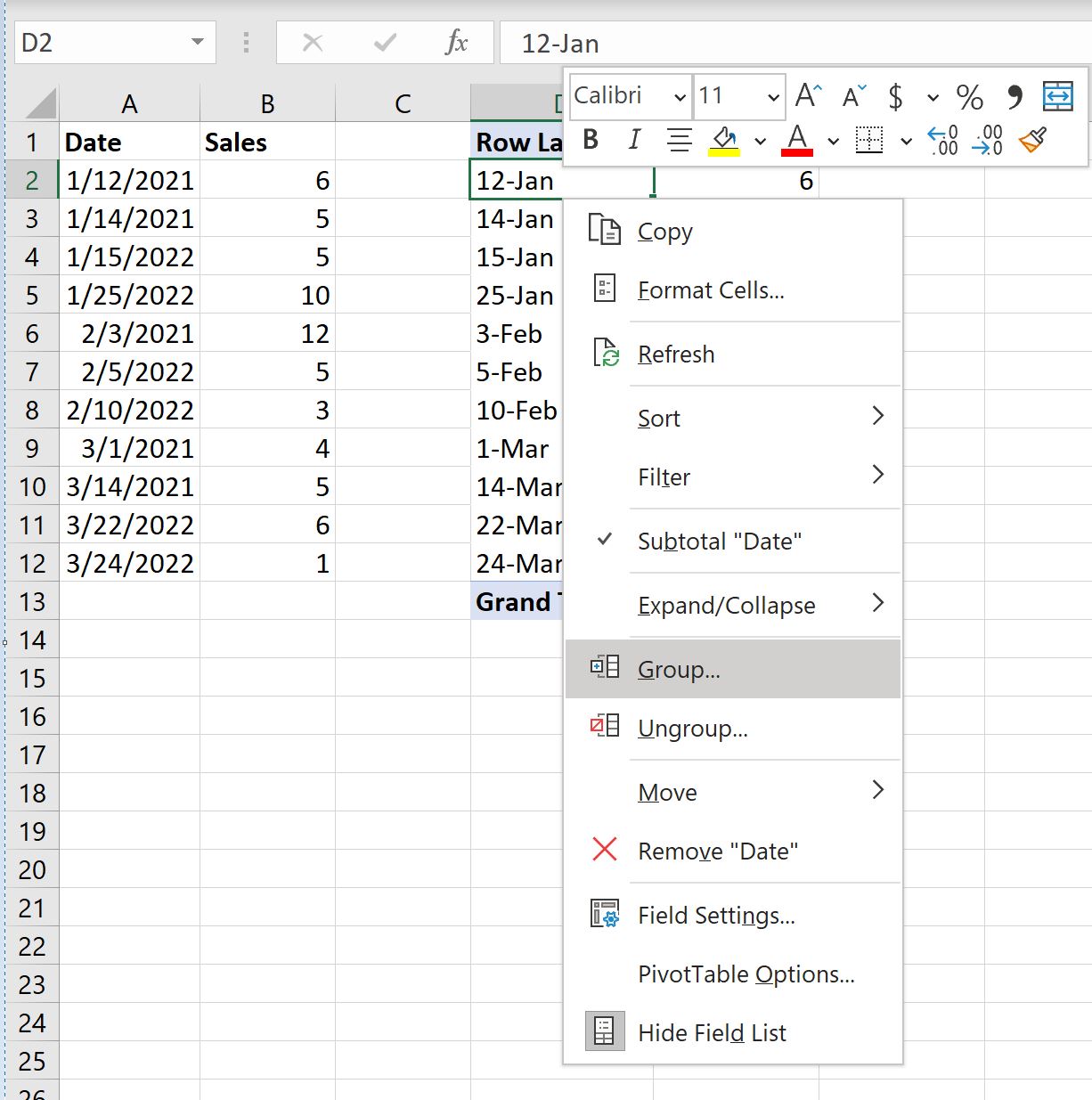
У новому вікні, що з’явиться, клацніть параметри « Місяці » та «Роки» , а потім натисніть «ОК» :
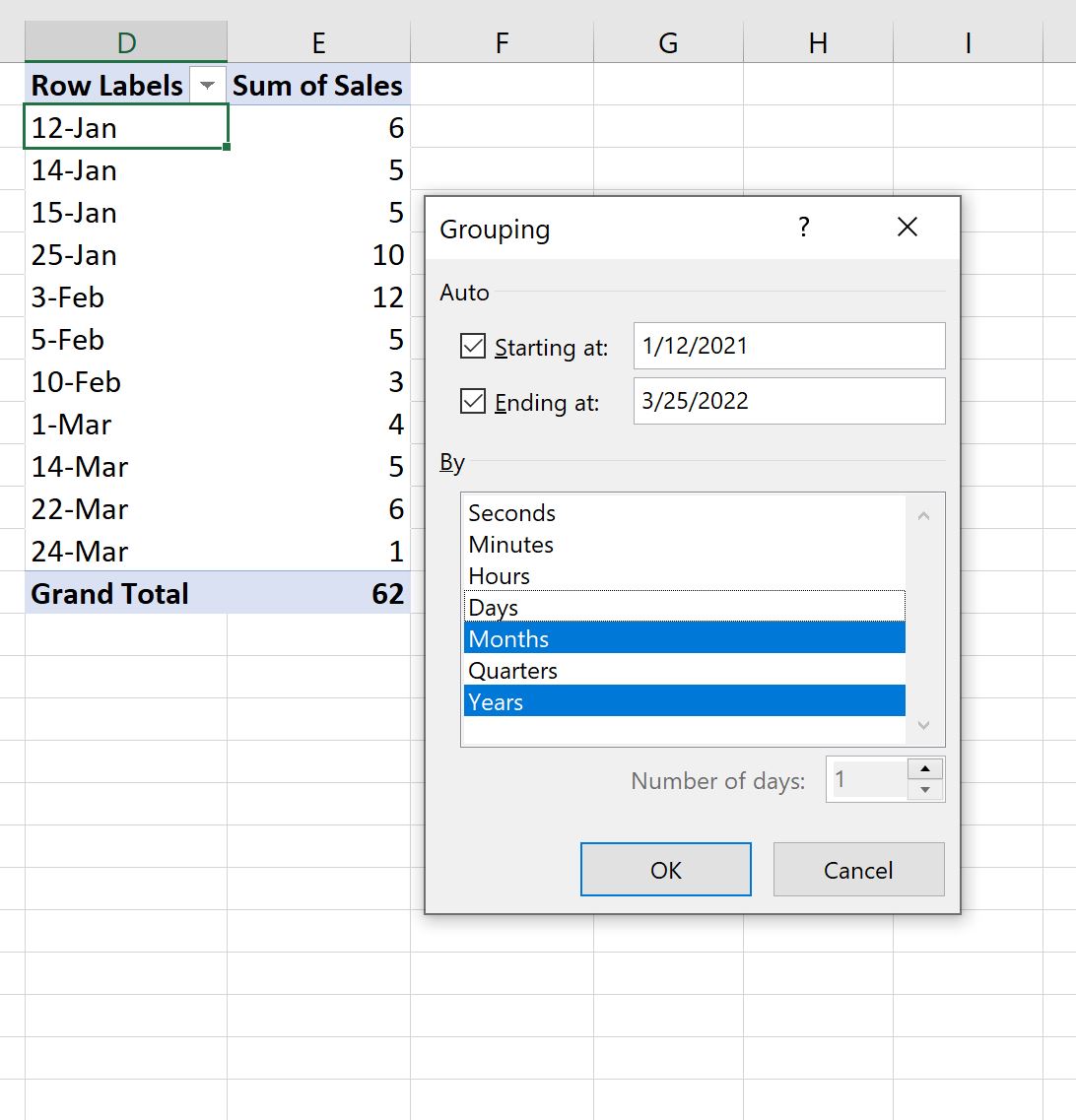
Продажі у зведеній таблиці будуть автоматично згруповані за місяцями та роками:
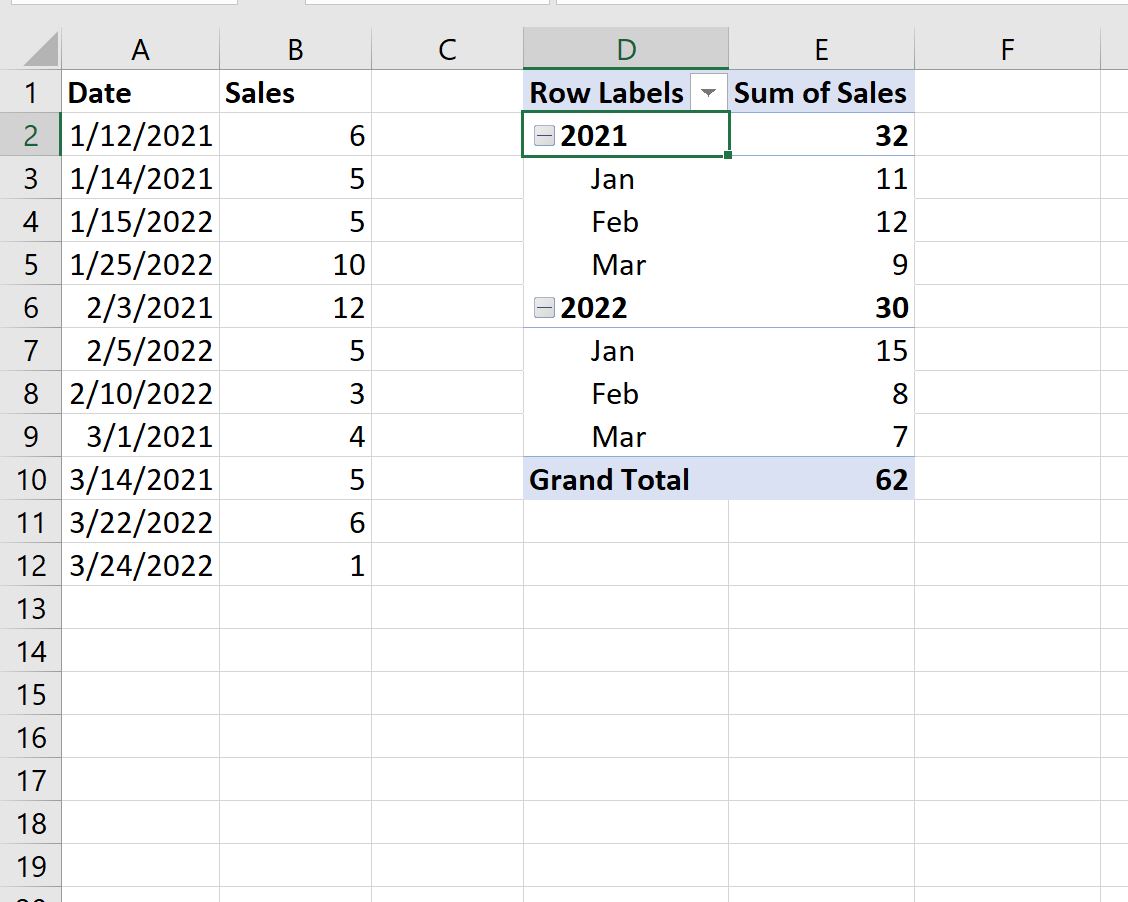
Тепер ми можемо бачити суму продажів, згруповану за місяцями та роками.
Наприклад:
- Всього за січень 2021 року здійснено 11 продажів.
- Всього у лютому 2021 року здійснено 12 продажів.
І так далі.
Додаткові ресурси
У наступних посібниках пояснюється, як виконувати інші типові операції в Excel:
Як згрупувати дані за місяцями в Excel
Як розрахувати суму по групах в Excel
Як рахувати по групах в Excel
Про автора

Редакція
Привіт, я Бенджамін, професор статистики на пенсії, який став викладачем статистики. Маючи великий досвід і знання в галузі статистики, я готовий поділитися своїми знаннями, щоб розширити можливості студентів через Statorials. Дізнайтеся більше