Google таблиці: як використовувати countif з іншого аркуша
Ви можете використовувати такий базовий синтаксис, щоб використовувати COUNTIF з іншого аркуша в Google Таблицях:
=COUNTIF( Sheet1!A1:B20 , " >10 ")
Наступні приклади показують, як використовувати цей синтаксис на практиці.
Приклад 1: COUNTIF з іншого аркуша
Припустімо, у Google Sheets є такий аркуш під назвою Sheet1 , який містить дані про баскетболістів:
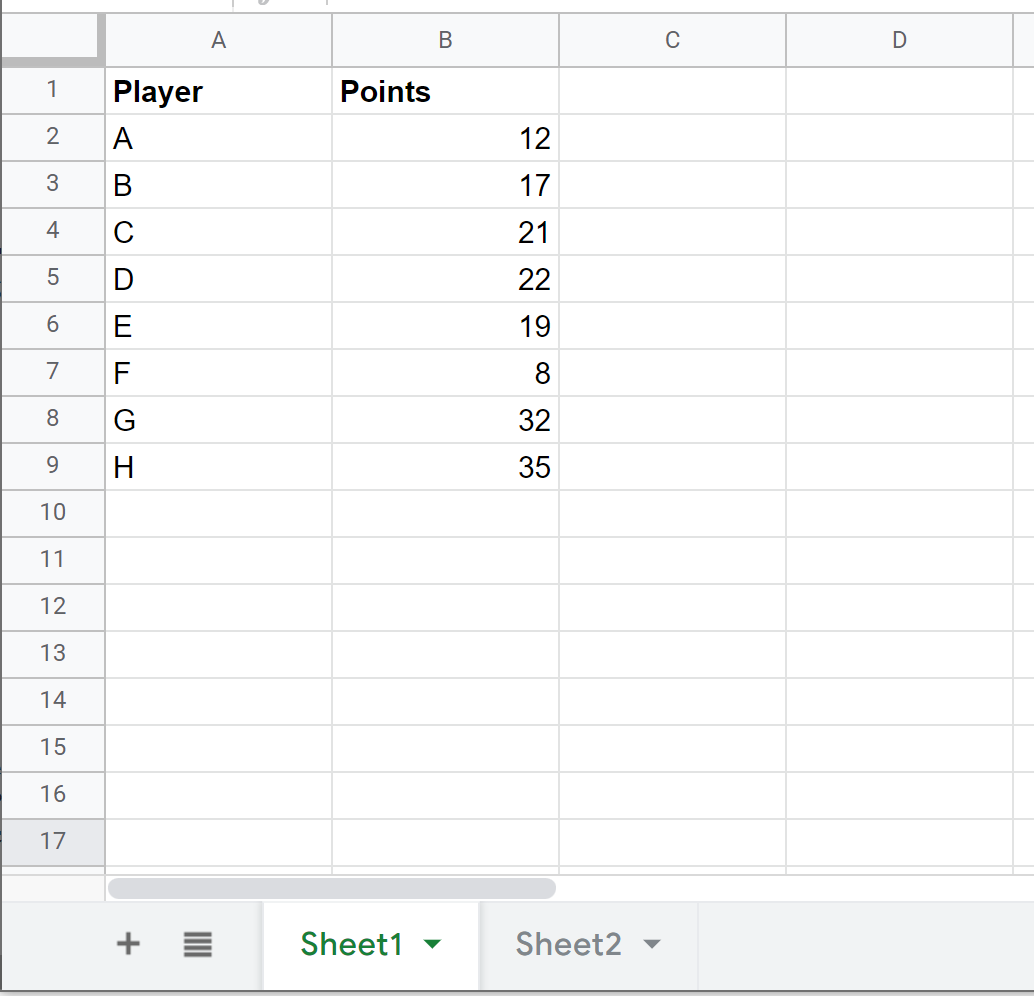
Тепер, скажімо, ми хочемо перейти до Sheet2 і підрахувати загальну кількість гравців із понад 30 очками.
Для цього ми можемо використати такий синтаксис:
=COUNTIF( Sheet1!B2:B9 , " >30 ")
Ось як застосувати цю формулу на практиці:
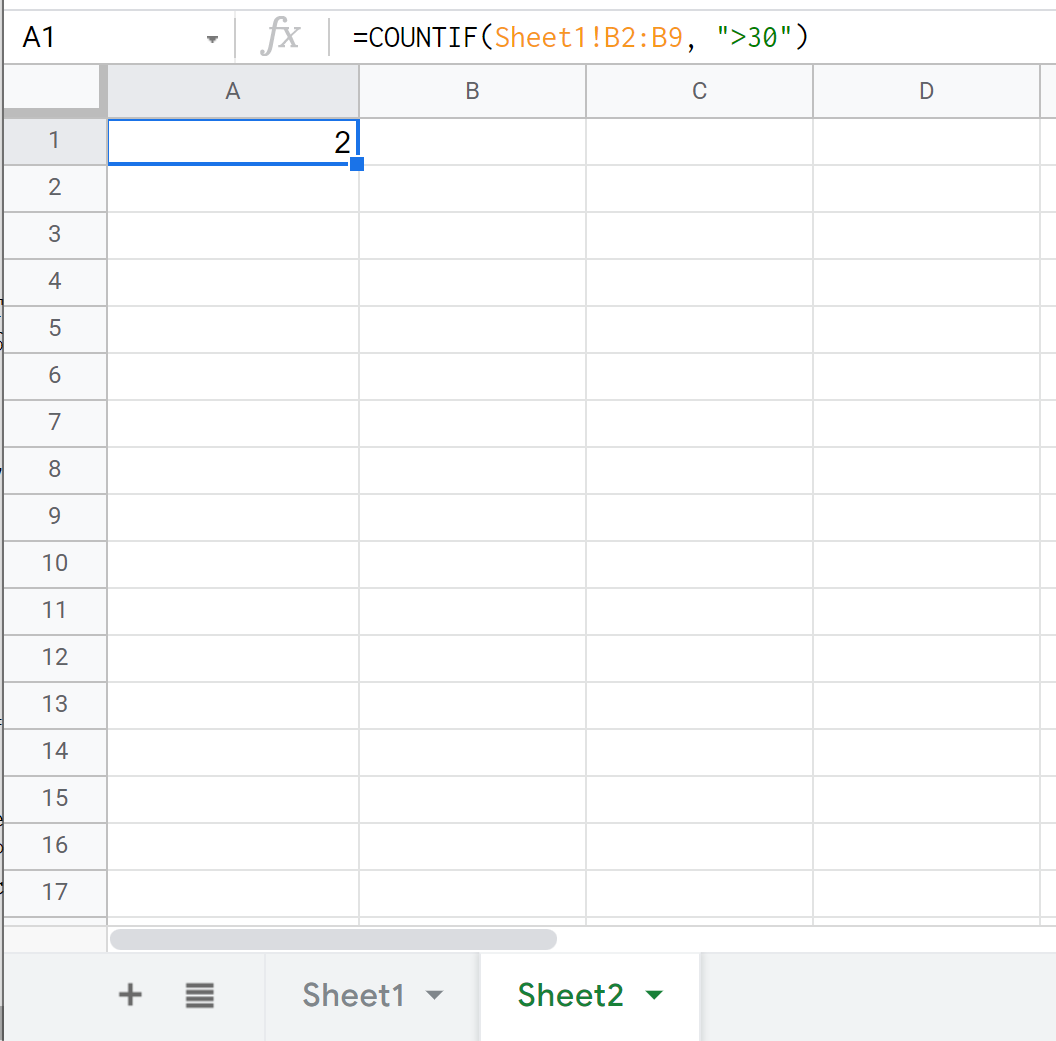
Бачимо, що у 2 гравців більше 30 очок.
Приклад 2: COUNTIFS з іншого аркуша
Припустимо, у нас є такий аркуш, який містить дані про баскетболістів:
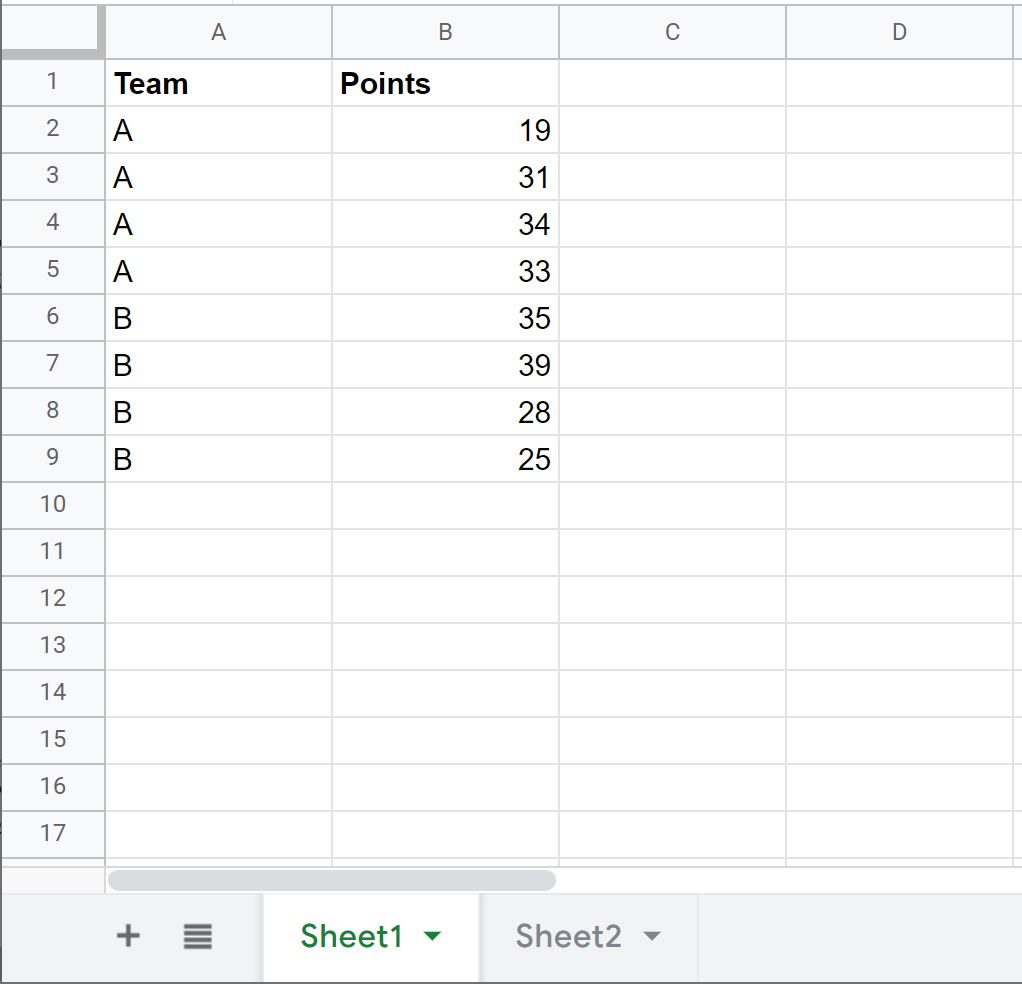
Тепер, скажімо, ми хочемо звернутися до аркуша 2 і підрахувати загальну кількість гравців, які входять до команди А і мають понад 30 очок.
Для цього ми можемо використовувати функцію COUNTIFS , оскільки під час підрахунку ми використовуємо кілька критеріїв:
=COUNTIFS( Sheet1!A2:A9 , " A ", Sheet1!B2:B9 , " >30 ")
Ось як застосувати цю формулу на практиці:
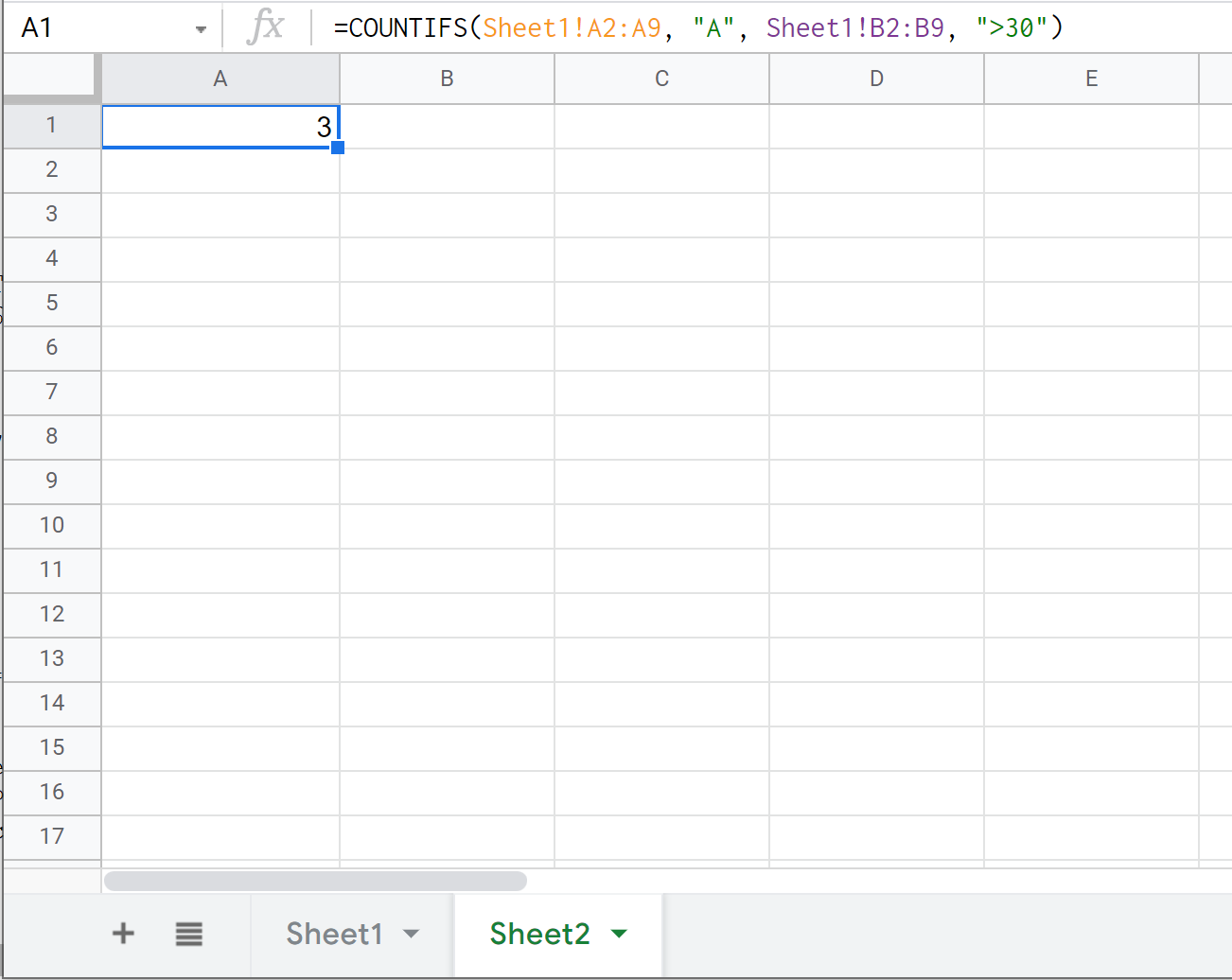
Ми бачимо, що 3 гравці належать до команди А і мають більше 30 очок.
Додаткові ресурси
У наведених нижче посібниках пояснюється, як виконувати інші типові завдання в Google Таблицях.
Як використовувати COUNTIF з кількома діапазонами в Google Таблицях
Як використовувати COUNTIF з OR у Google Таблицях
Як використовувати COUNTIFS із діапазоном дат у Google Таблицях
Про автора

Редакція
Привіт, я Бенджамін, професор статистики на пенсії, який став викладачем статистики. Маючи великий досвід і знання в галузі статистики, я готовий поділитися своїми знаннями, щоб розширити можливості студентів через Statorials. Дізнайтеся більше