Як підсумувати відфільтровані рядки в google таблицях (з прикладами)
Найпростіший спосіб обчислити суму відфільтрованого діапазону в Google Таблицях – використовувати такий синтаксис:
SUBTOTAL( 109 , A1:A10 )
Зауважте, що значення 109 є скороченням для отримання суми відфільтрованого діапазону рядків.
У наступному прикладі показано, як використовувати цю функцію на практиці.
Приклад: сума відфільтрованих рядків у Google Таблицях
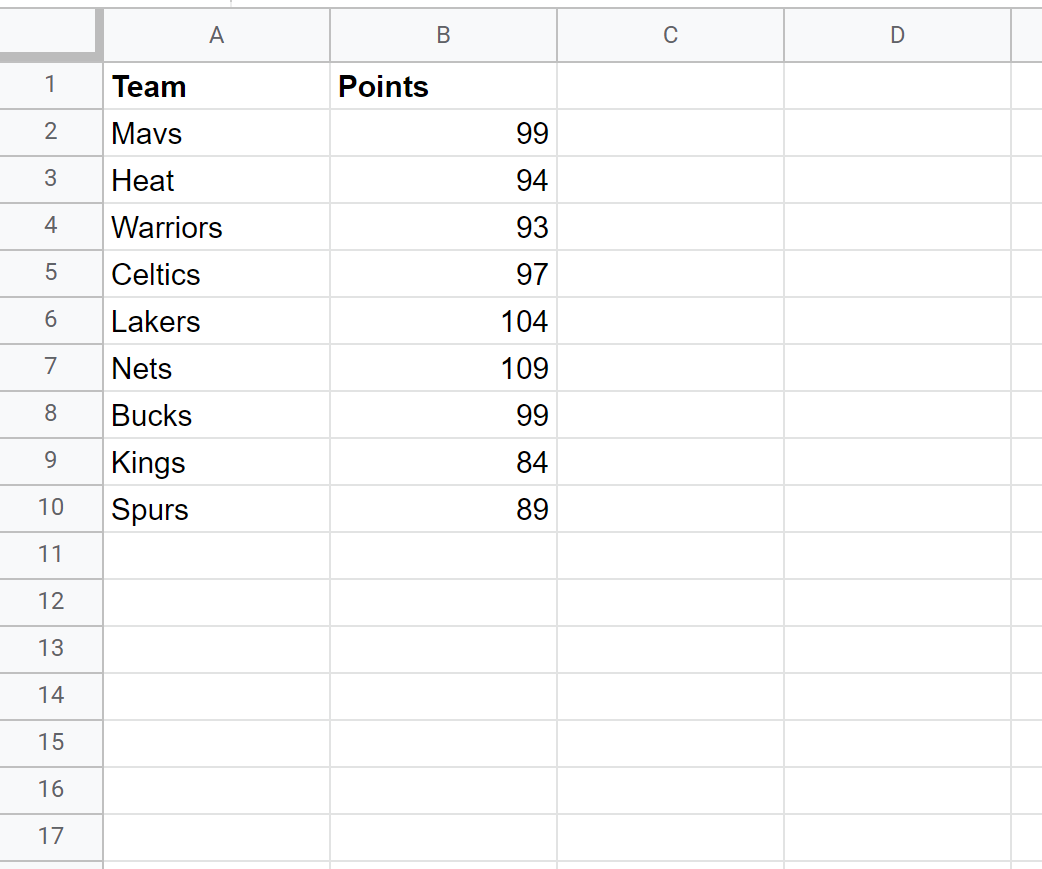
Припустімо, що ми маємо таку електронну таблицю, що містить інформацію про різні баскетбольні команди:
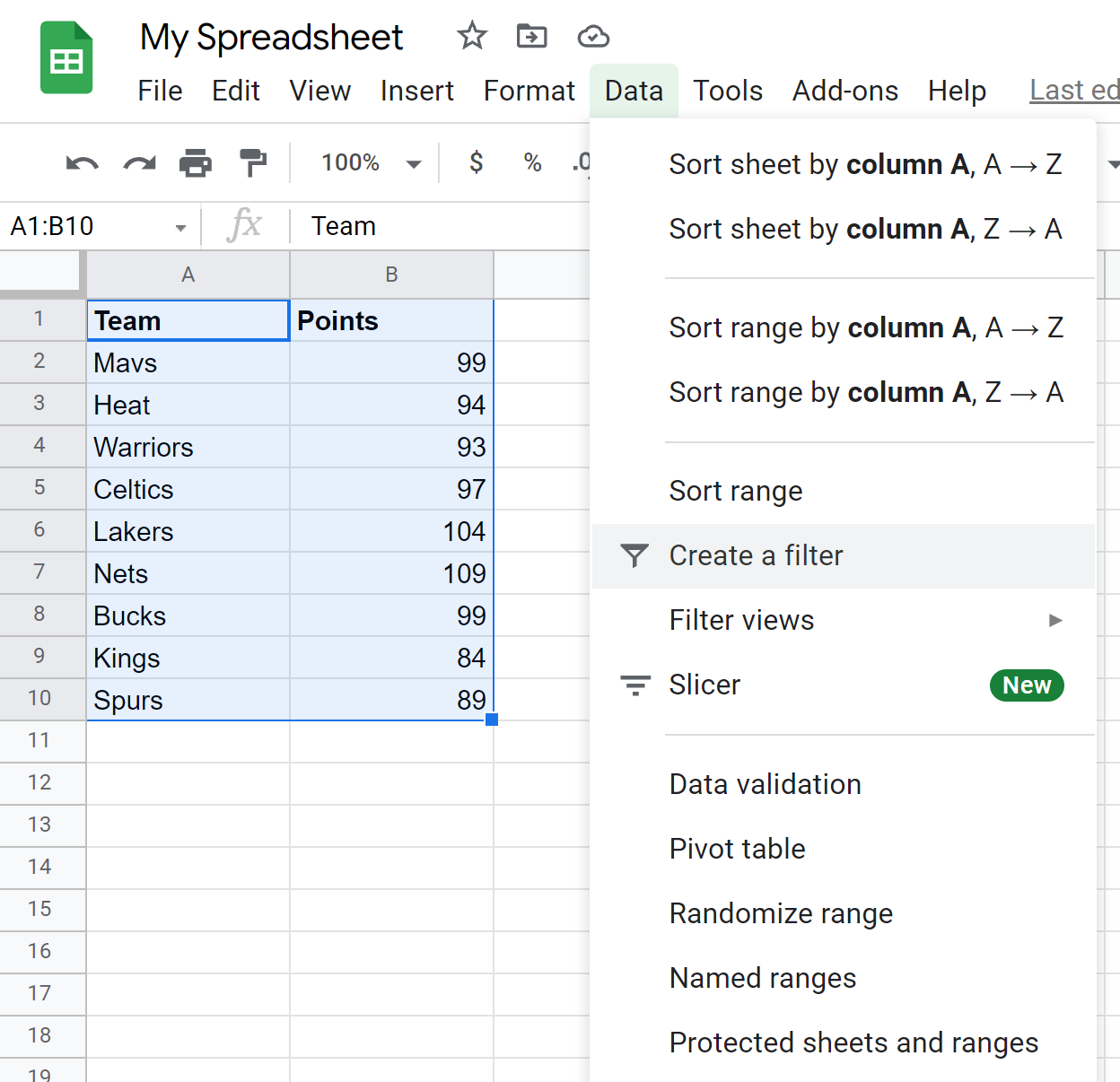
Щоб додати фільтр до цих даних, ми можемо виділити клітинки A1:B10 , потім клацнути вкладку «Дані» , а потім клацнути «Створити фільтр» :
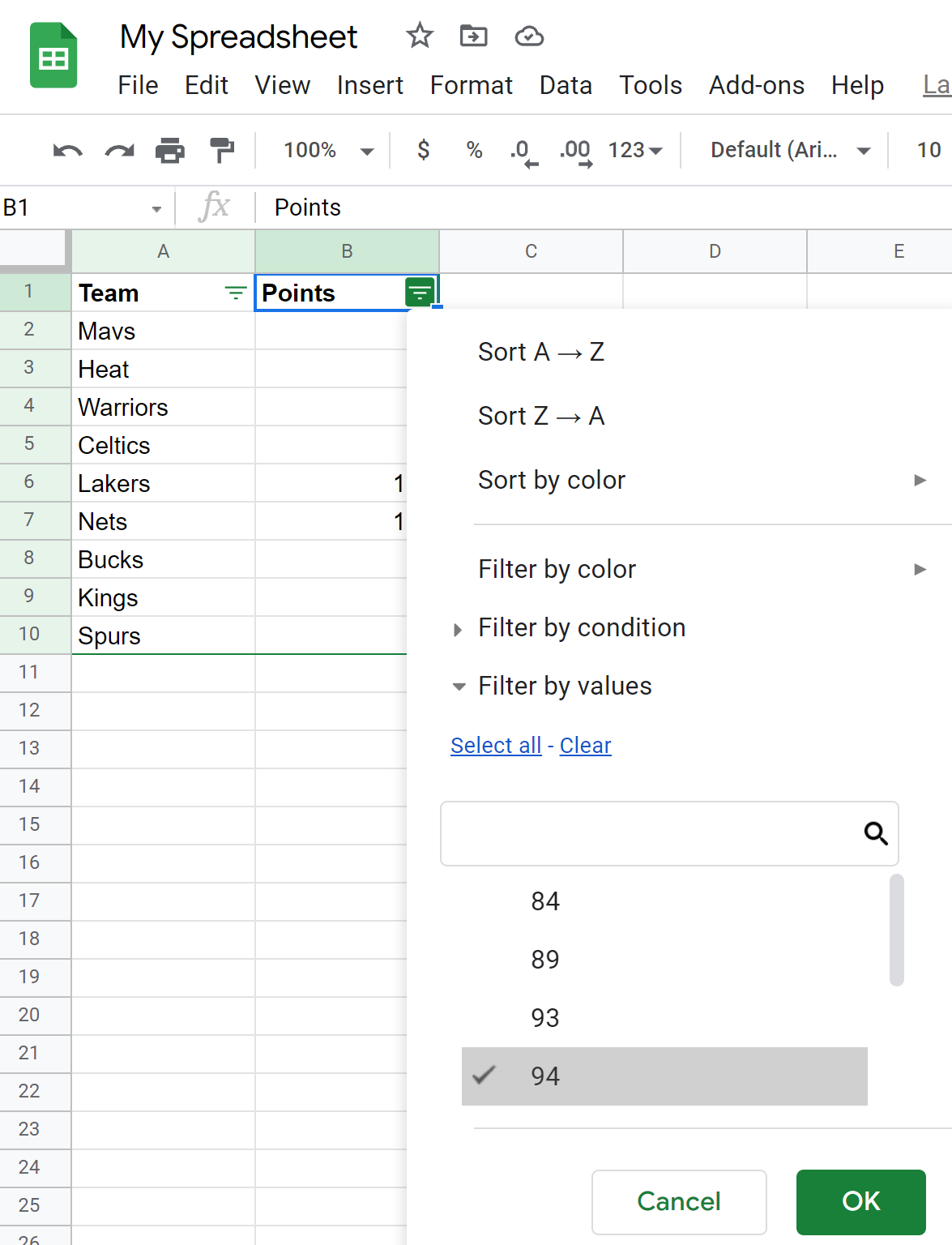
Потім ми можемо натиснути піктограму фільтра у верхній частині стовпця балів і зняти прапорець біля перших трьох значень 84, 89 і 93:
Щойно ми натиснемо OK , дані буде відфільтровано, щоб видалити ці значення.
Якщо ми спробуємо використати функцію SUM() , щоб підсумувати стовпець точок відфільтрованих рядків, вона фактично поверне суму всіх вихідних значень:
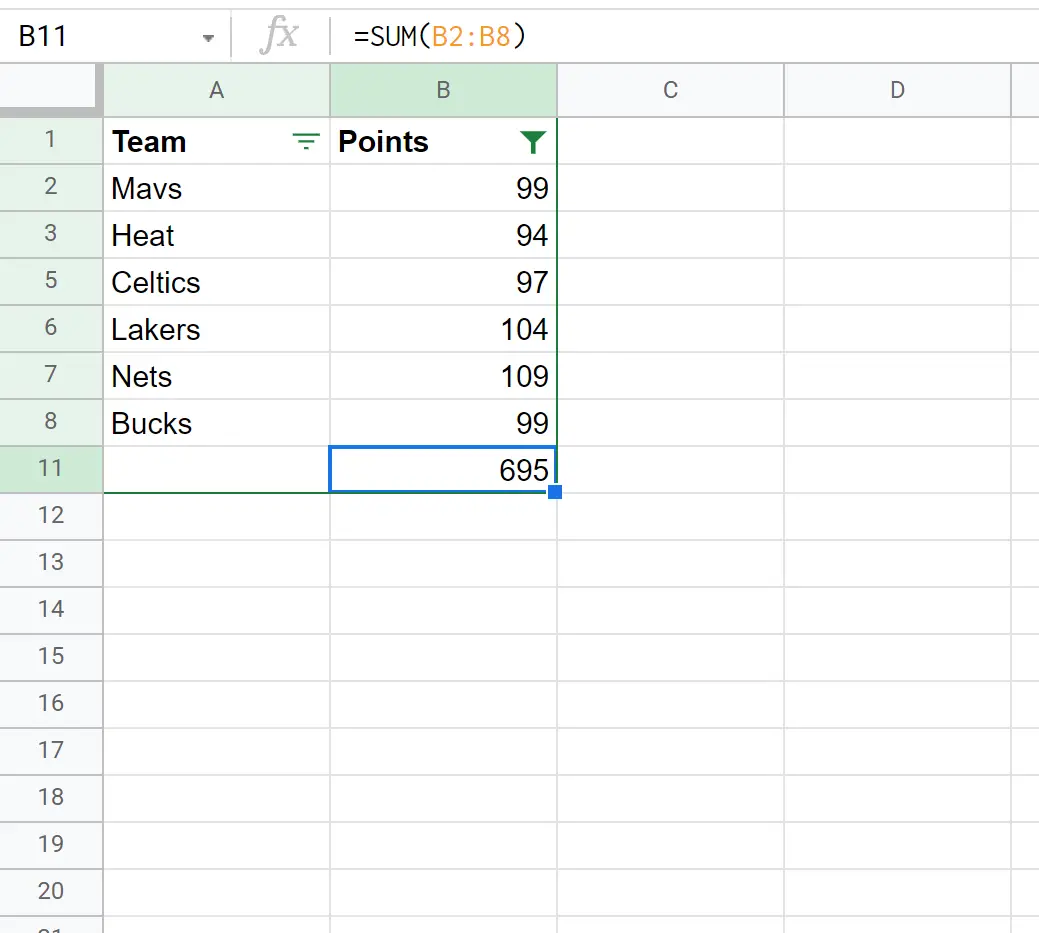
Замість цього ми можемо використовувати функцію SUBTOTAL() :
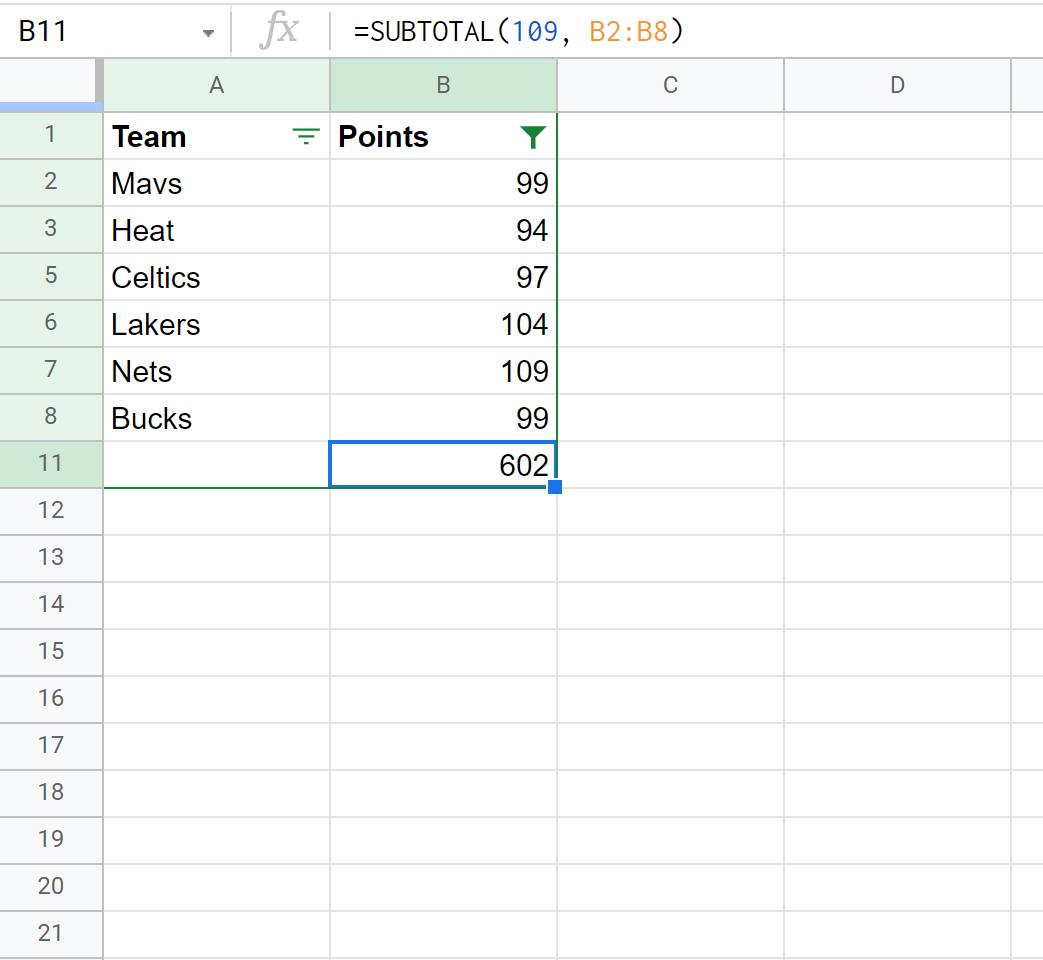
Ця функція бере суму лише видимих рядків.
Ми можемо перевірити це вручну, підсумувавши видимі рядки:
Сума видимих ліній: 99 + 94 + 97 + 104 + 109 + 99 = 602 .
Додаткові ресурси
У наведених нижче посібниках пояснюється, як виконувати інші типові дії в Google Таблицях.
Google Таблиці: як додати, якщо прапорець позначено
Google Таблиці: як використовувати SUMIF із кількома стовпцями
Google Таблиці: як додати на кількох аркушах
Google Таблиці: як додати значення за категоріями
Про автора

Редакція
Привіт, я Бенджамін, професор статистики на пенсії, який став викладачем статистики. Маючи великий досвід і знання в галузі статистики, я готовий поділитися своїми знаннями, щоб розширити можливості студентів через Statorials. Дізнайтеся більше