Excel: як обчислити середнє, якщо клітинка містить текст
Ви можете використовувати таку формулу, щоб обчислити середнє значення в Excel лише для клітинок, які містять певний текст:
=AVERAGEIF( A1:A13 ,"*text*", B1:B13 )
Ця конкретна формула обчислить середнє значення в діапазоні B1:B13 лише для комірок, що містять «текст» у діапазоні A1:A13 .
Примітка . Зірочки — це символи підстановки, які вказують Excel ігнорувати будь-який текст перед або після певного рядка.
У наступному прикладі показано, як використовувати цю формулу на практиці.
Приклад: обчисліть середнє значення, якщо клітинка містить текст
Припустімо, що ми маємо наступний набір даних, який показує очки, набрані 12 різними баскетболістами:
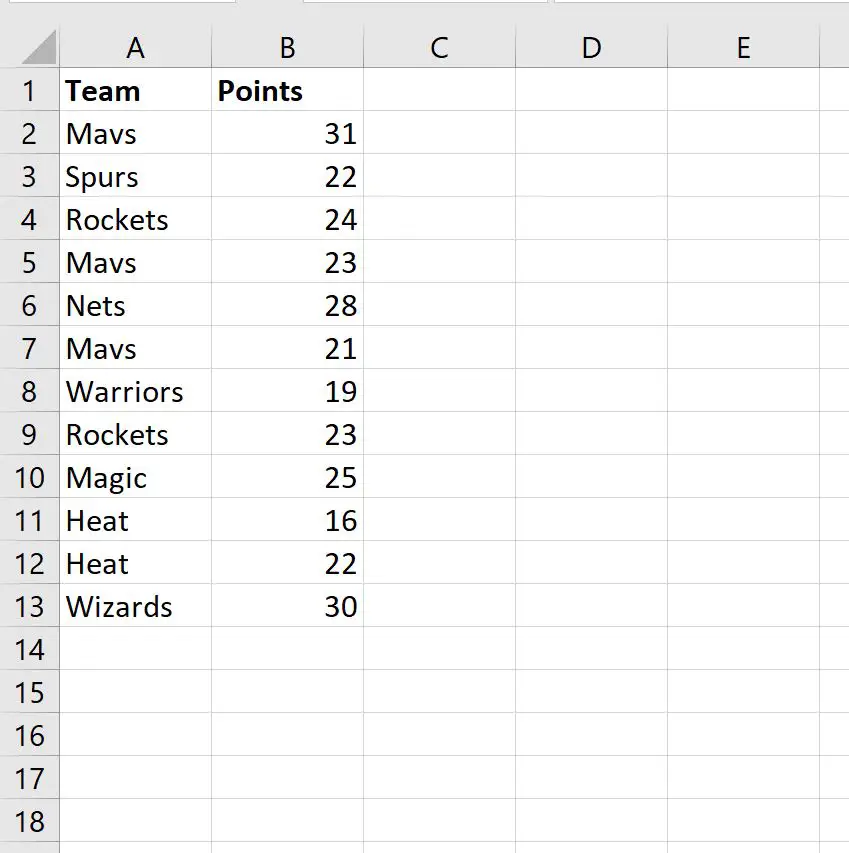
Для розрахунку середніх очок, набраних гравцями тільки команди «Мавс», ми можемо використовувати таку формулу:
=AVERAGEIF( A2:A13 ,"*mavs*", B2:B13 )
На наступному знімку екрана показано, як використовувати цю формулу на практиці:
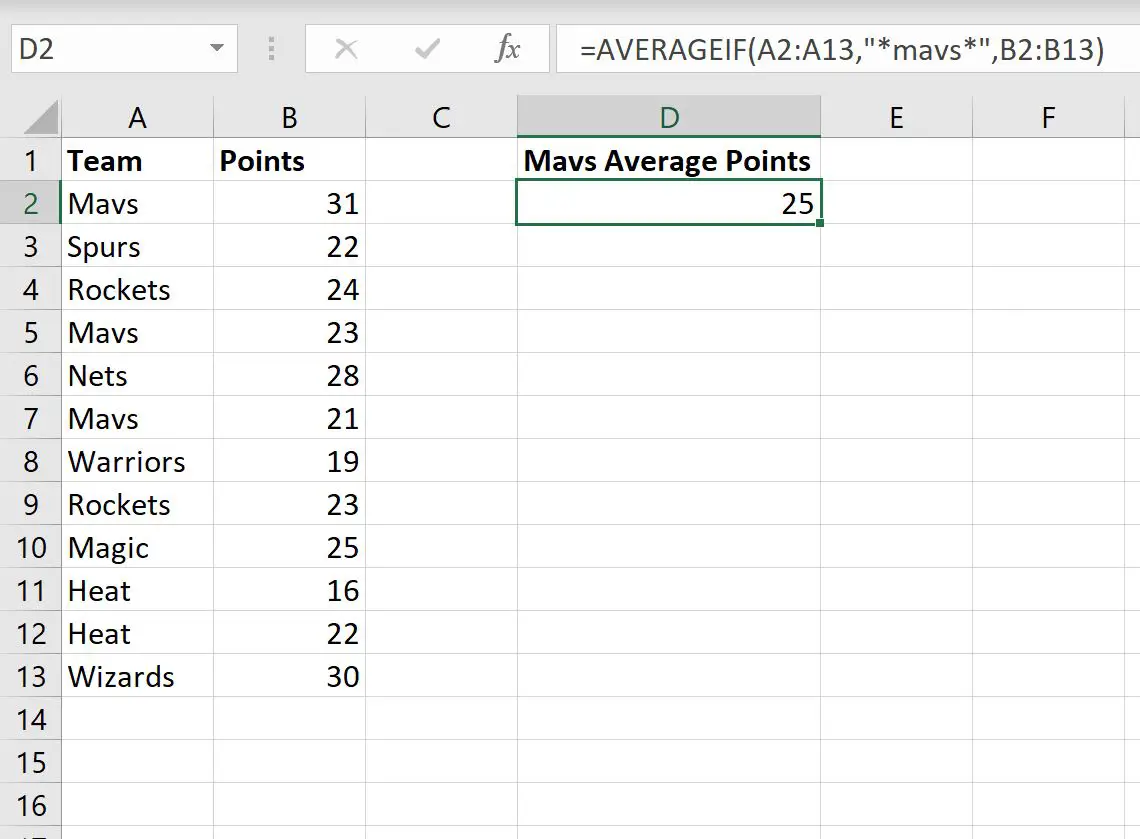
Середня кількість очок, набраних гравцями команди «Мавс», становить 25 .
Ми можемо вручну перевірити, що це правильно:
Середня кількість набраних балів = (31 + 23 + 21) / 3 = 25 .
Зауважте, що ця формула не чутлива до регістру.
Тобто ми можемо використовувати «*MAVS*», «*mavs*» або «*Mavs*» у формулі, і Excel поверне той самий результат.
Примітка . Ви можете знайти повну документацію для функції AVERAGEIF тут .
Додаткові ресурси
У наступних посібниках пояснюється, як виконувати інші типові завдання в Excel:
Як обчислити середнє між двома значеннями в Excel
Як обчислити кумулятивне середнє в Excel
Як знайти зважені ковзні середні в Excel
Про автора

Редакція
Привіт, я Бенджамін, професор статистики на пенсії, який став викладачем статистики. Маючи великий досвід і знання в галузі статистики, я готовий поділитися своїми знаннями, щоб розширити можливості студентів через Statorials. Дізнайтеся більше