Excel: як перевірити, чи клітинка містить текст списку
Ви можете використовувати таку формулу в Excel, щоб перевірити, чи містить клітинка текст зі списку:
=IF(OR(COUNTIF( A1 ,"*"& $E$2:$E$8 &"*")), "Yes", "No")
У цьому прикладі, якщо клітинка A1 містить будь-які текстові значення в діапазоні E2:E8 , вона поверне Так , інакше поверне Ні .
У наступному прикладі показано, як використовувати цю формулу на практиці.
Приклад: перевірте, чи клітинка містить текст списку в Excel
Припустимо, у нас є такий набір даних в Excel, який показує кількість очок, набраних різними баскетболістами:
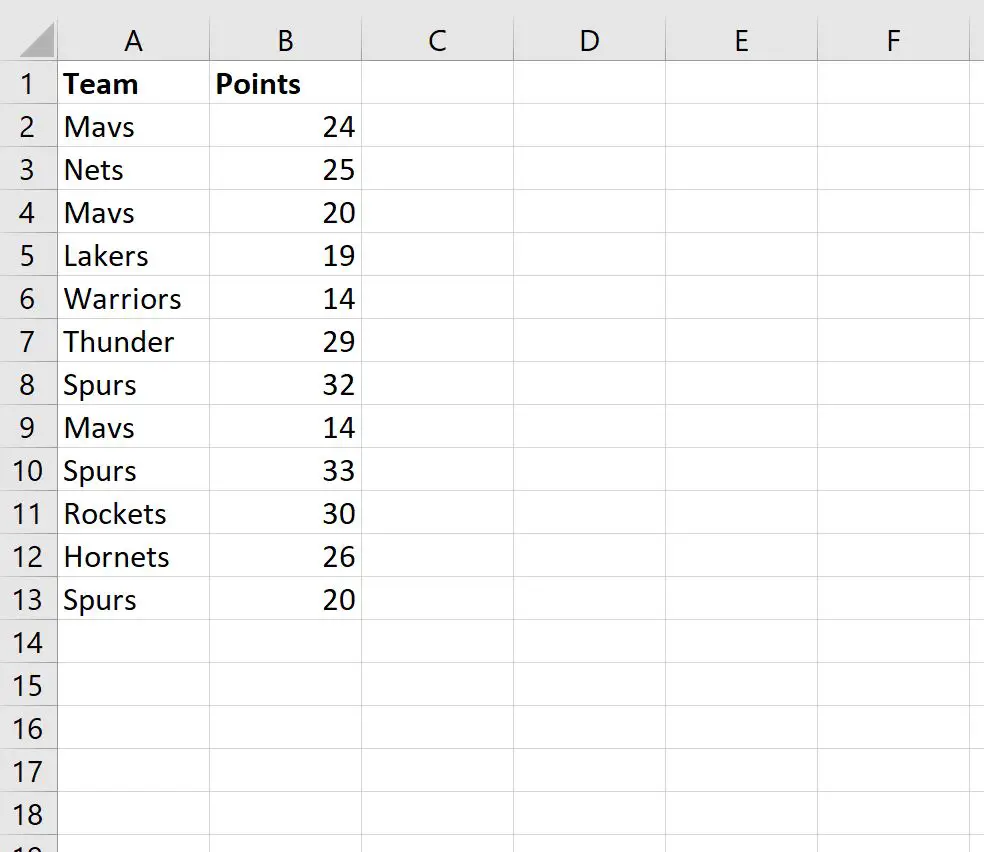
У техаському реєстрі три команди: Мевс, Сперс і Рокетс.
Припустімо, ми хочемо створити новий стовпець, який повідомляє нам, чи є кожна команда з Техасу чи ні.
Спочатку ми створимо список техаських команд у стовпці E:
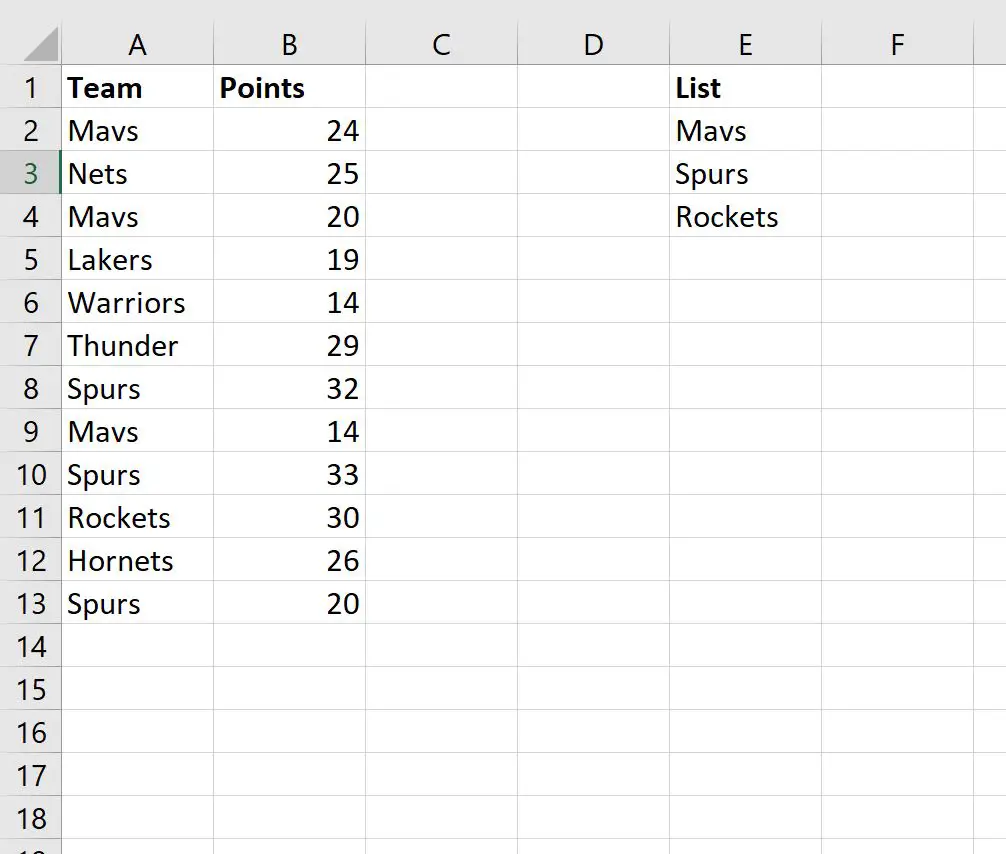
Потім ми скористаємося такою формулою, щоб перевірити, чи значення в стовпці Team містить будь-які текстові значення в стовпці E:
=IF(OR(COUNTIF( A2 ,"*"& $E$2:$E$4 &"*")), "Yes", "No")
Ми можемо ввести цю формулу в клітинку C2 , а потім скопіювати та вставити її в решту клітинок у стовпці C:
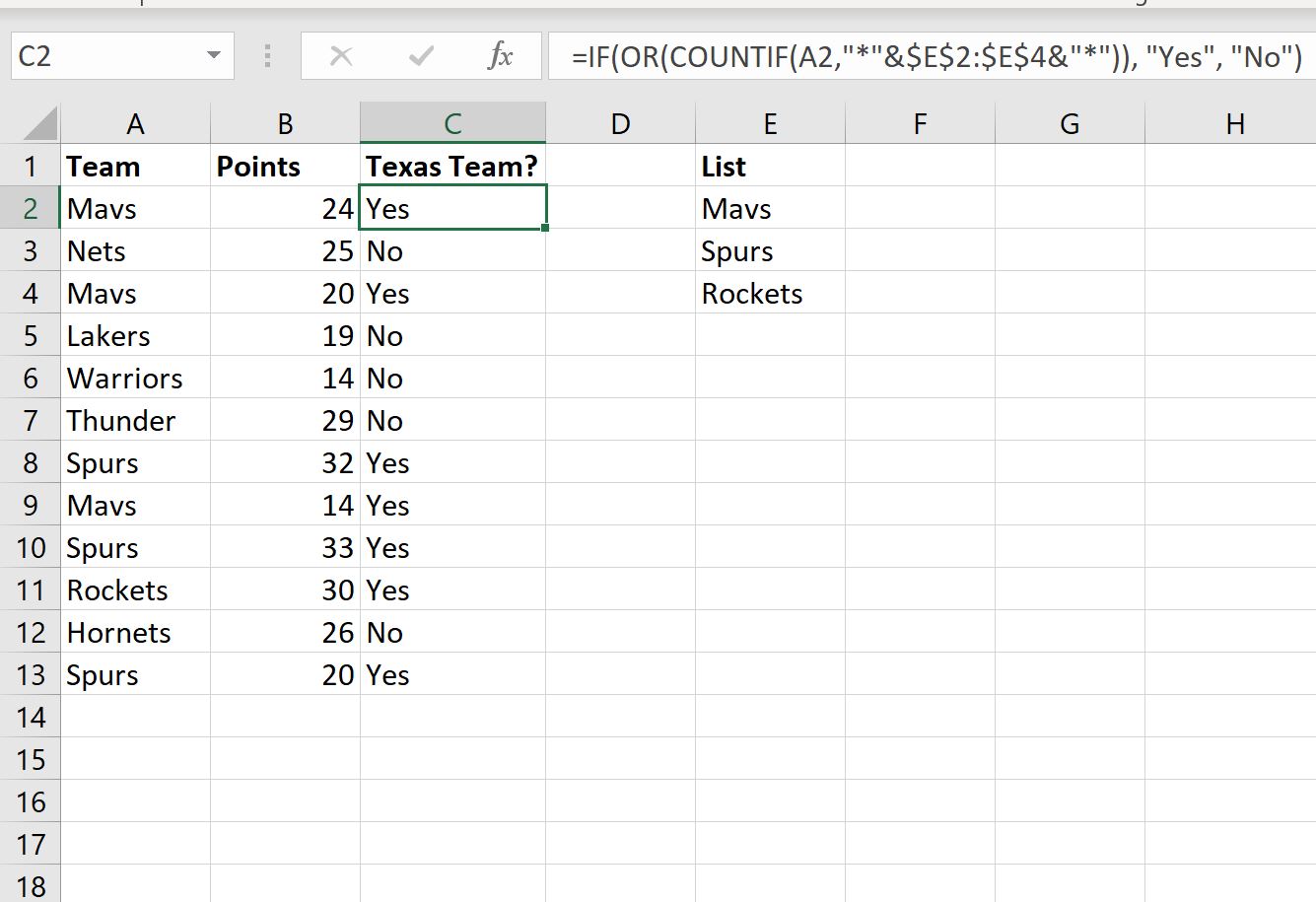
Зауважте, що будь-якому рядку, який містить Mavs, Spurs або Rockets, присвоюється значення Yes , тоді як усім іншим рядкам присвоюється значення No.
Також зауважте, що ми можемо повертати значення, відмінні від «Так» і «Ні».
Наприклад, ми можемо використати наведену нижче формулу, щоб замість цього повернути «Техас» або «Не Техас»:
=IF(OR(COUNTIF( A2 ,"*"& $E$2:$E$4 &"*")), "Texas", "Not Texas")
На наступному знімку екрана показано, як використовувати цю формулу на практиці:
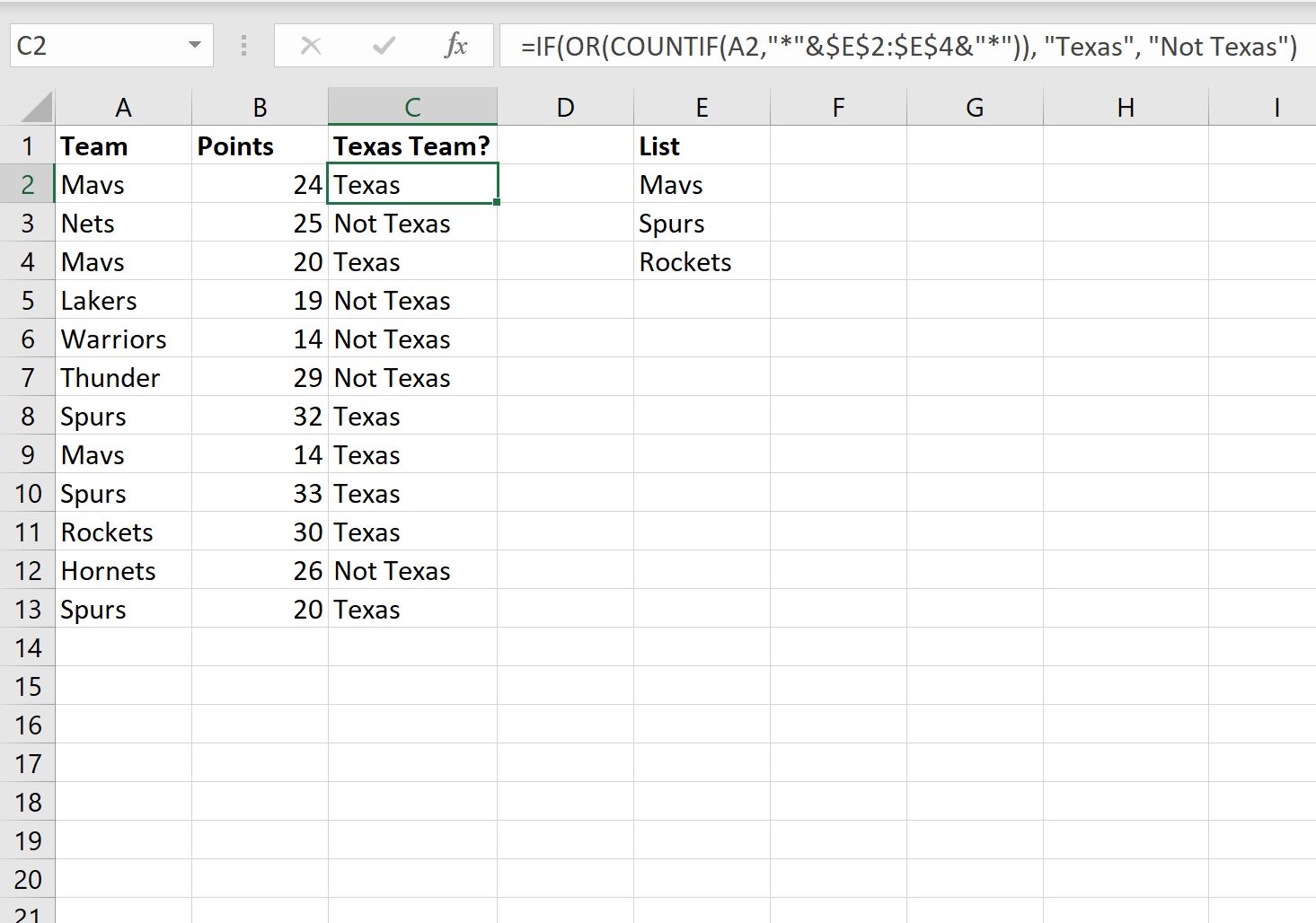
Зауважте, що будь-якому рядку, який містить Mavs, Spurs або Rockets, присвоюється значення Texas , а всім іншим рядкам присвоюється значення Not Texas .
Додаткові ресурси
У наступних посібниках пояснюється, як виконувати інші типові завдання в Excel:
Як порахувати дублікати в Excel
Як підрахувати частоту тексту в Excel
Як обчислити середнє значення, якщо клітинка містить текст у Excel
Про автора

Редакція
Привіт, я Бенджамін, професор статистики на пенсії, який став викладачем статистики. Маючи великий досвід і знання в галузі статистики, я готовий поділитися своїми знаннями, щоб розширити можливості студентів через Statorials. Дізнайтеся більше