Excel: як застосувати умовне форматування, якщо клітинка містить текст
Ви часто захочете застосувати умовне форматування до клітинок, що містять певний текст у Excel.
У наступному прикладі показано, як саме це зробити.
Приклад: умовне форматування, якщо клітинка містить текст
Припустімо, що ми маємо наступний набір даних, який показує назви різних баскетбольних команд:
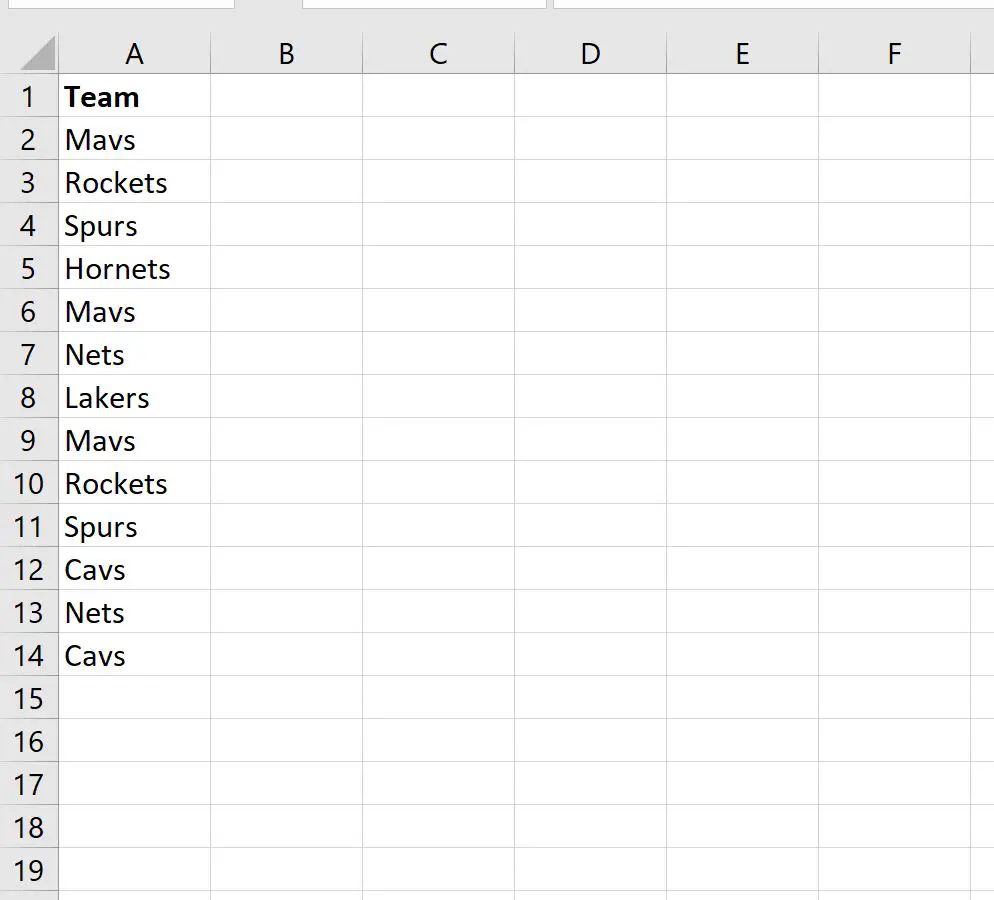
Скажімо, ми хочемо виділити кожну назву команди, що дорівнює “Mavs” у колонці A.
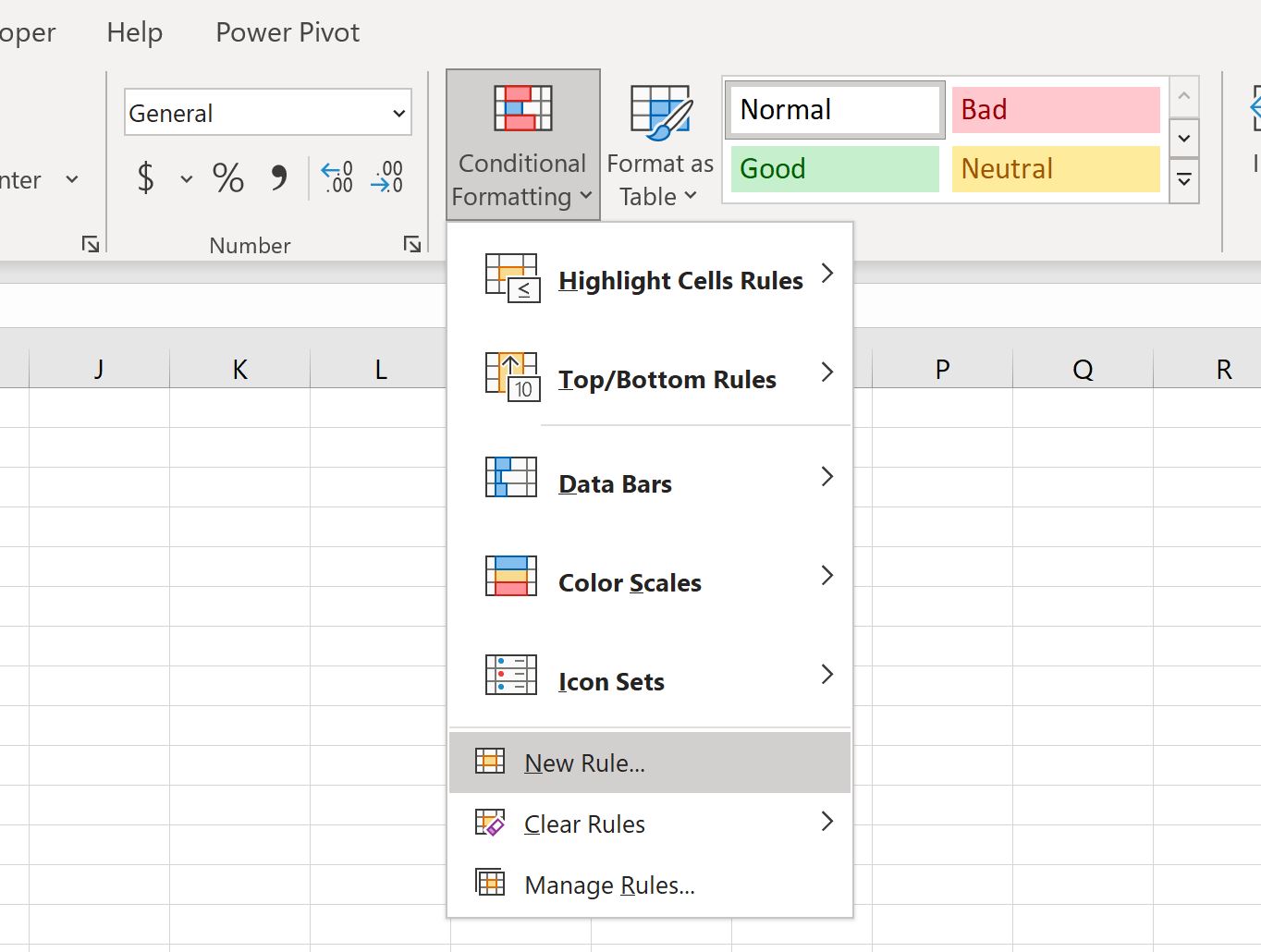
Для цього виділіть значення в діапазоні A2:A14 , потім клацніть піктограму Умовне форматування на вкладці «Головна» , а потім клацніть «Нове правило» :
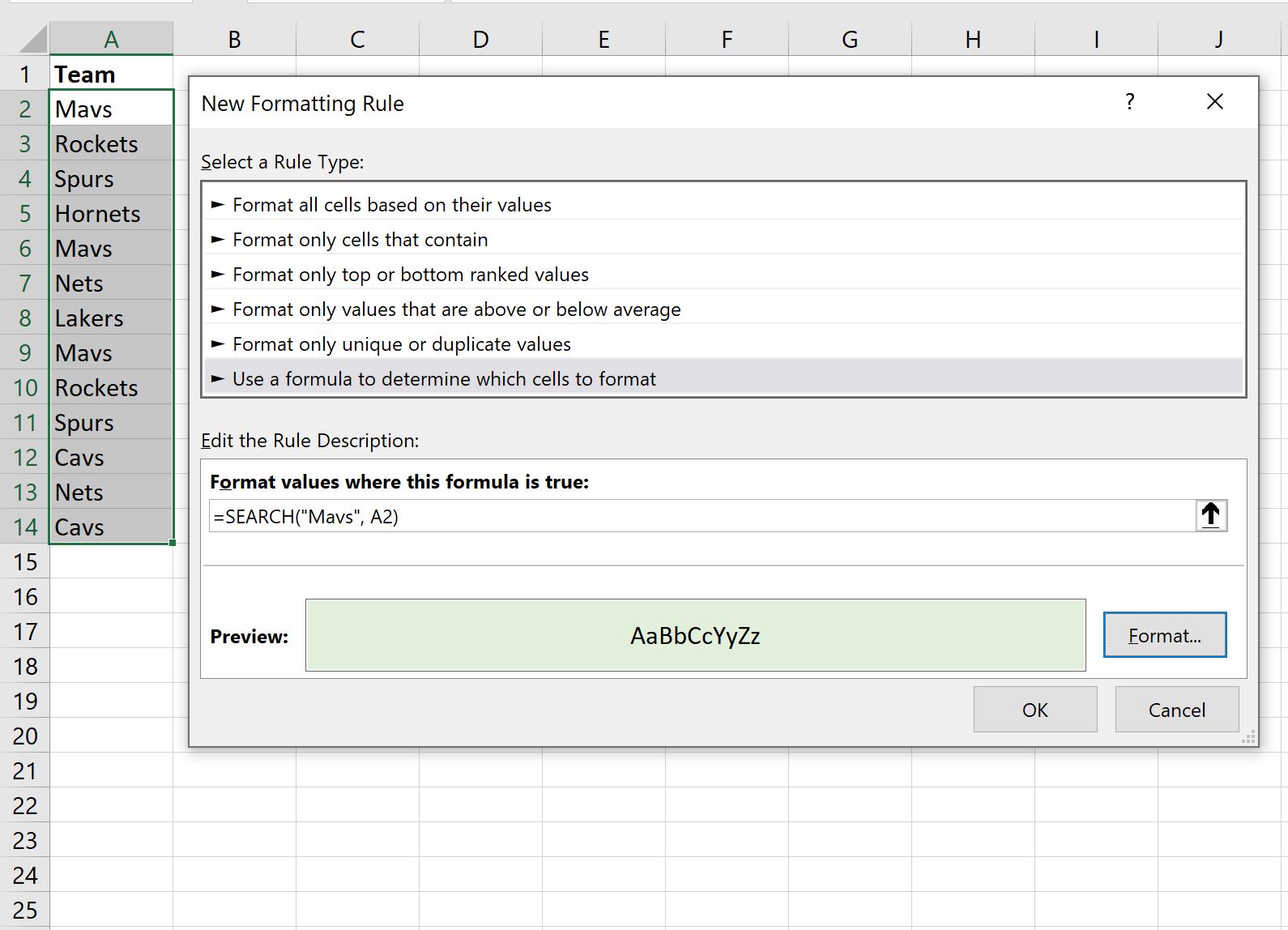
У новому вікні, що з’явиться, клацніть Використовувати формулу, щоб визначити, які клітинки потрібно відформатувати , а потім введіть таку формулу в поле:
=SEARCH("Mavs", A2)
Потім натисніть кнопку «Формат» і виберіть колір для заповнення клітинок із «Mavs» у назві. Потім натисніть OK :
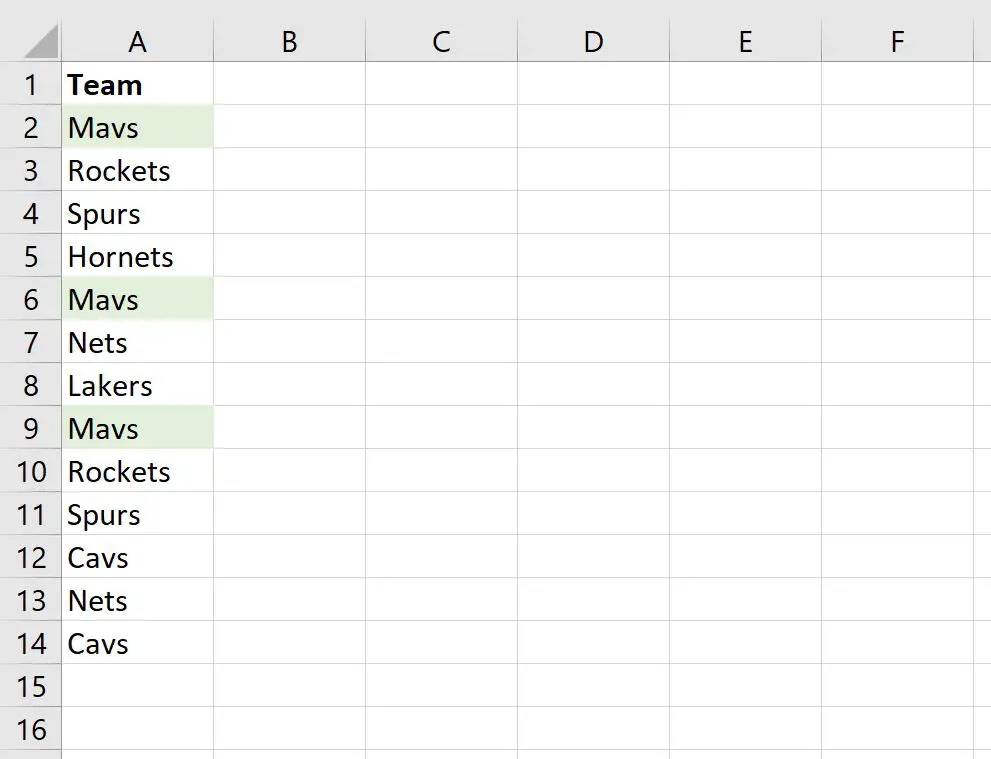
Кожна команда з «Mavs» у назві буде автоматично виділена:
Зауважте, що ви також можете виділити комірки, які містять частковий текст , використовуючи символ підстановки зірочки (*) у функції ПОШУК .
Наприклад, ми можемо використати таку формулу, щоб виділити всі назви команд, які містять частковий текст «avs» у назві:
=SEARCH("*avs*", A2)
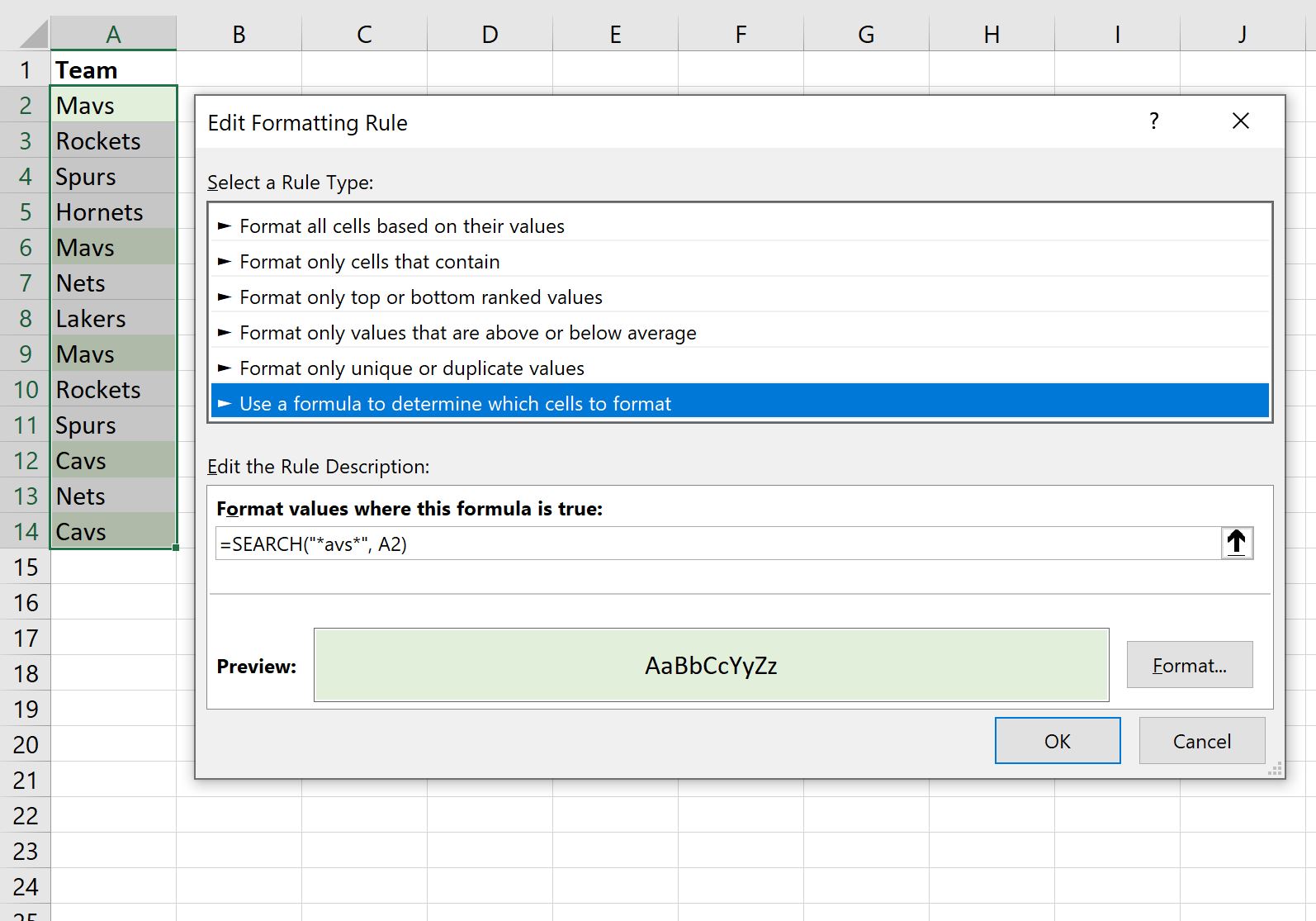
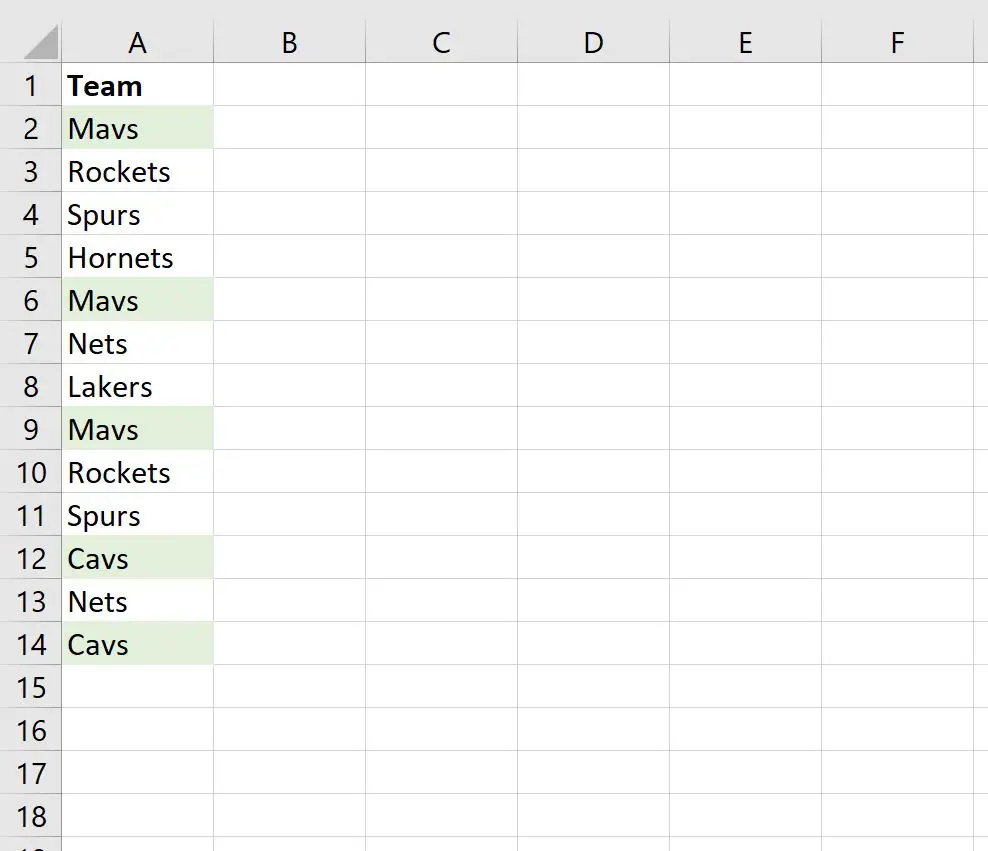
Після того, як ми натиснемо OK , кожна команда, назва якої містить «avs», буде виділена:
Додаткові ресурси
У наступних посібниках пояснюється, як виконувати інші типові операції в Excel:
Як знайти верхні 10% значень у стовпці Excel
Як знайти перші 10 значень у списку в Excel
Як знайти унікальні значення з кількох стовпців в Excel
Про автора

Редакція
Привіт, я Бенджамін, професор статистики на пенсії, який став викладачем статистики. Маючи великий досвід і знання в галузі статистики, я готовий поділитися своїми знаннями, щоб розширити можливості студентів через Statorials. Дізнайтеся більше