Excel: застосувати умовне форматування, якщо між двома значеннями
Часто ви можете застосувати умовне форматування до клітинок, значення яких знаходяться між двома конкретними значеннями в Excel.
У наступному прикладі показано, як саме це зробити.
Приклад: умовне форматування між двома значеннями
Припустімо, що ми маємо наступний набір даних, що містить інформацію про різні баскетбольні команди:
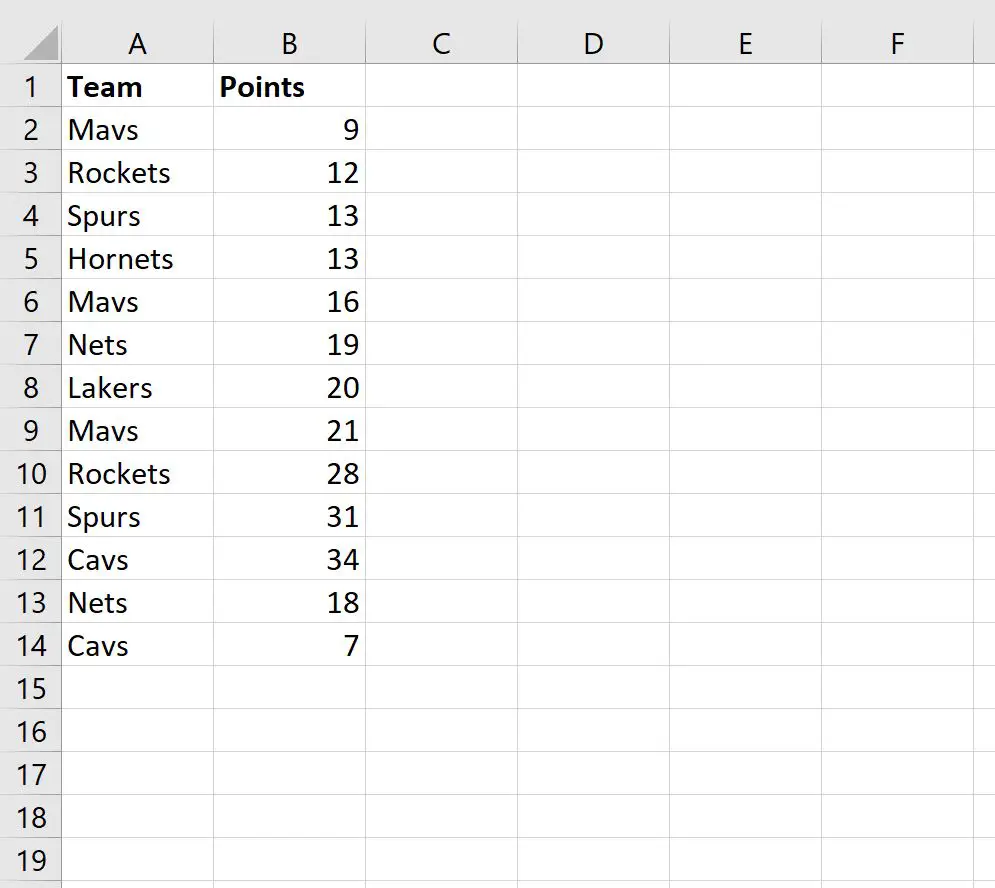
Припустімо, ми хочемо виділити кожне значення в стовпці балів, де значення знаходиться між 10 і 20.
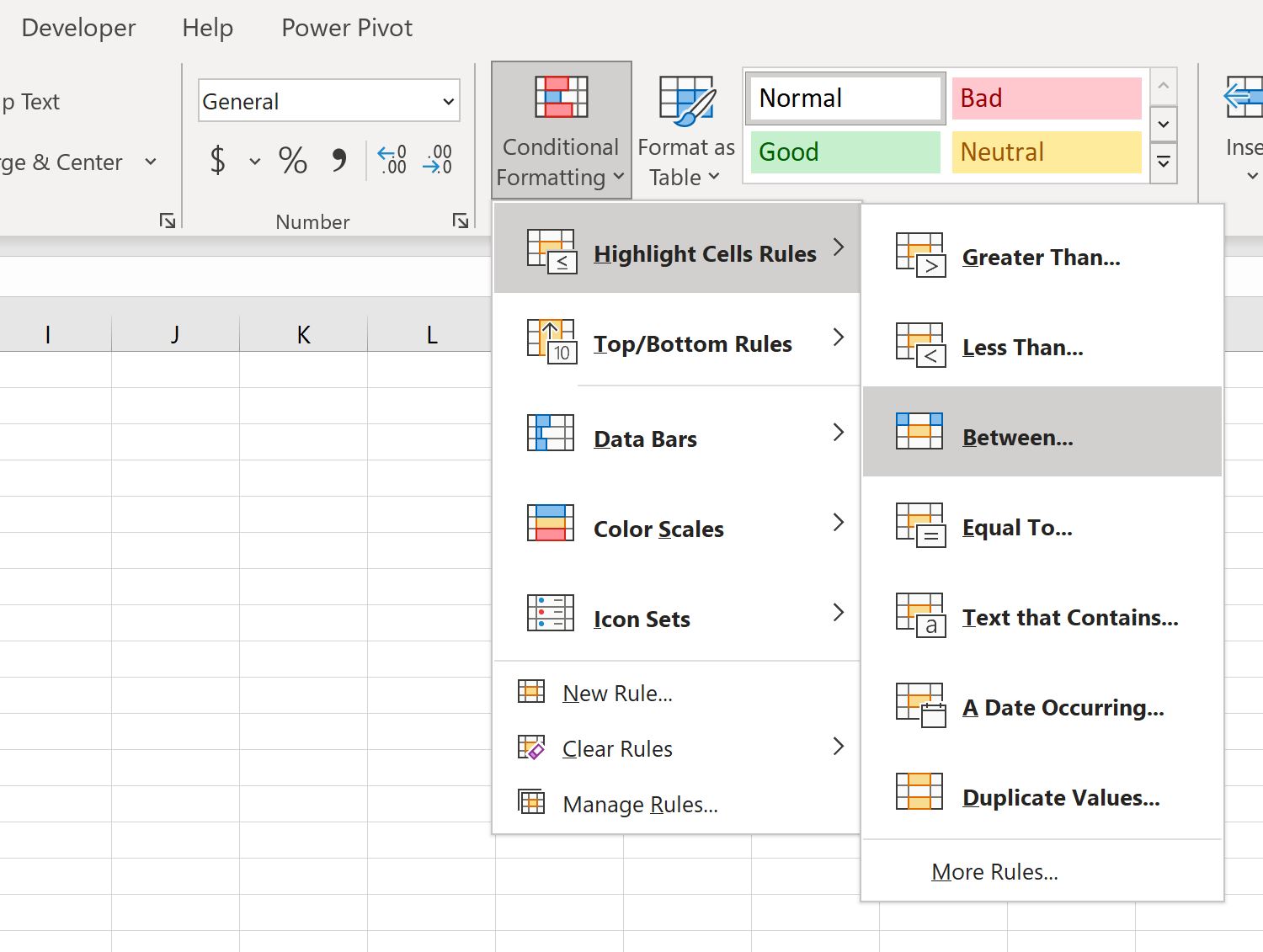
Для цього виділіть значення в діапазоні B2:B14 , потім клацніть піктограму Умовне форматування на вкладці « Головна », потім клацніть «Виділити правила клітинок» , а потім «Введіть» :
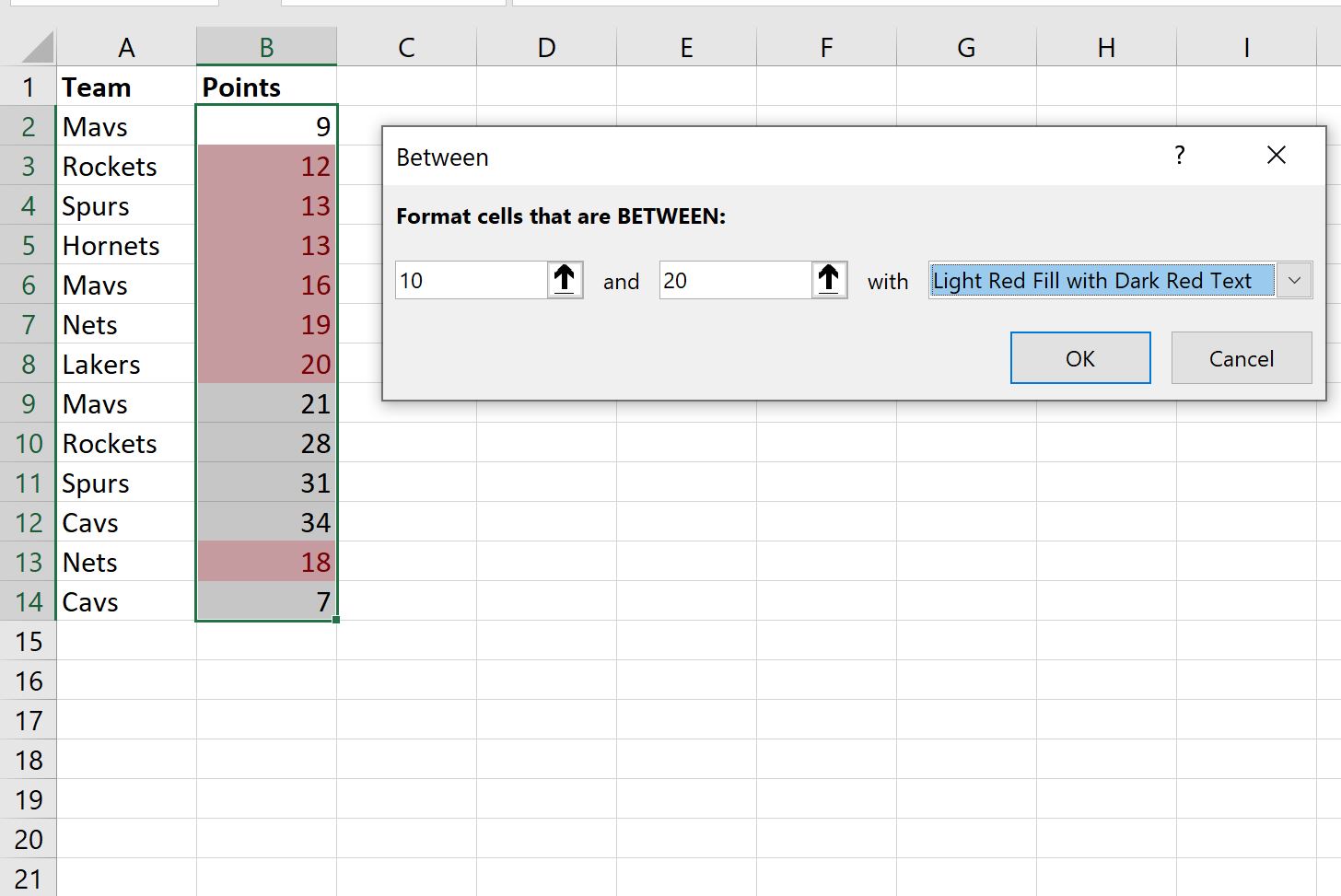
У новому вікні, що з’явиться, виберіть 10 як нижнє значення та 20 як верхнє значення:
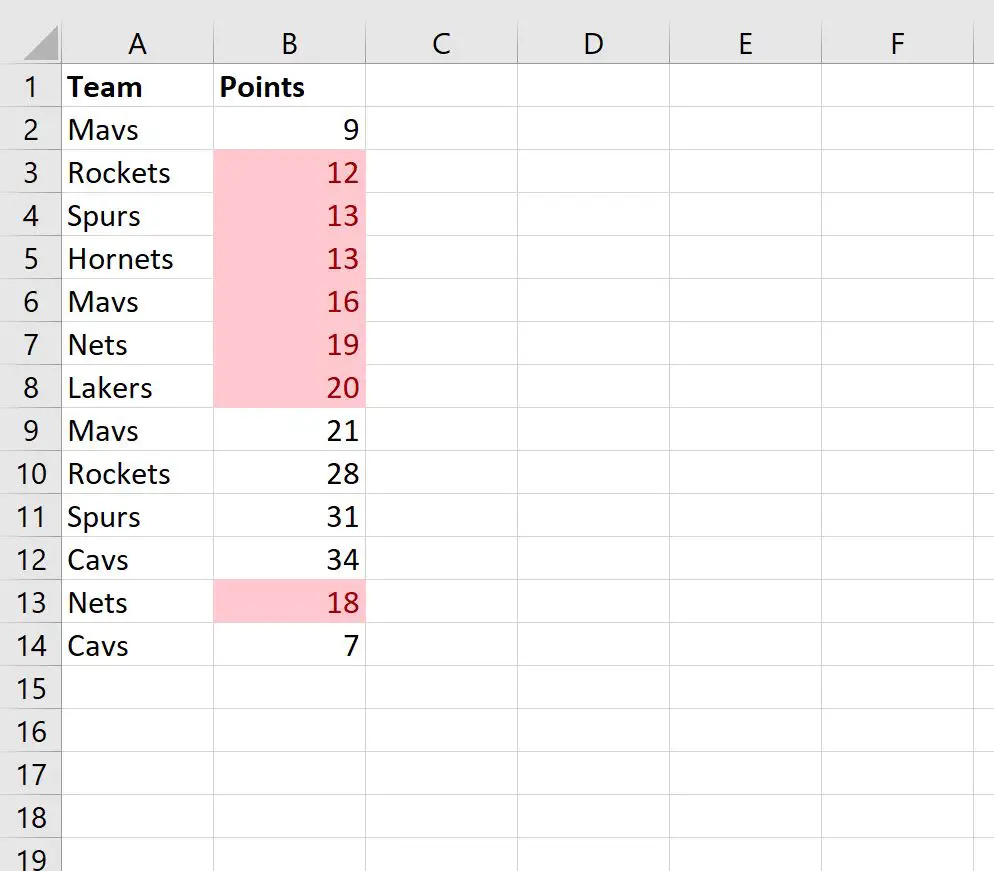
Після того, як ви натиснете OK , значення стовпця точок між 10 і 20 будуть автоматично відформатовані зі світло-червоним фоном і темно-червоним текстом:
Зверніть увагу, що ви також можете вибрати інший формат для клітинок.
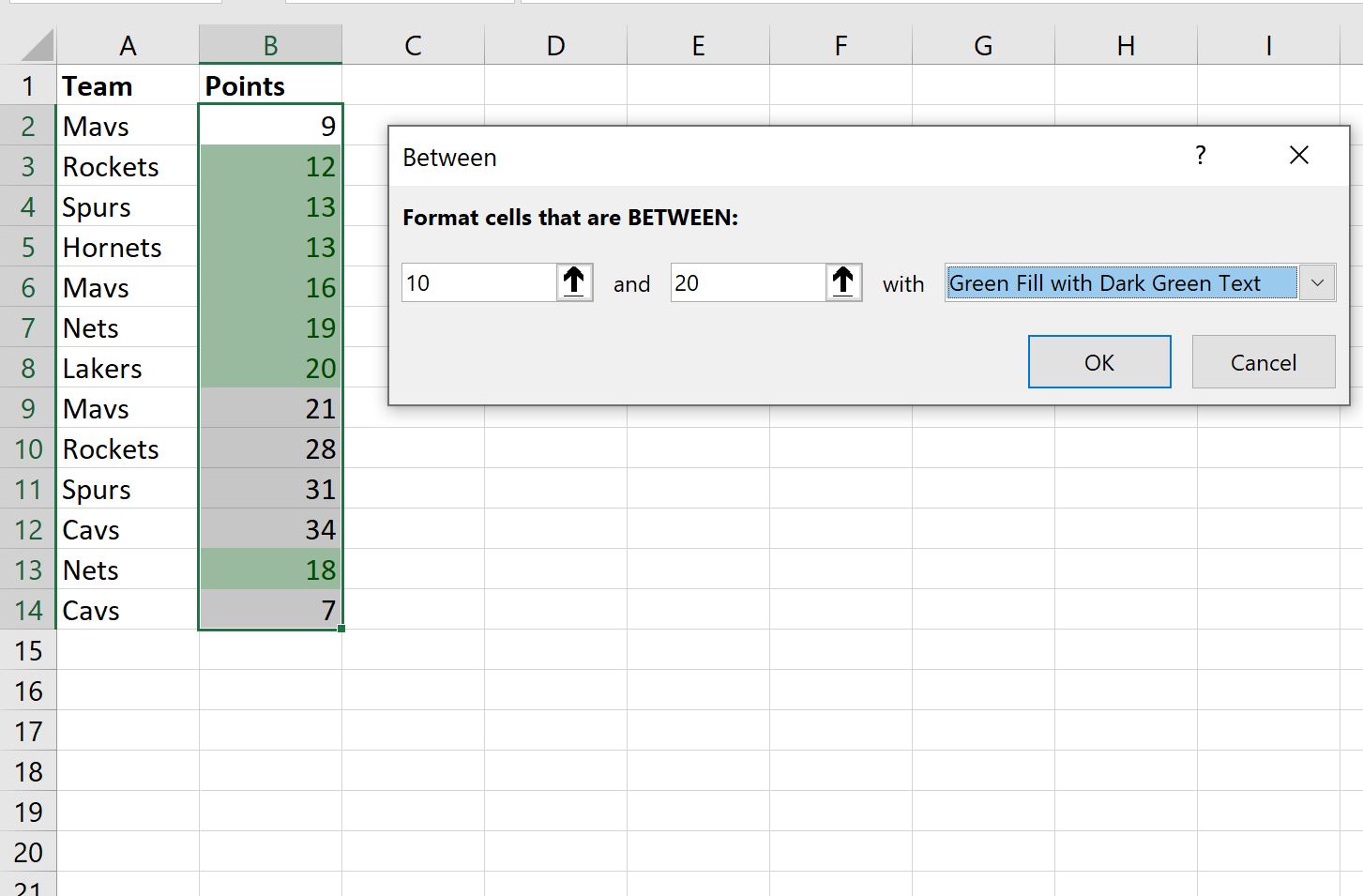
Наприклад, ви можете відформатувати комірки на зеленому фоні з темно-зеленим текстом:
Ви також можете вибрати спеціальний формат , щоб указати власний стиль формату для клітинок:
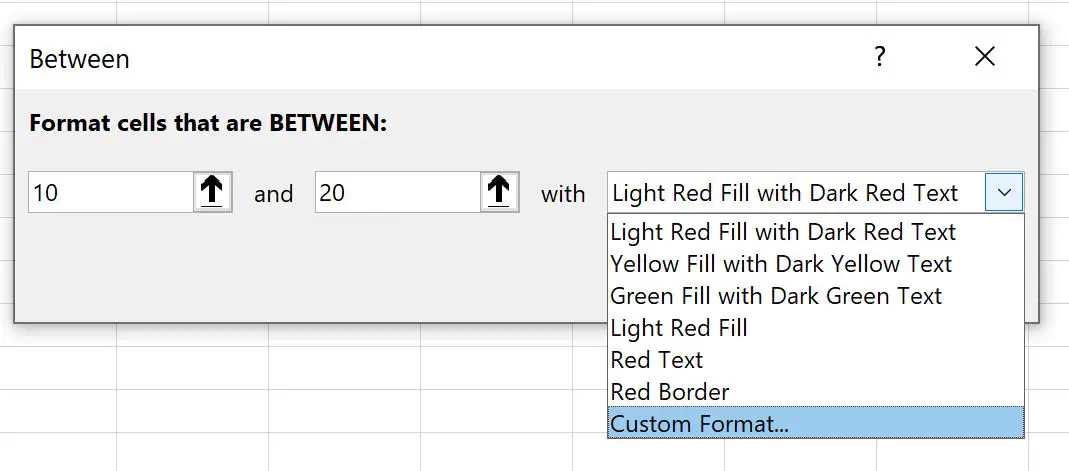
Це дозволяє вибрати будь-яку комбінацію стилів для кольору фону та кольору тексту.
Додаткові ресурси
У наступних посібниках пояснюється, як виконувати інші типові завдання в Excel:
Як застосувати умовне форматування, якщо клітинка містить текст у Excel
Як застосувати умовне форматування з кількома умовами в Excel
Про автора

Редакція
Привіт, я Бенджамін, професор статистики на пенсії, який став викладачем статистики. Маючи великий досвід і знання в галузі статистики, я готовий поділитися своїми знаннями, щоб розширити можливості студентів через Statorials. Дізнайтеся більше