Як перевірити, чи порожня клітинка в google таблицях
Ви можете використовувати такі формули, щоб перевірити, чи порожні клітинки в Google Таблицях:
Спосіб 1. Перевірте, чи клітинка порожня
= IF ( ISBLANK ( A1 ) , “ Empty ” , “ Not Empty ” )
Якщо клітинка A1 порожня, ця формула повертає «Пусто», а якщо ні, формула повертає «Не пусто».
Спосіб 2. Перевірте, чи кілька клітинок порожні
= IF (AND( ISBLANK ( A1 ), ISBLANK ( B1 )) , “ Empty ” , “ Not Empty ” )
Якщо обидві клітинки A1 і B1 порожні, ця формула повертає «Пусто». В іншому випадку він повертає “Не порожній”.
У наведених нижче прикладах показано, як використовувати кожен метод у Google Таблицях.
Приклад 1. Перевірте, чи клітинка порожня
Припустімо, у Google Таблицях є такий набір даних, який показує кількість очок, набраних різними баскетболістами:
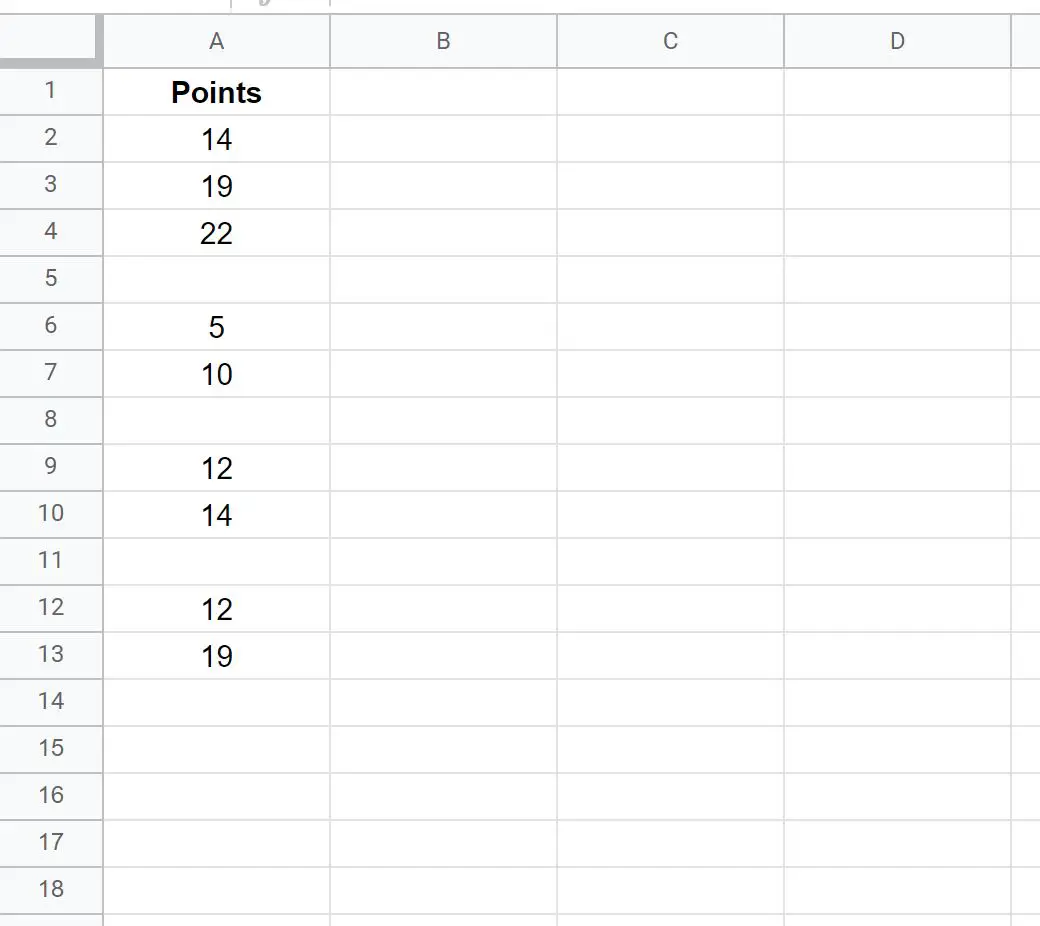
Ми використаємо таку формулу, щоб перевірити, чи кожна клітинка в стовпці A порожня:
= IF ( ISBLANK ( A2 ) , “ Empty ” , “ Not Empty ” )
Ми введемо цю формулу в клітинку B2 , а потім скопіюємо та вставимо її в кожну решту клітинок у стовпці B:
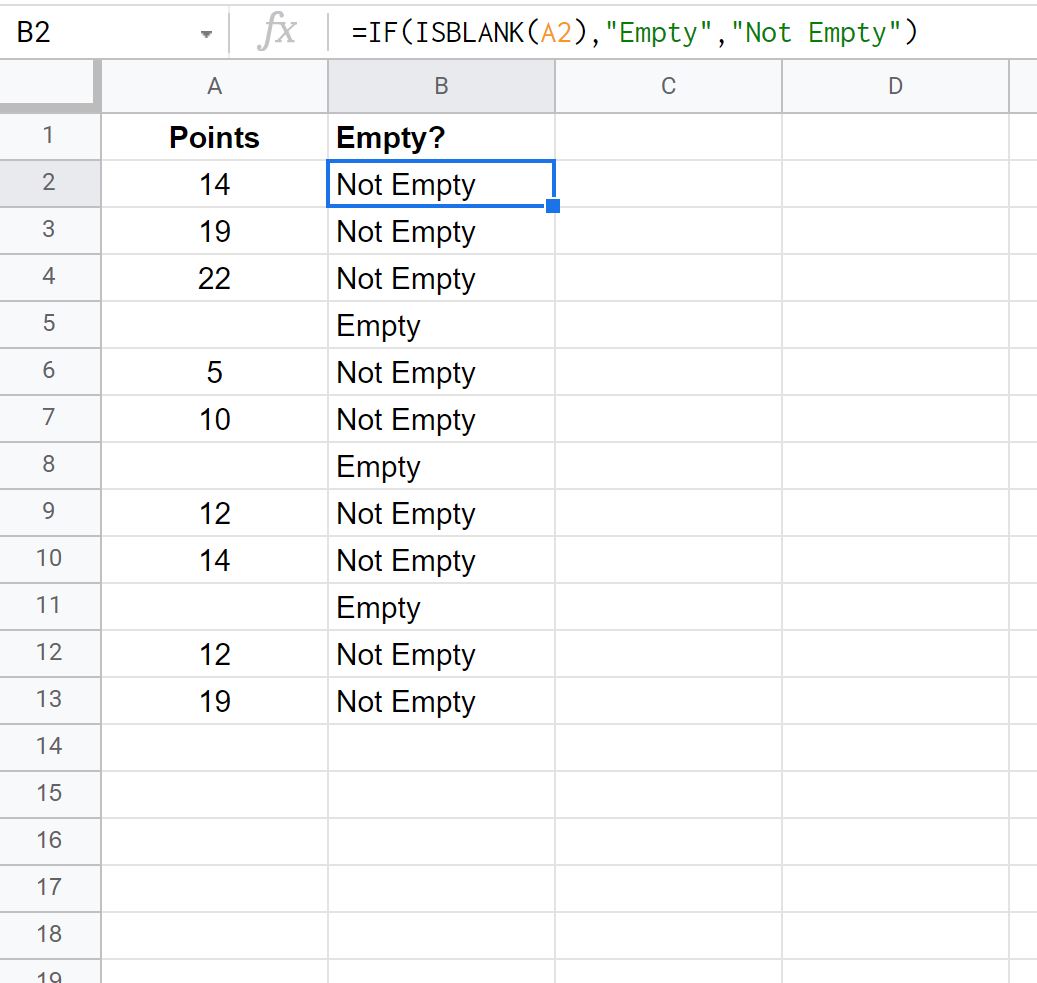
Значення в стовпці B повідомляють нам, чи кожне відповідне значення в стовпці A порожнє чи ні.
Приклад 2. Перевірте, чи кілька клітинок пусті
Припустімо, у Google Таблицях є такий набір даних:
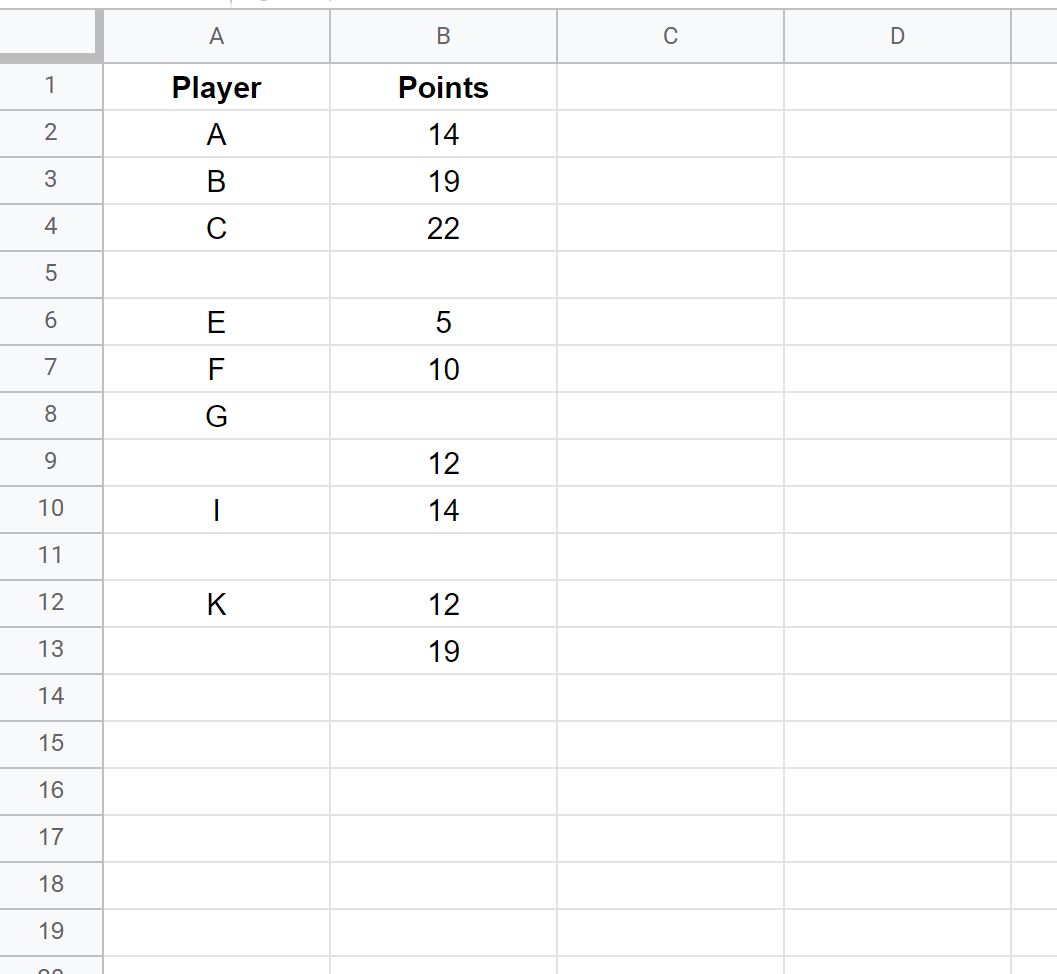
Ми використаємо таку формулу, щоб перевірити, чи клітинки в стовпцях A і B порожні:
= IF (AND( ISBLANK ( A2 ), ISBLANK ( B2 )) , “ Empty ” , “ Not Empty ” )
Ми введемо цю формулу в клітинку C2 , а потім скопіюємо та вставимо її в кожну решту клітинок у стовпці C:
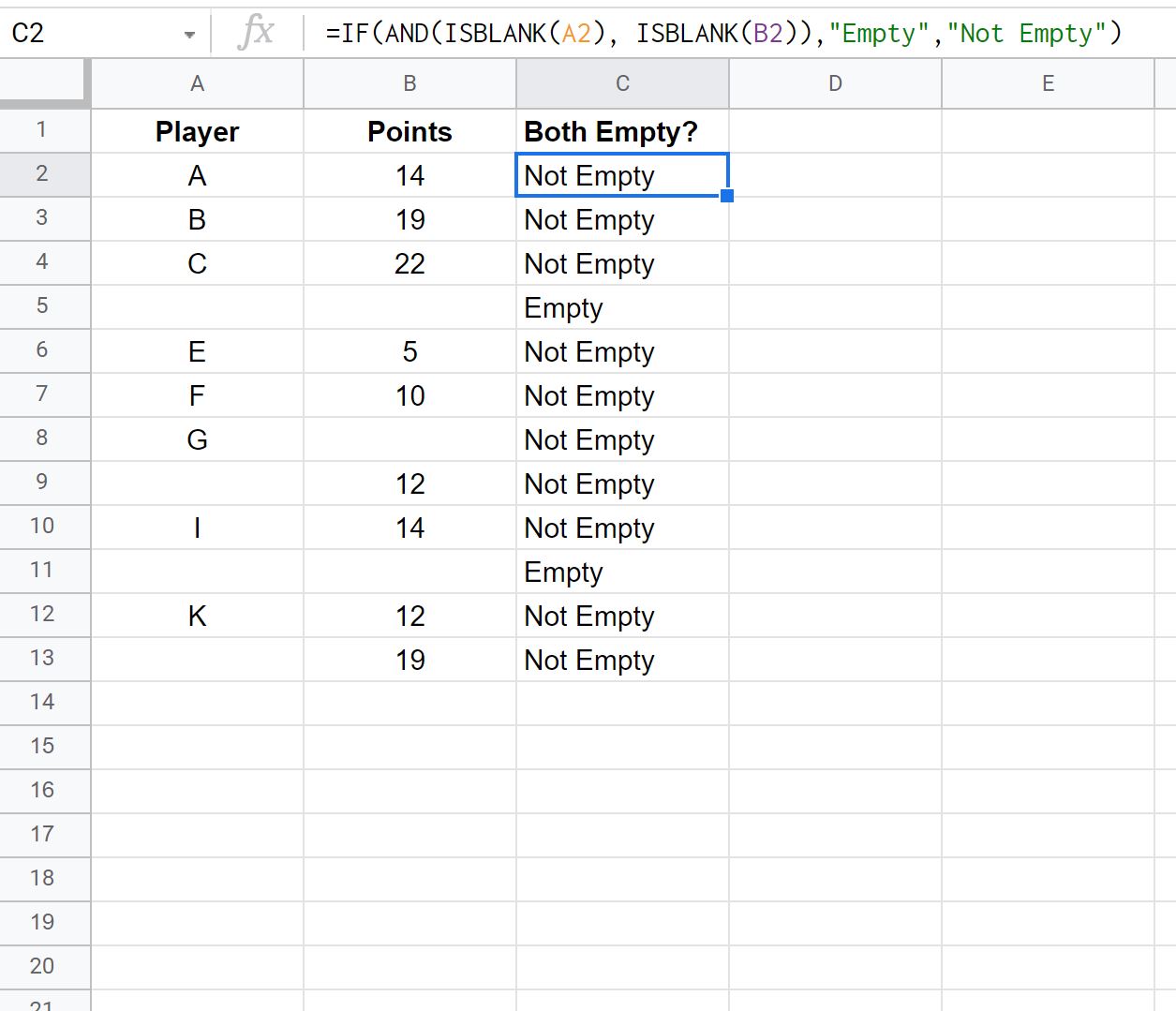
Значення в стовпці C повідомляють нам, чи два відповідних значення в стовпцях A і B порожні чи ні.
Примітка . Ви можете знайти повну документацію для функції ISBLANK у Google Таблицях тут .
Додаткові ресурси
У наведених нижче посібниках пояснюється, як виконувати інші типові завдання в Google Таблицях.
Як використовувати «Якщо містить» у Google Таблицях
Як використовувати ISERROR у Google Таблицях
Як ігнорувати значення #N/A у формулах у Google Таблицях
Про автора

Редакція
Привіт, я Бенджамін, професор статистики на пенсії, який став викладачем статистики. Маючи великий досвід і знання в галузі статистики, я готовий поділитися своїми знаннями, щоб розширити можливості студентів через Statorials. Дізнайтеся більше