Excel: як знайти унікальні значення з кількох стовпців
Ви можете використовувати таку формулу, щоб знайти унікальні значення в кількох стовпцях в Excel:
=INDIRECT(TEXT(MIN(IF(( $A$2:$C$11 <>"")*(COUNTIF( $E$1:E1 , $A$2:$C$11 )=0),ROW( $2:$11 ) *100+COLUMN( $A:$C ),7^8)),"R0C00"),)&""
Ця конкретна формула шукає унікальні значення в діапазоні клітинок A2:C11 і повертає список унікальних значень у стовпці E.
У наступному прикладі показано, як використовувати цю формулу на практиці.
Приклад: знайдіть унікальні значення з кількох стовпців у Excel
Припустімо, що ми маємо такі три списки назв баскетбольних команд у Excel:
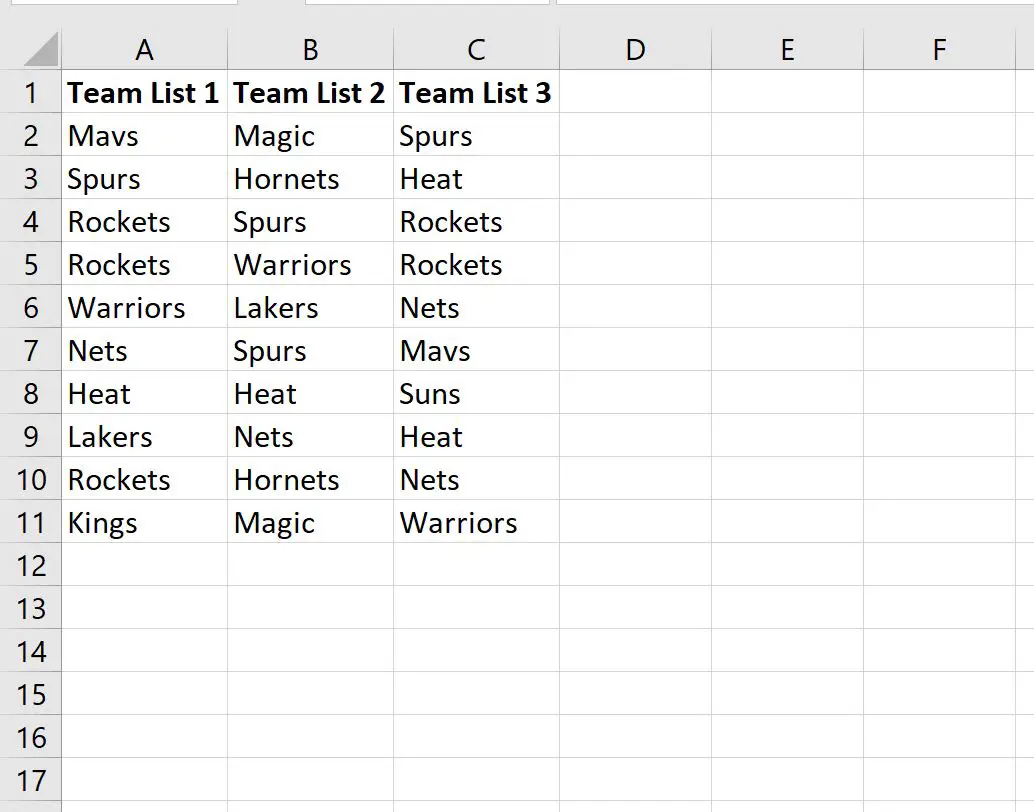
Щоб знайти унікальні значення кожного з трьох стовпців, ми можемо скористатися такою формулою:
=INDIRECT(TEXT(MIN(IF(( $A$2:$C$11 <>"")*(COUNTIF( $E$1:E1 , $A$2:$C$11 )=0),ROW( $2:$11 ) *100+COLUMN( $A:$C ),7^8)),"R0C00"),)&""
Ми можемо ввести цю формулу в клітинку E2 і натиснути Ctrl+Shift+Enter :
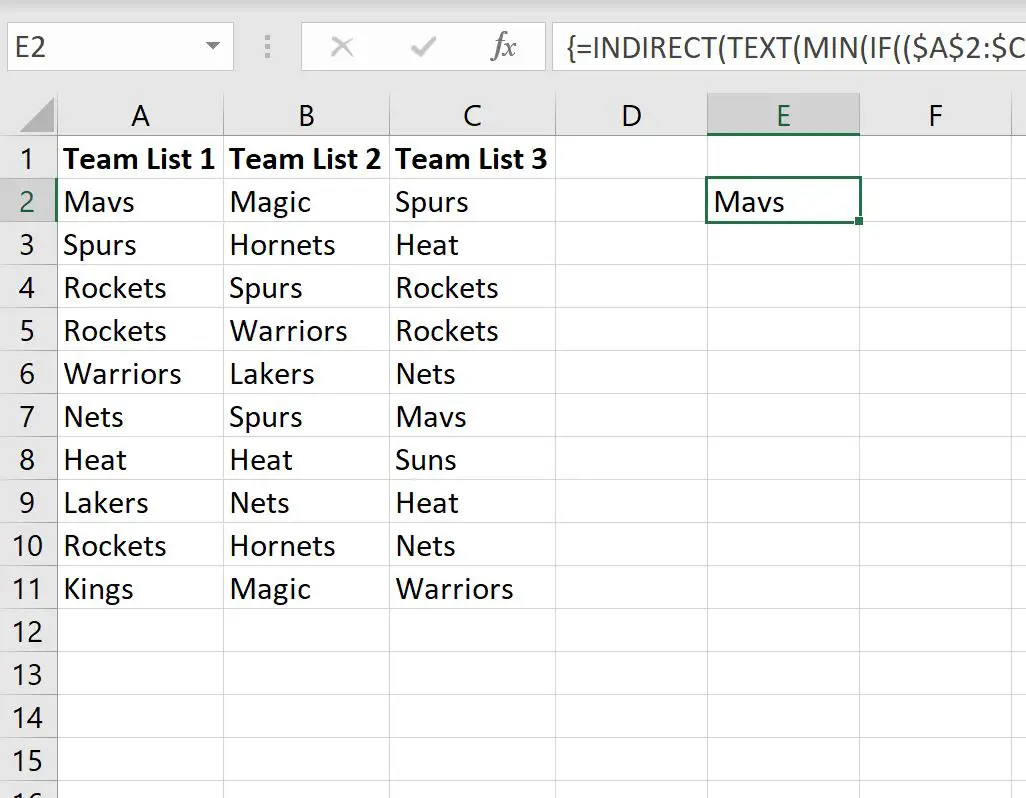
Потім ми можемо клацнути та перетягнути цю формулу в інші комірки в стовпці E, доки не почнуть з’являтися порожні значення:
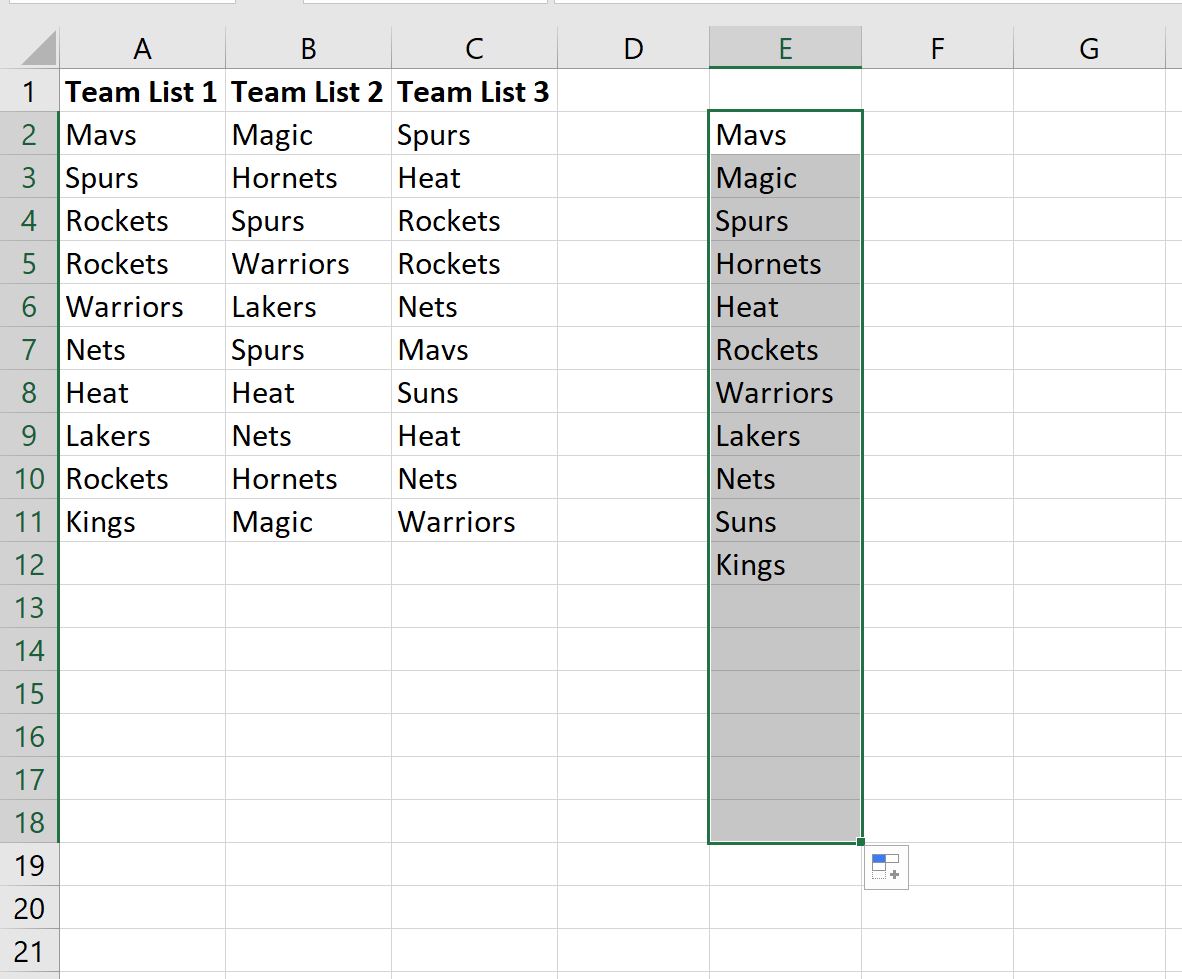
З результату ми бачимо, що в трьох стовпцях імен команд є 11 унікальних назв команд.
Примітка : щоб використовувати цю формулу з більшою кількістю стовпців, просто змініть діапазон клітинок A2:C11 у формулі, щоб включити більше стовпців.
Додаткові ресурси
У наступних посібниках пояснюється, як виконувати інші типові операції в Excel:
Як підрахувати кількість входжень в Excel
Як підрахувати частоту тексту в Excel
Як обчислити відносну частоту в Excel
Про автора

Редакція
Привіт, я Бенджамін, професор статистики на пенсії, який став викладачем статистики. Маючи великий досвід і знання в галузі статистики, я готовий поділитися своїми знаннями, щоб розширити можливості студентів через Statorials. Дізнайтеся більше