Як розрахувати середнє за кварталами в excel
Часто ви можете обчислити середнє значення, згруповане за кварталами в Excel.
Наприклад, скажімо, ми маємо такий набір даних і хочемо обчислити середні щоденні продажі, згруповані за кварталами:
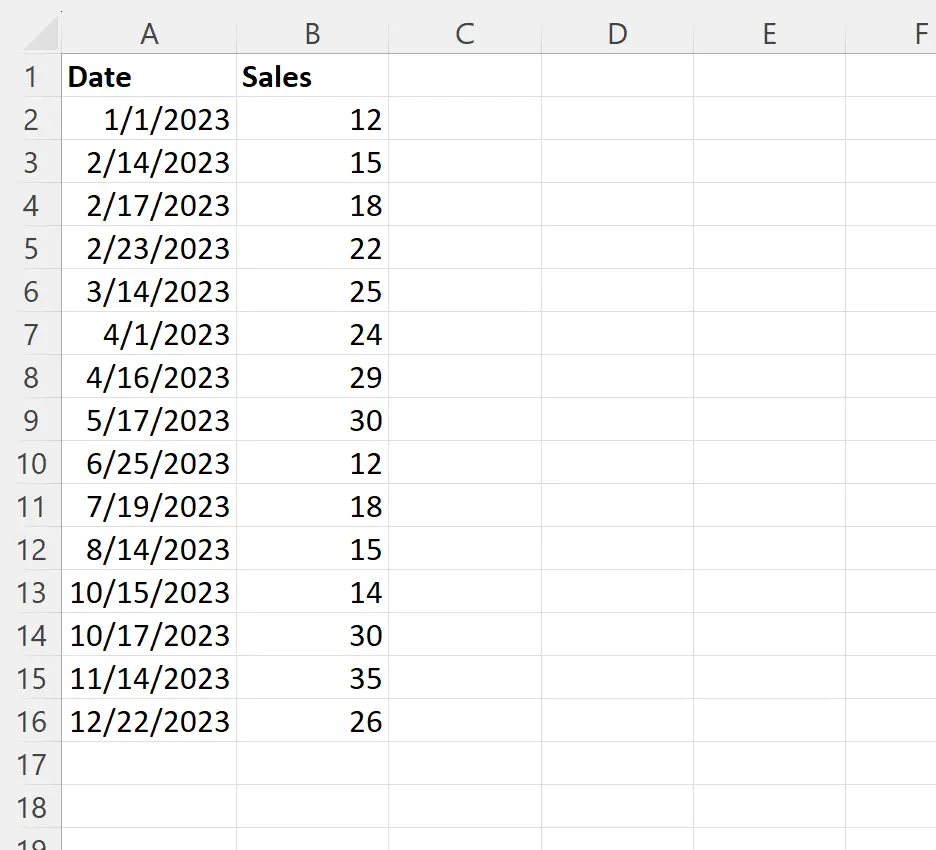
Наступний покроковий приклад показує, як це зробити.
Крок 1: Введіть дані
Спочатку введіть значення даних в Excel:
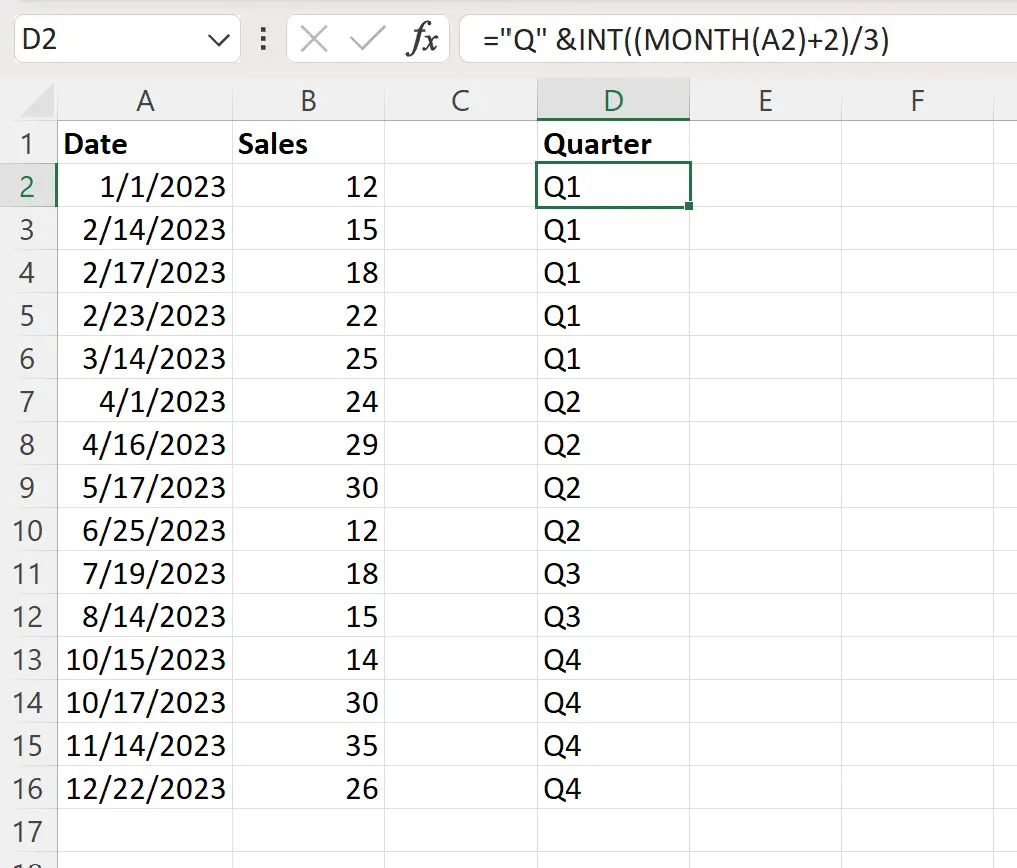
Крок 2: вилучення кварталу з дат
Далі ми введемо таку формулу в клітинку D2 , щоб отримати квартал із кожної дати:
=MONTH( A2 )
Потім ми перетягнемо та заповнимо цю формулу в кожну решту клітинок у стовпці D:
Крок 3: Знайдіть унікальні околиці
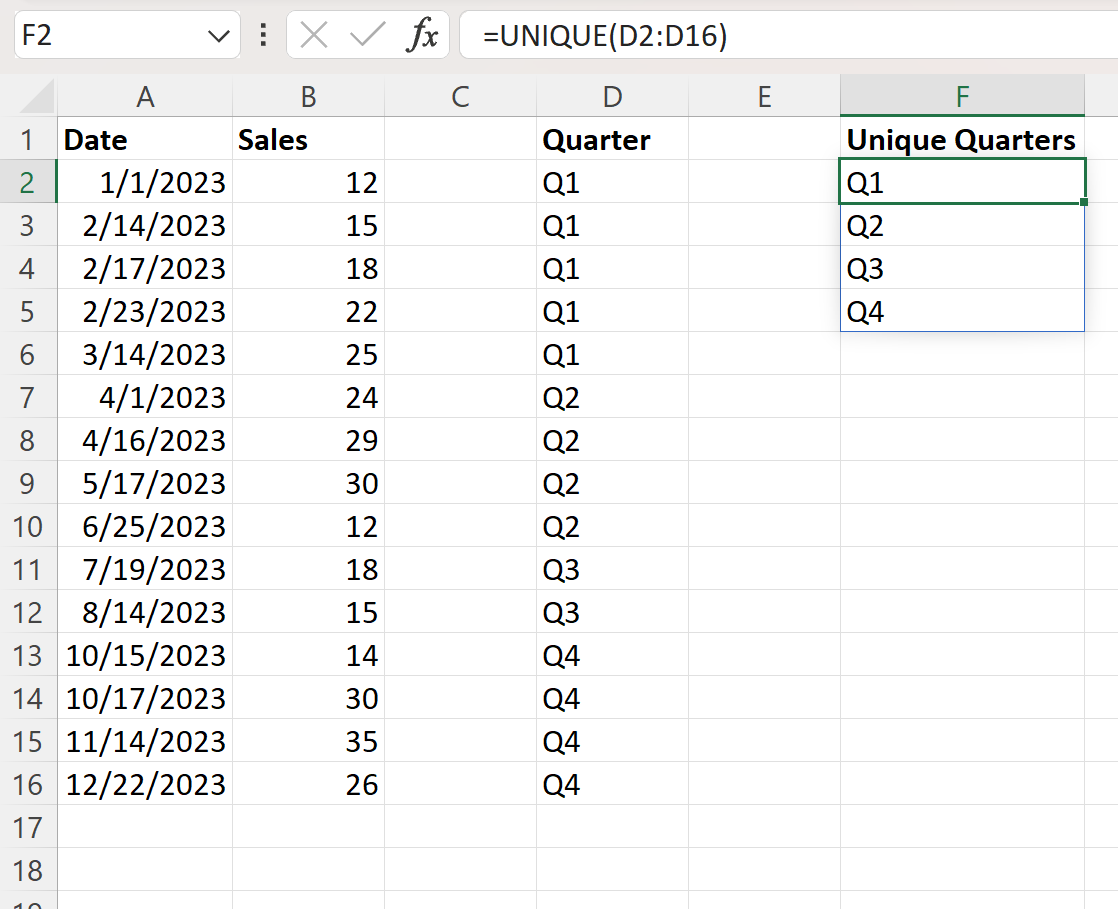
Далі нам потрібно використати функцію =UNIQUE() , щоб створити список унікальних кварталів.
У нашому прикладі ми введемо таку формулу в клітинку F2 :
=SINGLE( D2:D16 )
Це створить список унікальних районів:
Крок 4: обчисліть середнє значення за квартал
Далі ми використаємо функцію AVERAGE(діапазон, критерії, середній_діапазон) , щоб знайти середнє значення щоденних продажів, згрупованих за кварталами.
У нашому прикладі ми введемо таку формулу в клітинку G2 :
=AVERAGEIF( $D$2:$D$16 , F2 , $B$2:$B$16 )
Потім ми перетягнемо та заповнимо цю формулу до решти клітинок у стовпці G:
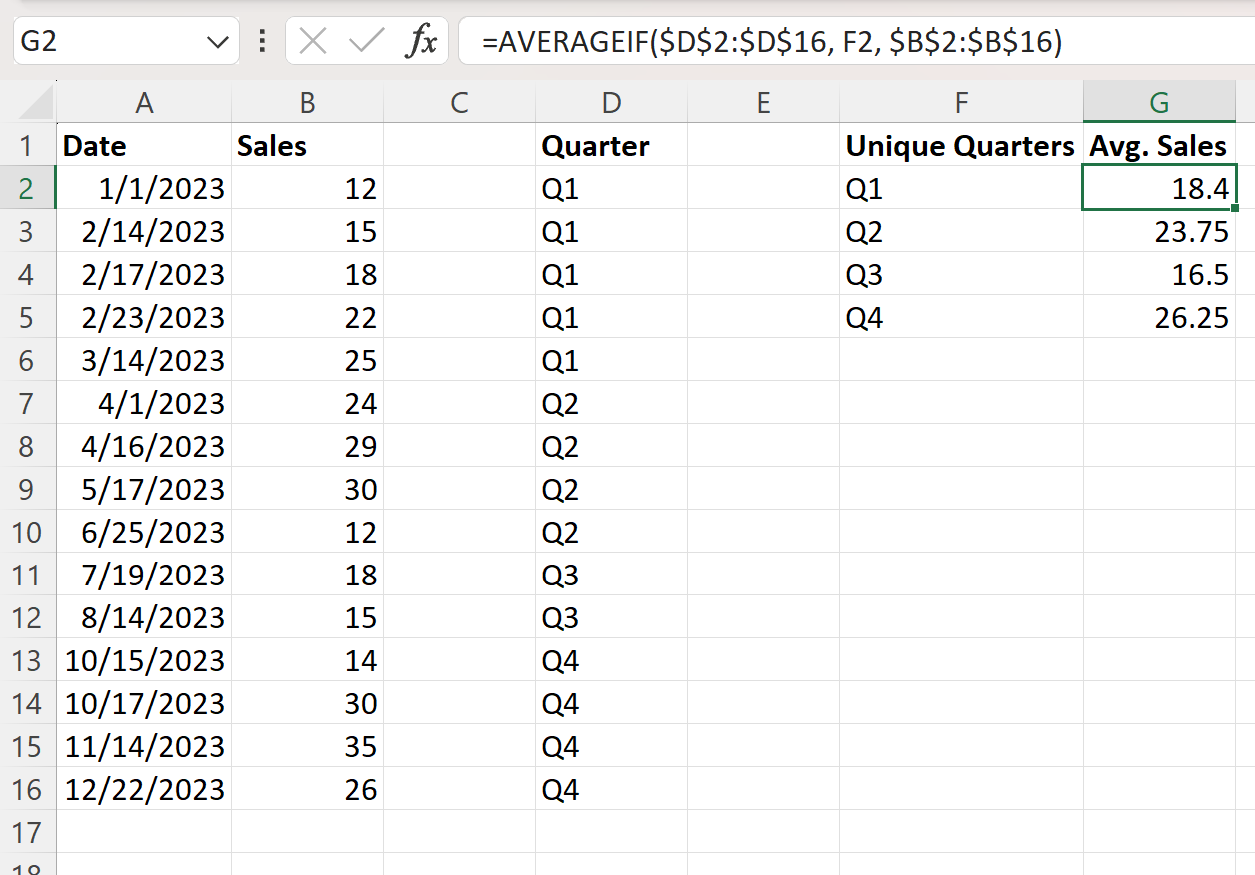
Стовпець G тепер відображає середні щоденні продажі протягом кожного кварталу.
Наприклад, ми бачимо, що середньоденні продажі протягом першого кварталу року становили 18,4 .
Ми можемо вручну переконатися, що це правильно, усереднюючи продажі за кожну дату, що припадає на січень, лютий або березень:
Середні продажі за перший квартал: (12 + 15 + 18 + 22 + 25) / 5 = 18,4
Це відповідає значенню, розрахованому за нашою формулою.
Додаткові ресурси
У наступних посібниках пояснюється, як виконувати інші типові завдання в Excel:
Як перетворити дату на місяць і рік в Excel
Як порахувати по місяцях в Excel
Як фільтрувати дати за місяцями в Excel
Про автора

Редакція
Привіт, я Бенджамін, професор статистики на пенсії, який став викладачем статистики. Маючи великий досвід і знання в галузі статистики, я готовий поділитися своїми знаннями, щоб розширити можливості студентів через Statorials. Дізнайтеся більше