Як відсортувати зведену таблицю за загальною сумою в excel
У наступному покроковому прикладі показано, як сортувати зведену таблицю Excel на основі загальних підсумкових значень.
Крок 1: Введіть дані
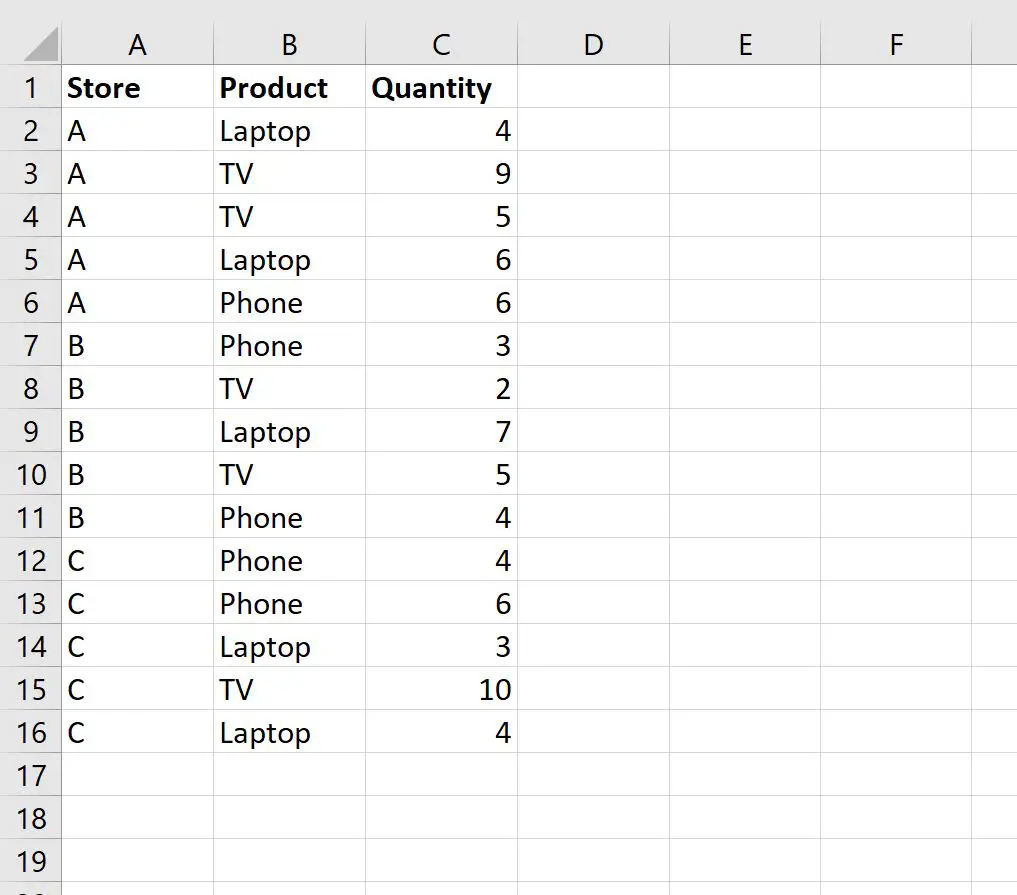
Почнемо з введення таких даних про продажі для трьох різних магазинів:
Крок 2. Створіть зведену таблицю
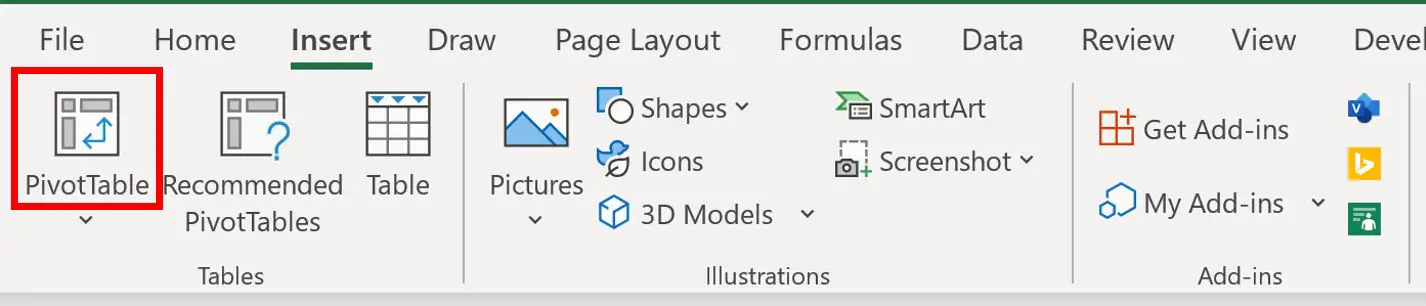
Щоб створити зведену таблицю, натисніть вкладку «Вставити» на верхній стрічці, а потім натисніть значок зведеної таблиці :
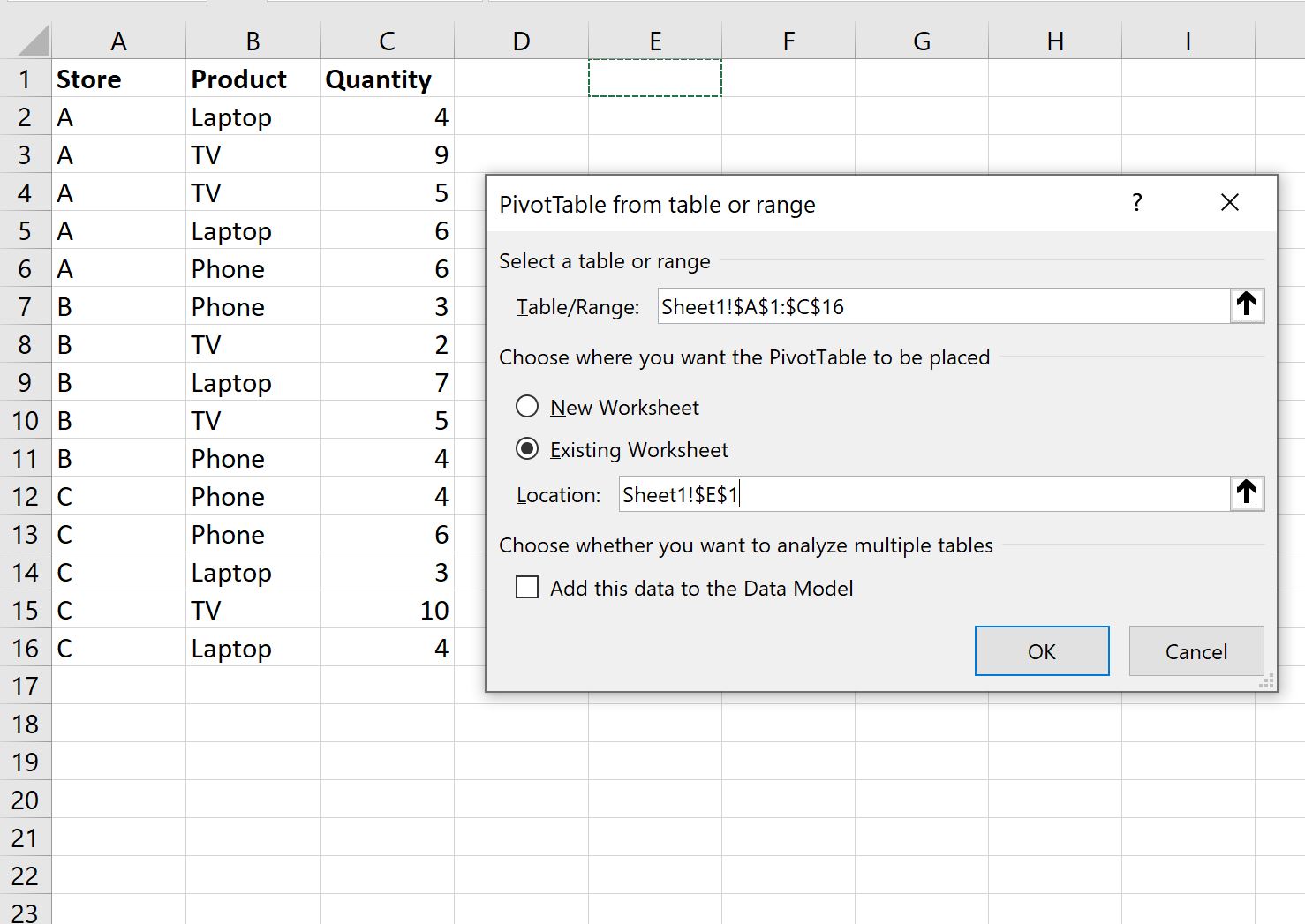
У новому вікні, що з’явиться, виберіть A1:C16 як діапазон і виберіть розміщення зведеної таблиці в комірці E1 наявного аркуша:
Після натискання «ОК» у правій частині екрана з’явиться нова панель «Поля зведеної таблиці» .
Перетягніть поле « Магазин» в область « Рядки », потім перетягніть поле «Продукція» в область « Стовпці », а потім перетягніть поле « Кількість» в область « Значення» :
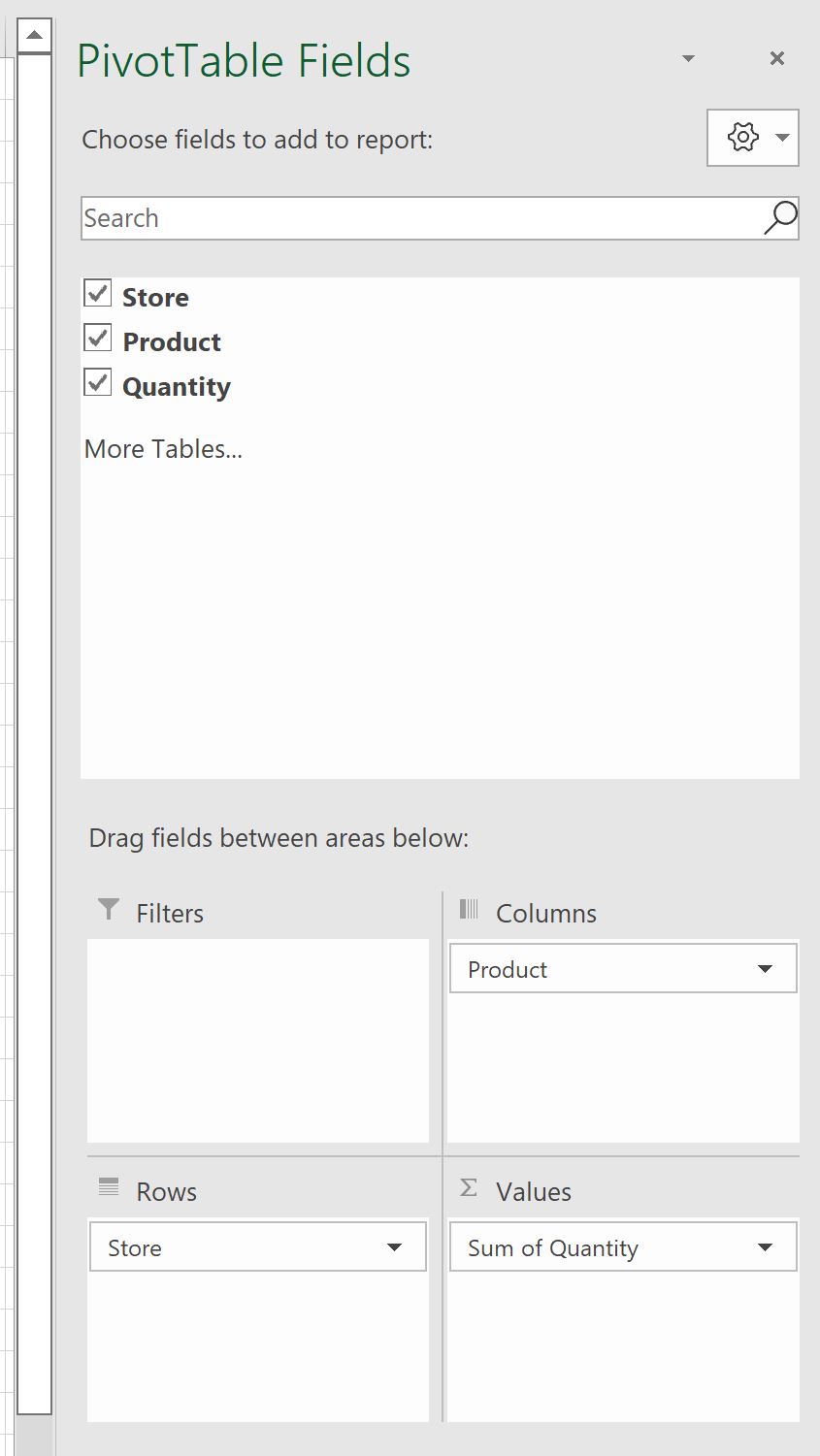
Зведену таблицю буде автоматично заповнено такими значеннями:
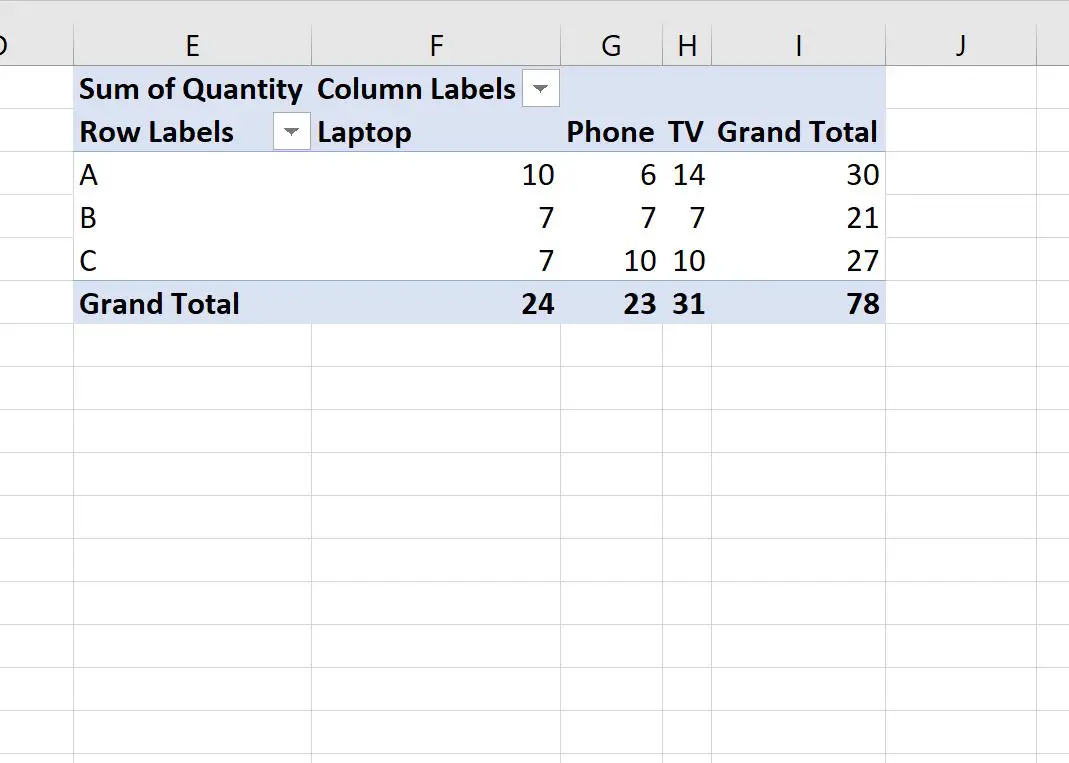
Крок 3: відсортуйте зведену таблицю за загальним підсумком
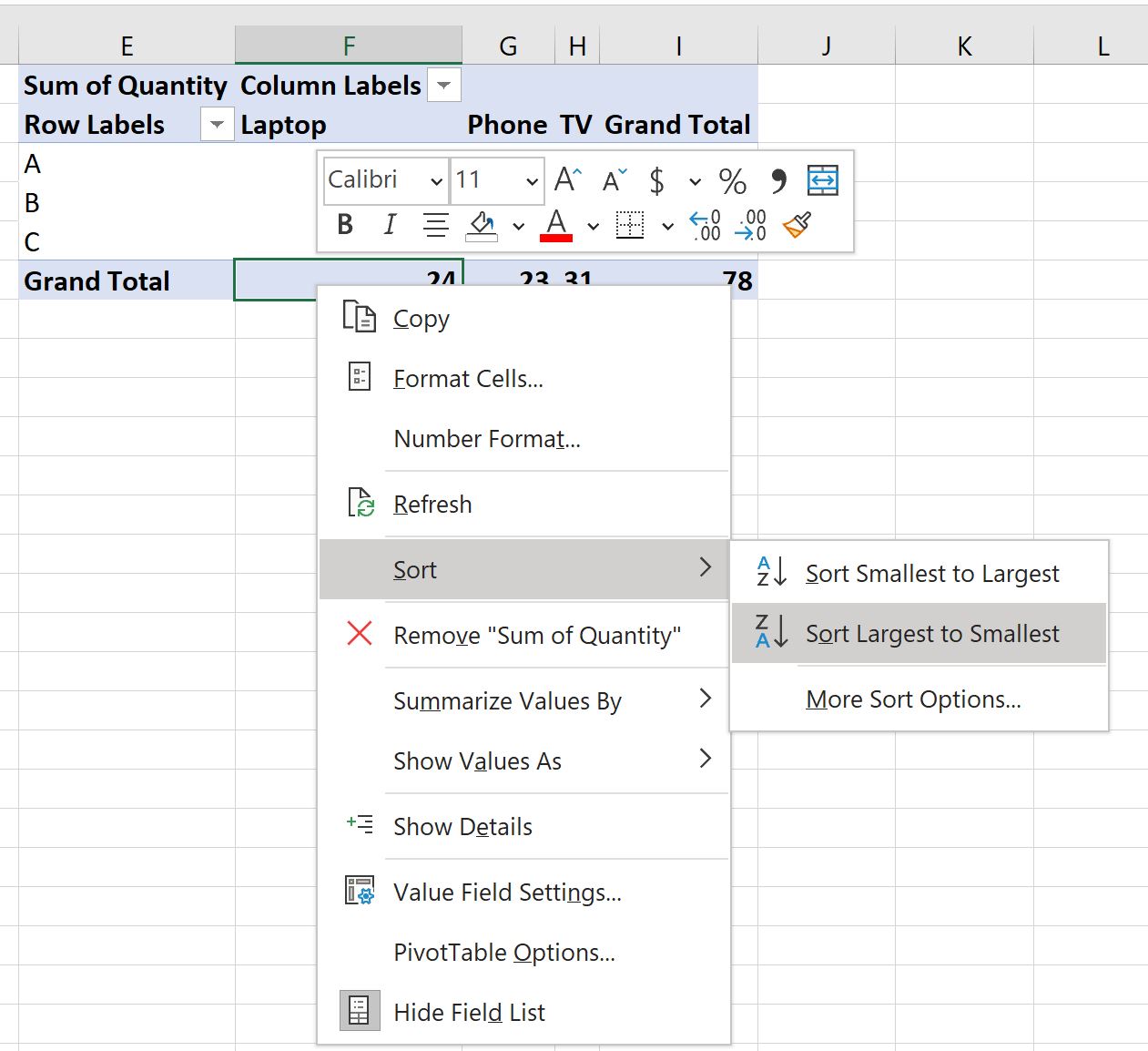
Щоб відсортувати зведену таблицю на основі значень в останньому рядку під назвою «Загальний підсумок» , просто клацніть правою кнопкою миші будь-яке значення в рядку «Загальний підсумок».
У спадному меню, що з’явиться, клацніть «Сортувати» , а потім клацніть «Сортувати від найбільшого до найменшого ».
Стовпці зведеної таблиці будуть автоматично відсортовані від найбільшого до найменшого:
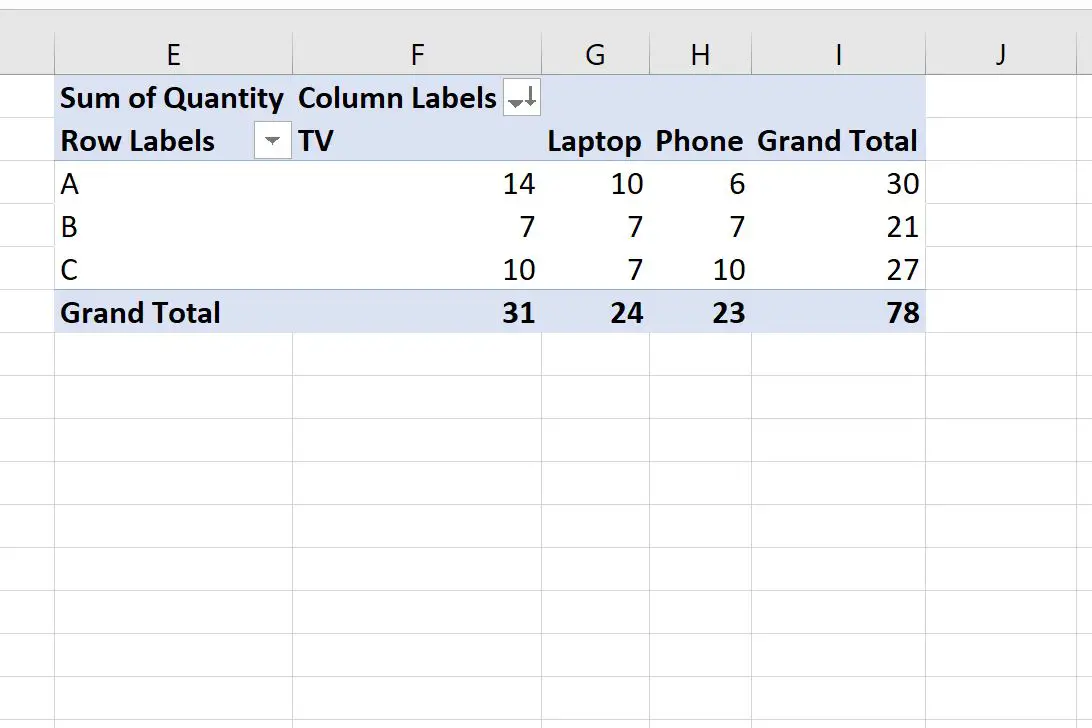
Колонка «Телевізор» ( 31 ) є першою, колонка «Ноутбук» ( 24 ) – другою, а колонка «Телефон» ( 23 ) – третьою.
Щоб відсортувати рядки зведеної таблиці, клацніть правою кнопкою миші одне зі значень у стовпці «Загальна сума».
У спадному меню, що з’явиться, клацніть «Сортувати» , а потім клацніть «Сортувати від найбільшого до найменшого ».
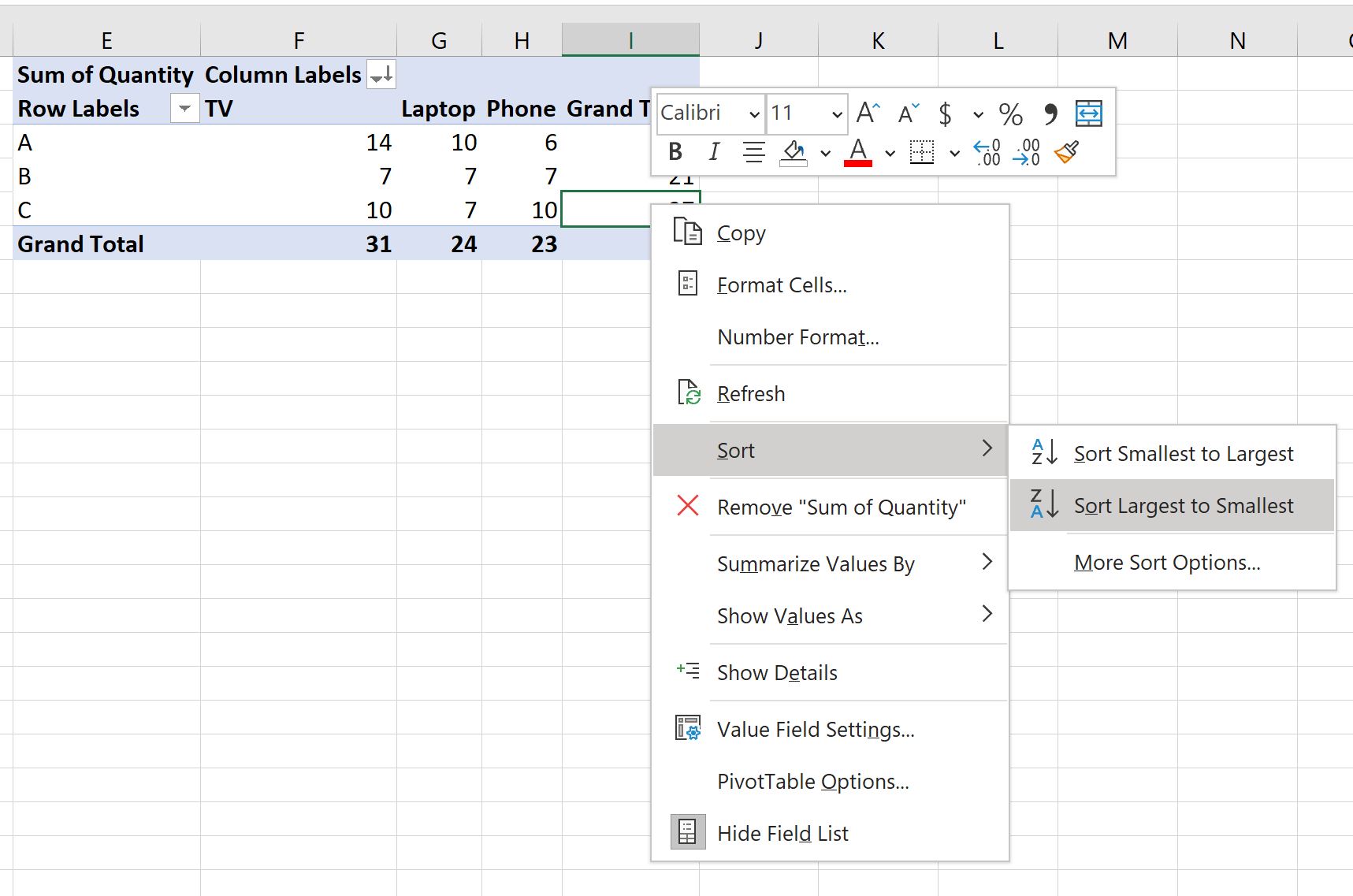
Рядки зведеної таблиці будуть автоматично відсортовані від найбільшого до найменшого:
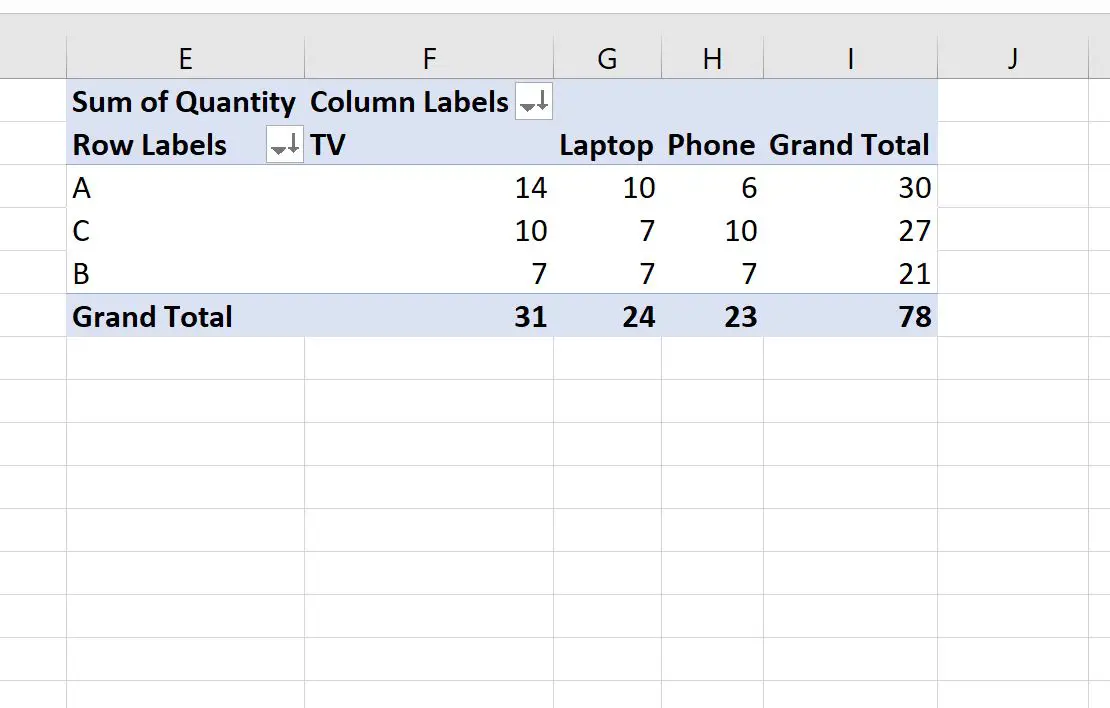
Магазин A ( 30 ) – перший, магазин C ( 27 ) – другий, а магазин B ( 21 ) – третій.
Додаткові ресурси
У наступних посібниках пояснюється, як виконувати інші типові завдання в Excel:
Як створити таблиці в Excel
Як згрупувати значення в зведеній таблиці за діапазоном в Excel
Як згрупувати за місяцями та роками у зведеній таблиці в Excel
Про автора

Редакція
Привіт, я Бенджамін, професор статистики на пенсії, який став викладачем статистики. Маючи великий досвід і знання в галузі статистики, я готовий поділитися своїми знаннями, щоб розширити можливості студентів через Statorials. Дізнайтеся більше