Як застосувати відсоткове збільшення або зменшення в excel
Ви можете використовувати наступні основні формули, щоб застосувати відсоткове збільшення або зменшення до значень в Excel:
Спосіб 1. Застосуйте збільшення у відсотках
= A1 *(1+ B1 )
Спосіб 2. Застосуйте відсоткове зменшення
= A1 *(1- B1 )
В обох формулах клітинка A1 містить початкове значення, а клітинка B1 – відсоток, на який ми збільшуємо або зменшуємо вихідне значення.
Наведені нижче приклади показують, як використовувати кожну формулу на практиці.
Приклад 1. Застосуйте збільшення значень у відсотках
Припустимо, у нас є наступний список значень в Excel:
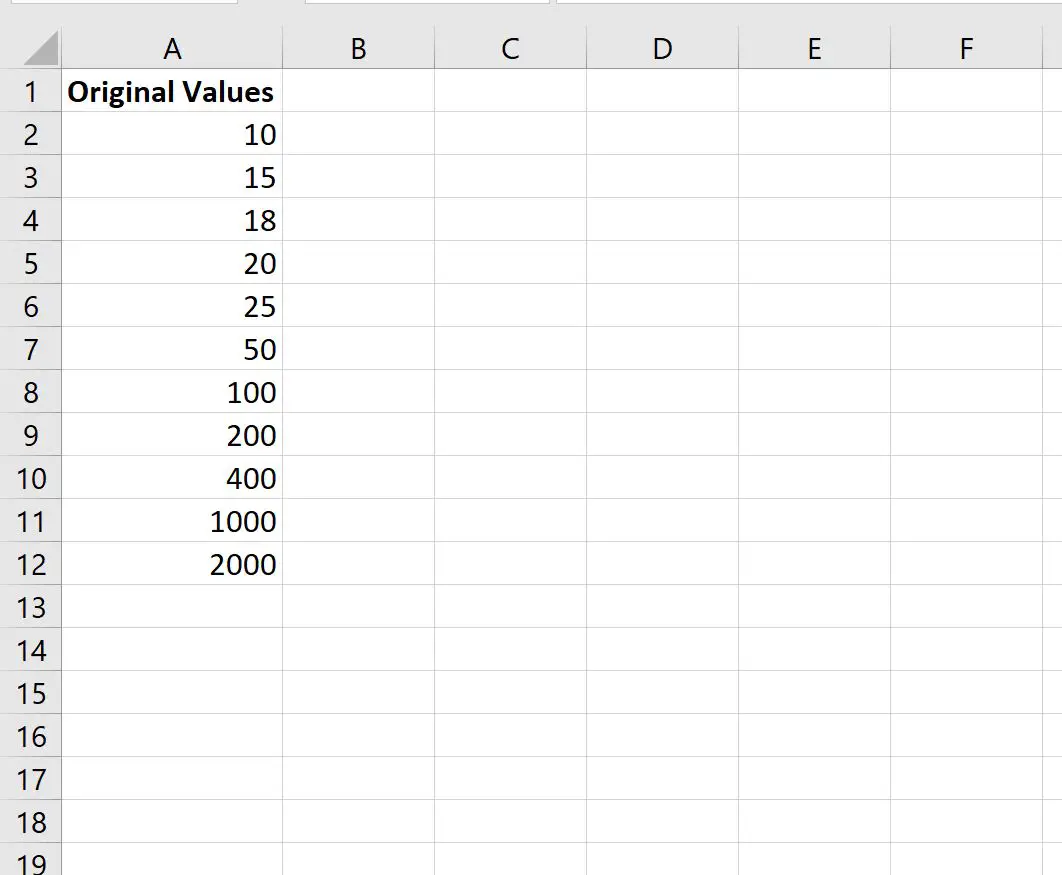
Ми можемо використати таку формулу в клітинці C2 , щоб застосувати збільшення на 25% до значення в клітинці A2 :
= A2 *(1+ B2 )
На наступному знімку екрана показано, як використовувати цю формулу на практиці:
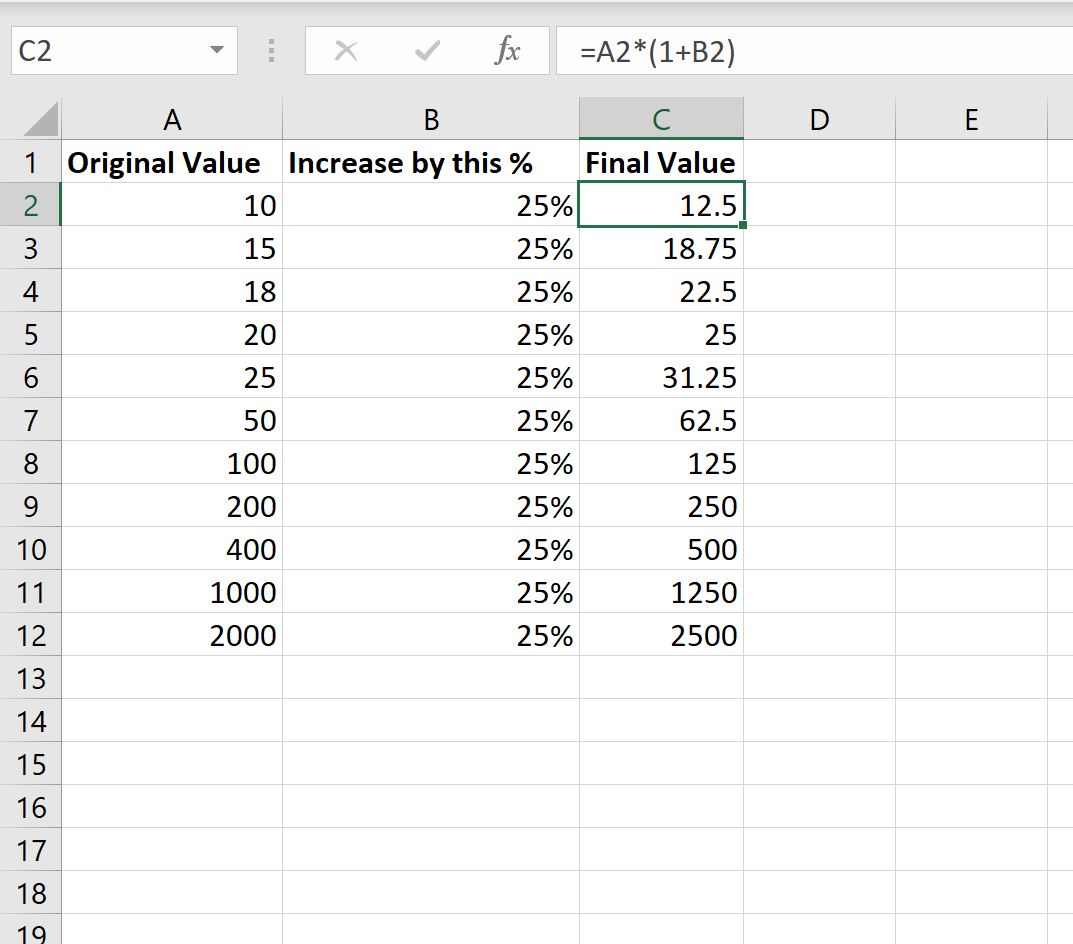
Кожне значення в стовпці А було збільшено на 25%.
Наприклад:
- 10 було збільшено на 25% до 12,5 .
- 15 було збільшено на 25% до 18,75 .
- 18 було збільшено на 25% до 22,5 .
- 20 було збільшено на 25% до 25 .
І так далі.
Приклад 2: Застосувати відсоткове зменшення до значень
Давайте знову припустимо, що у нас є наступний список значень в Excel:
Ми можемо використати наступну формулу в клітинці C2 , щоб застосувати зменшення на 10% до значення в клітинці A2 :
= A2 *(1- B2 )
На наступному знімку екрана показано, як використовувати цю формулу на практиці:
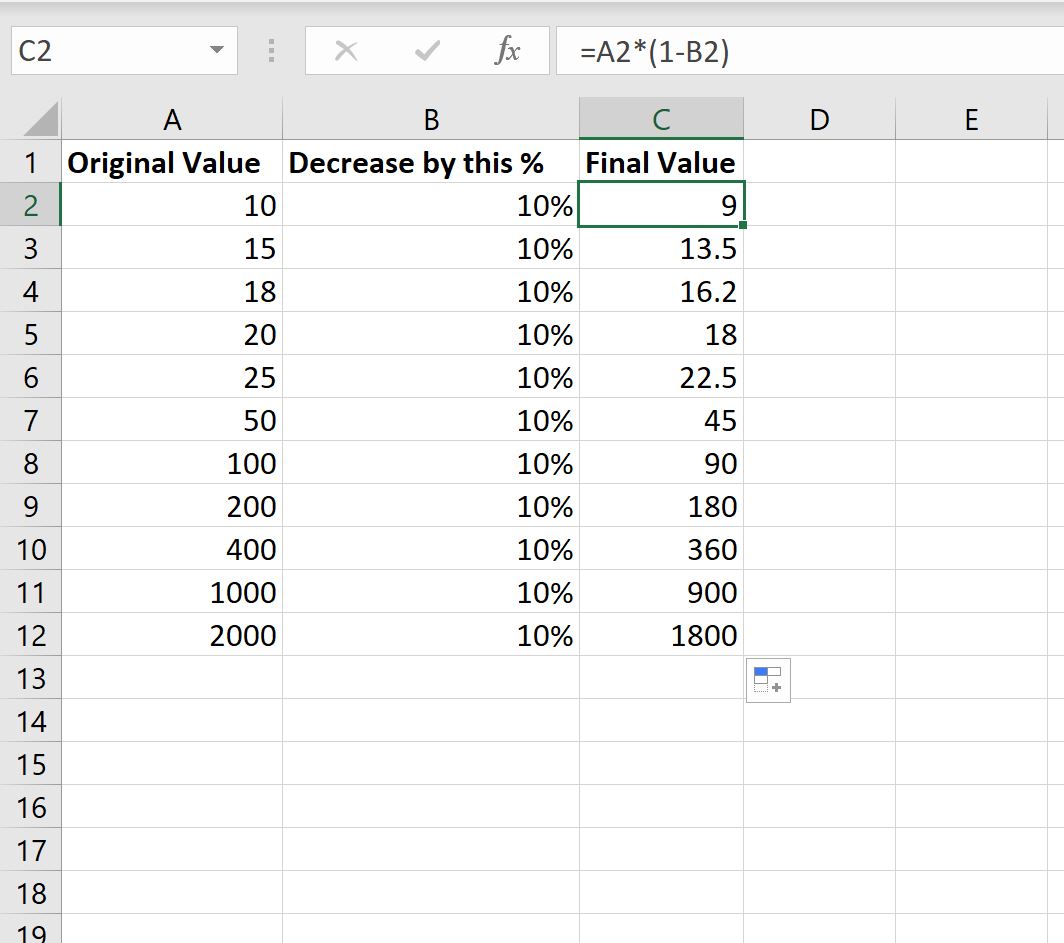
Кожне значення в стовпці A було зменшено на 10%.
Наприклад:
- 10 було зменшено на 10% до 9 .
- 15 було зменшено на 10% до 13,5 .
- 18 було зменшено на 10% до 16,2 .
- 20 було зменшено на 10% до 18 .
І так далі.
Додаткові ресурси
У наступних посібниках пояснюється, як виконувати інші типові завдання в Excel:
Як знайти верхні 10% значень у стовпці Excel
Як обчислити кумулятивний відсоток у Excel
Як помножити стовпець на відсоток в Excel
Про автора

Редакція
Привіт, я Бенджамін, професор статистики на пенсії, який став викладачем статистики. Маючи великий досвід і знання в галузі статистики, я готовий поділитися своїми знаннями, щоб розширити можливості студентів через Statorials. Дізнайтеся більше