Як видалити спеціальні символи в google таблицях
Ви можете використовувати такі формули, щоб видалити спеціальні символи в Google Таблицях:
Спосіб 1: Видаліть усе, крім літер
= REGEXREPLACE ( A1 , " [^A-Za-z]+ " , "" )
Спосіб 2: видаліть усе, крім літер і цифр
=REGEXREPLACE( A1 , " [^0-9a-zA-Z] " , "" )
Спосіб 3. Видалення певних спеціальних символів
= REGEXREPLACE ( A1 , " [!$%] " , "" )
Наведені нижче приклади показують, як використовувати кожну формулу на практиці.
Приклад 1: Видалити все, крім літер
Ми можемо використати наступну формулу, щоб видалити з комірки все, крім букв:
= REGEXREPLACE ( A2 , " [^A-Za-z]+ " , "" )
На наступному знімку екрана показано, як використовувати цю формулу на практиці:
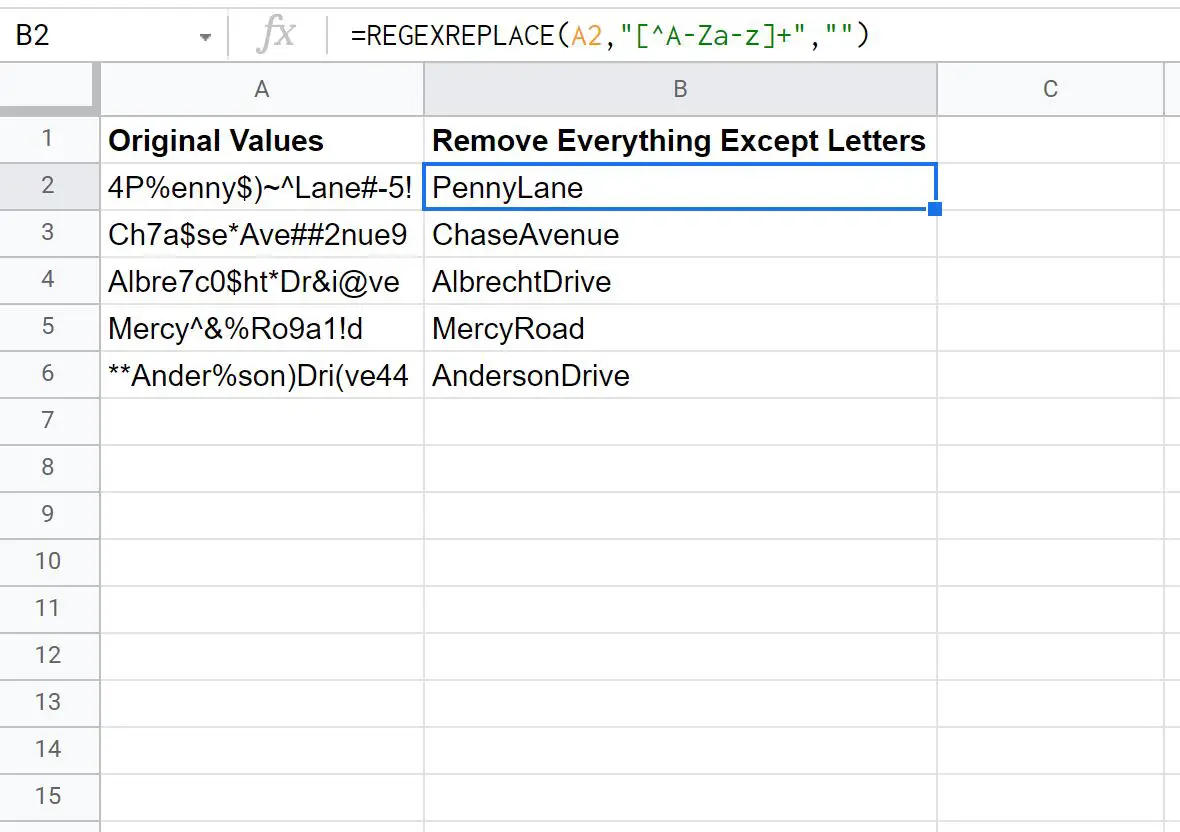
Зауважте, що з вихідних значень видалено всі спеціальні символи та цифри.
Нам залишаються лише літери кожної клітинки.
Приклад 2: видалення всього, крім літер і цифр
Ми можемо використати таку формулу, щоб видалити з комірки все, крім літер і цифр:
=REGEXREPLACE( A2 , " [^0-9a-zA-Z] " , "" )
На наступному знімку екрана показано, як використовувати цю формулу на практиці:
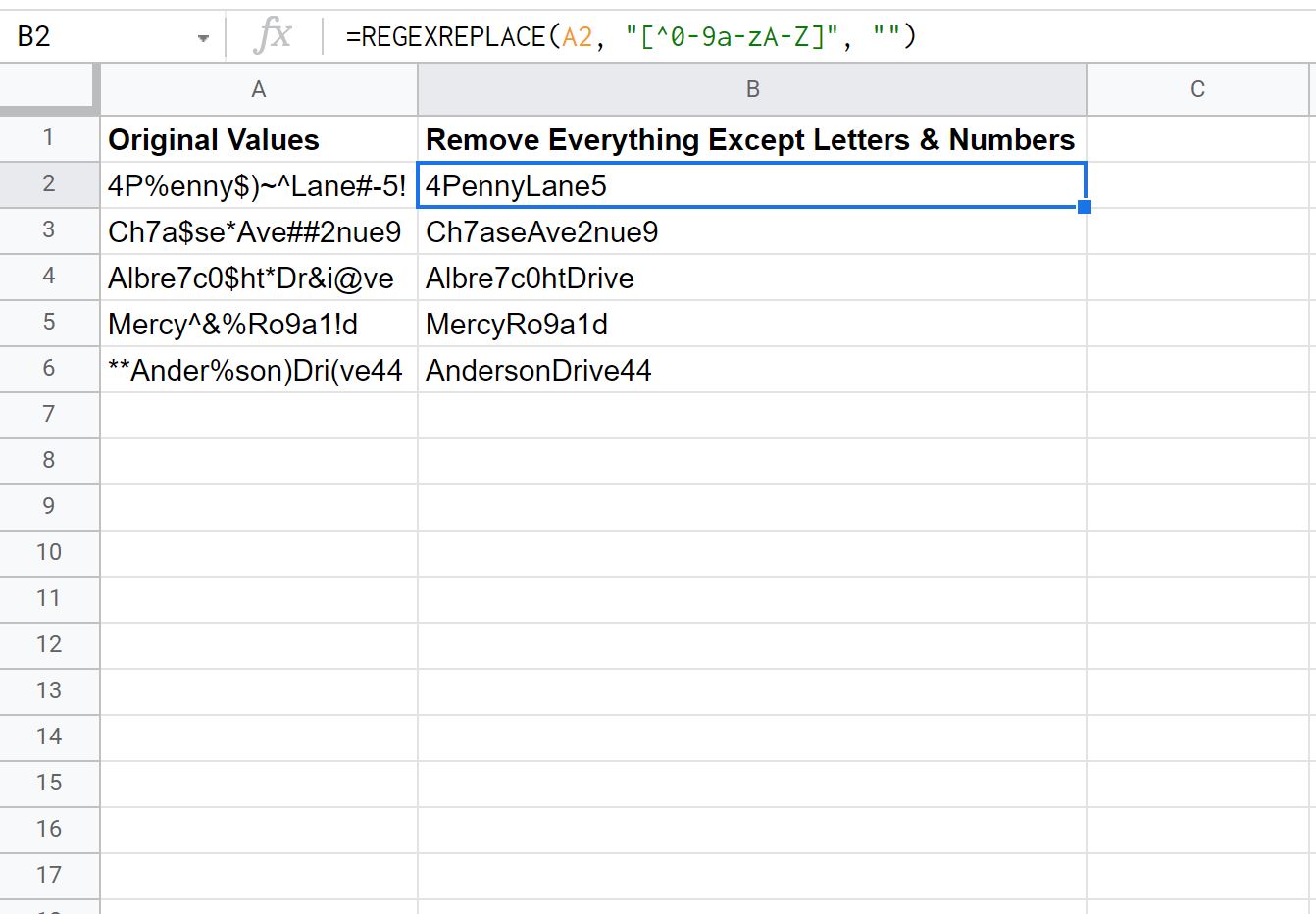
Зауважте, що кожен спеціальний символ було видалено з початкових значень.
Нам залишаються лише літери та цифри кожної комірки.
Приклад 3: видалення певних спеціальних символів
Ми можемо використати таку формулу, щоб видалити певні спеціальні символи з клітинки:
=REGEXREPLACE( A2 , " [!$%] " , "" )
Ця конкретна формула видаляє такі спеціальні символи з клітинки:
- !
- $
- %
Зауважте, що ви можете додати скільки завгодно конкретних спеціальних символів між квадратними дужками у формулі REGEXREPLACE() .
На наступному знімку екрана показано, як використовувати цю формулу на практиці:
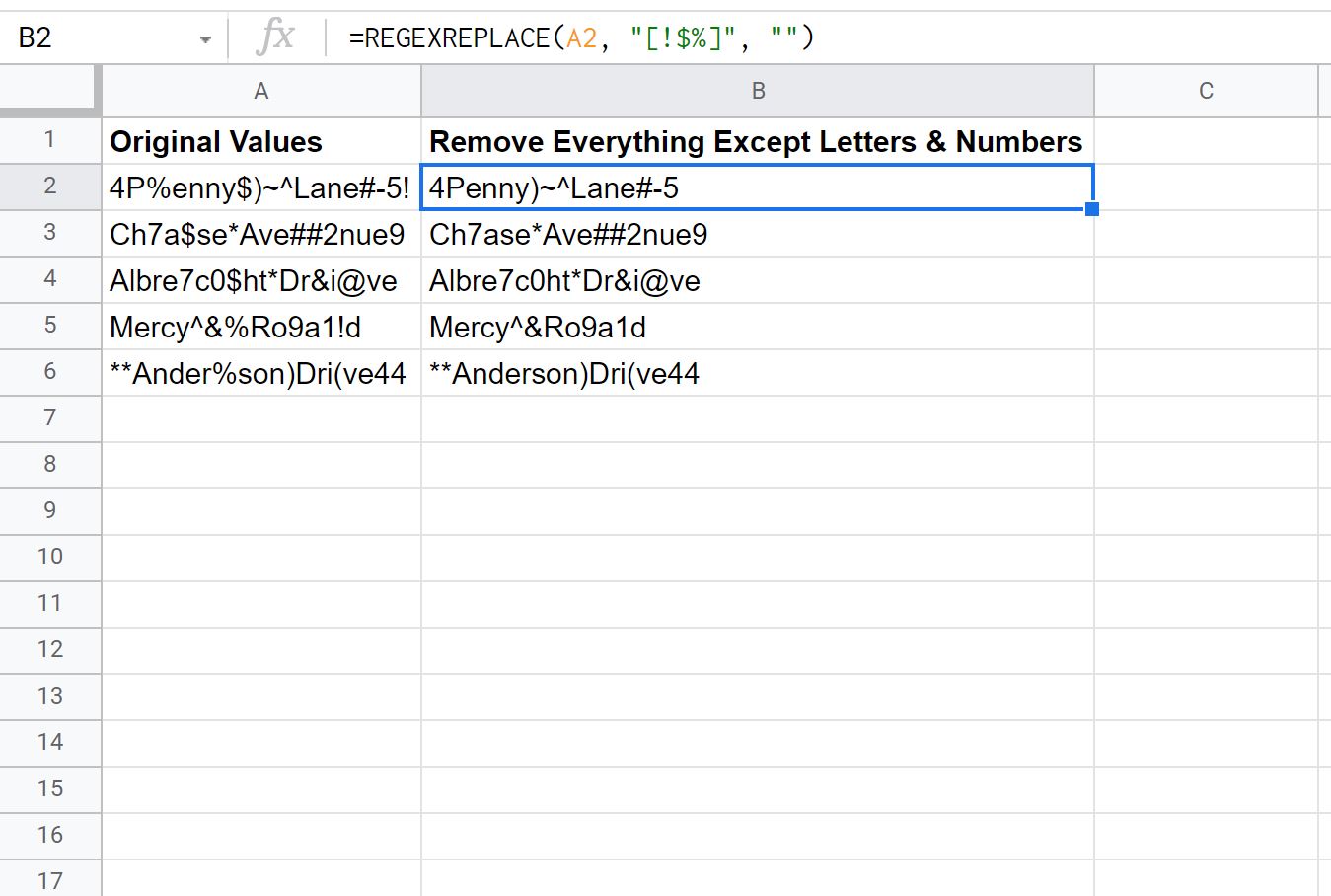
Зауважте, що кожен знак оклику ( ! ), знак долара ( $ ) і знак відсотка ( % ) видалено з вихідної клітинки.
Усі інші значення з вихідної комірки зберігаються.
Додаткові ресурси
У наведених нижче посібниках пояснюється, як виконувати інші типові завдання в Google Таблицях.
Як округлити до значущих цифр у Google Таблицях
Як знайти найближче значення в Google Таблицях
Як отримати числа з рядка в Google Таблицях
Про автора

Редакція
Привіт, я Бенджамін, професор статистики на пенсії, який став викладачем статистики. Маючи великий досвід і знання в галузі статистики, я готовий поділитися своїми знаннями, щоб розширити можливості студентів через Statorials. Дізнайтеся більше