Google таблиці: як створити зведену таблицю з кількох аркушів
У наступному покроковому прикладі показано, як створити зведену таблицю з кількох аркушів у Google Таблицях.
Крок 1: Введіть дані
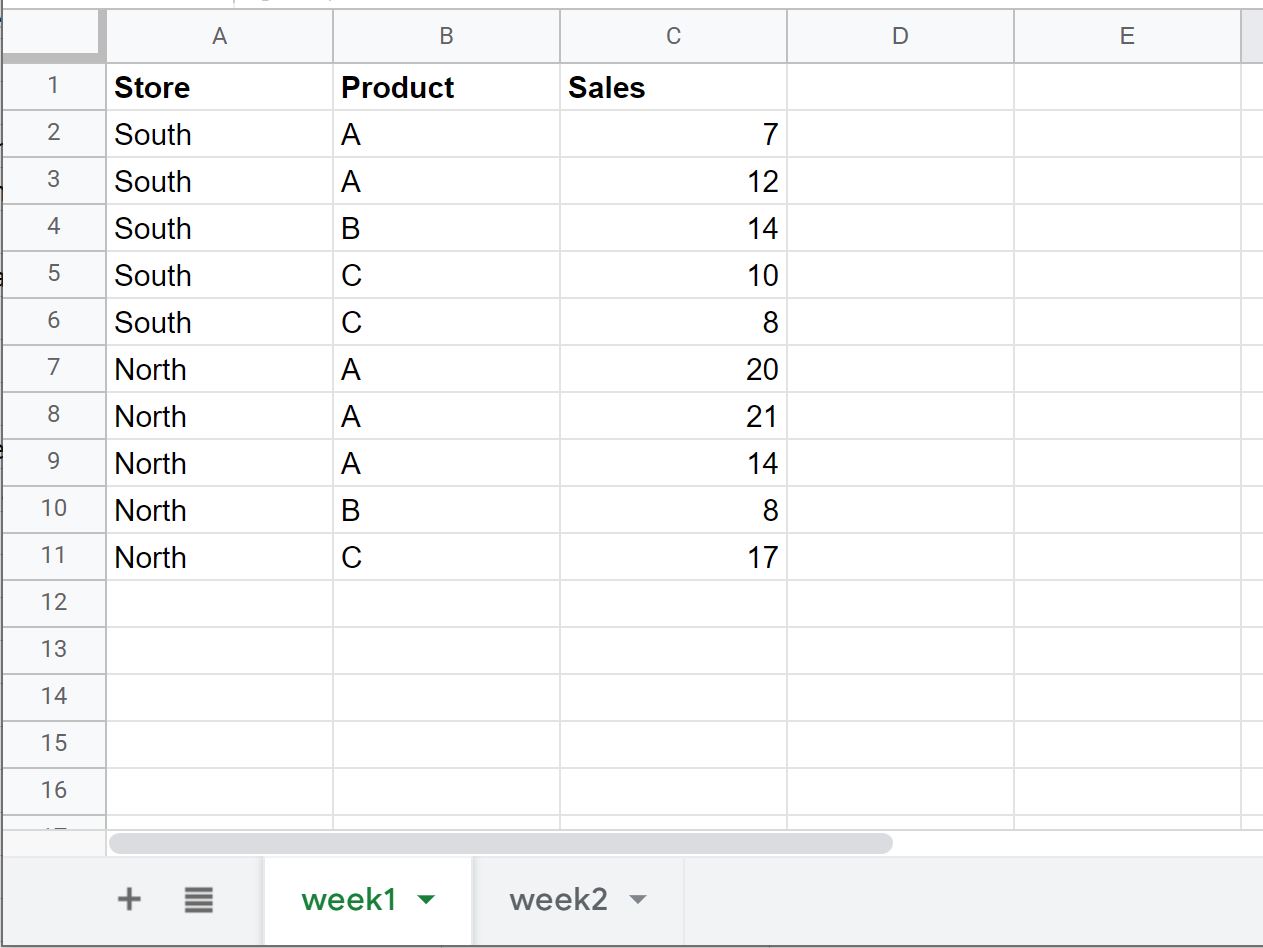
Скажімо, у нас є аркуш із двома аркушами, позначеними тижнем1 і тижнем2 :
тиждень 1:
2 тиждень:
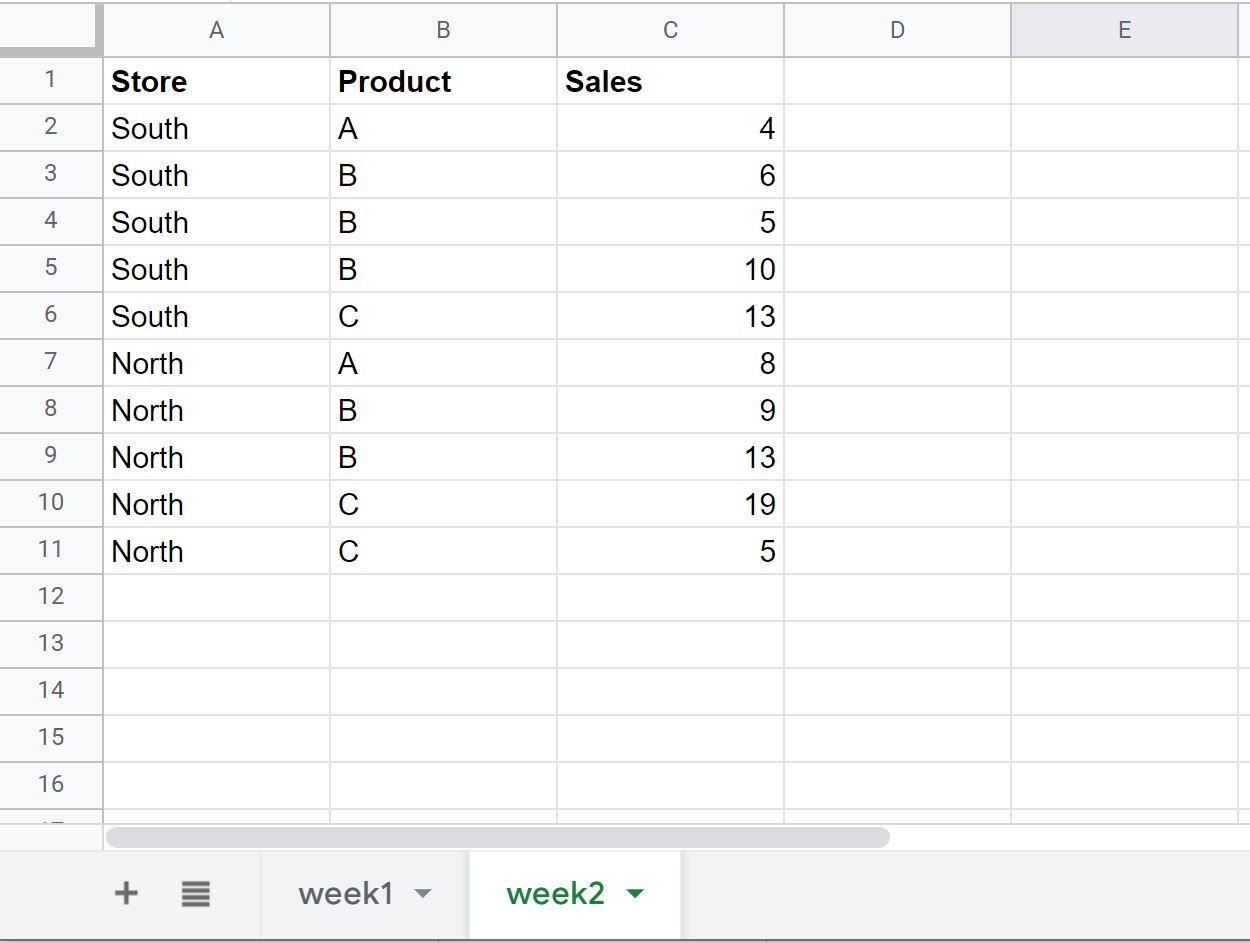
Припустімо, ми хочемо створити зведену таблицю, використовуючи дані з обох аркушів.
Крок 2. Об’єднайте дані на одному аркуші
Перш ніж ми зможемо створити зведену таблицю, використовуючи обидва аркуші, нам потрібно об’єднати всі дані на одному аркуші.
Для цього ми можемо використати таку формулу QUERY :
=QUERY({ week1!A1:C11 ; week2!A2:C11 })
Ось як використовувати цю формулу на практиці:
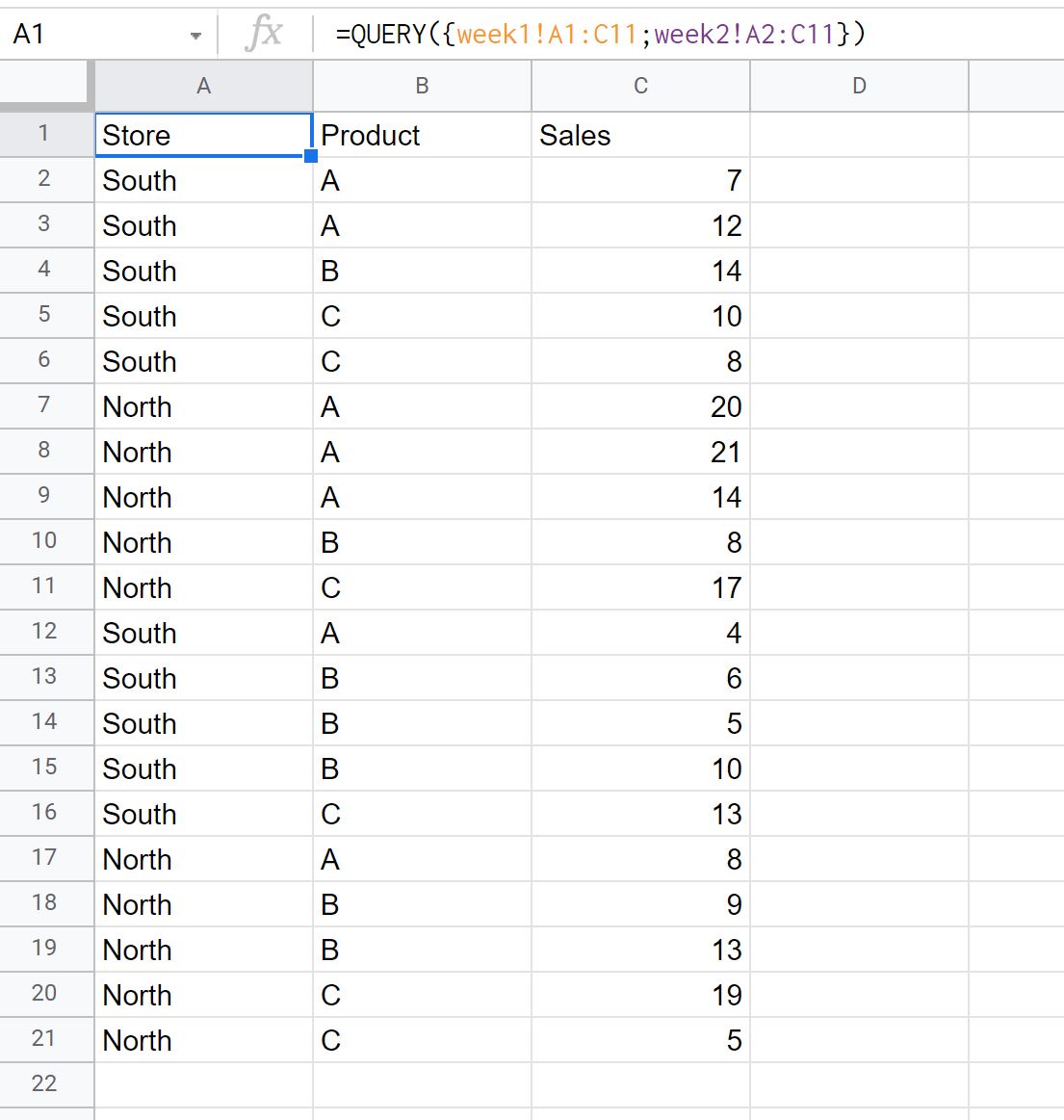
Зауважте, що дані з аркушів тиждень 1 і тиждень 2 тепер об’єднані в один аркуш.
Крок 3. Створіть зведену таблицю
Щоб створити зведену таблицю, ми виділимо значення в діапазоні A1:C21 , потім клацнемо вкладку «Вставити» , а потім «Зведена таблиця» .
Потім ми можемо створити таку зведену таблицю:
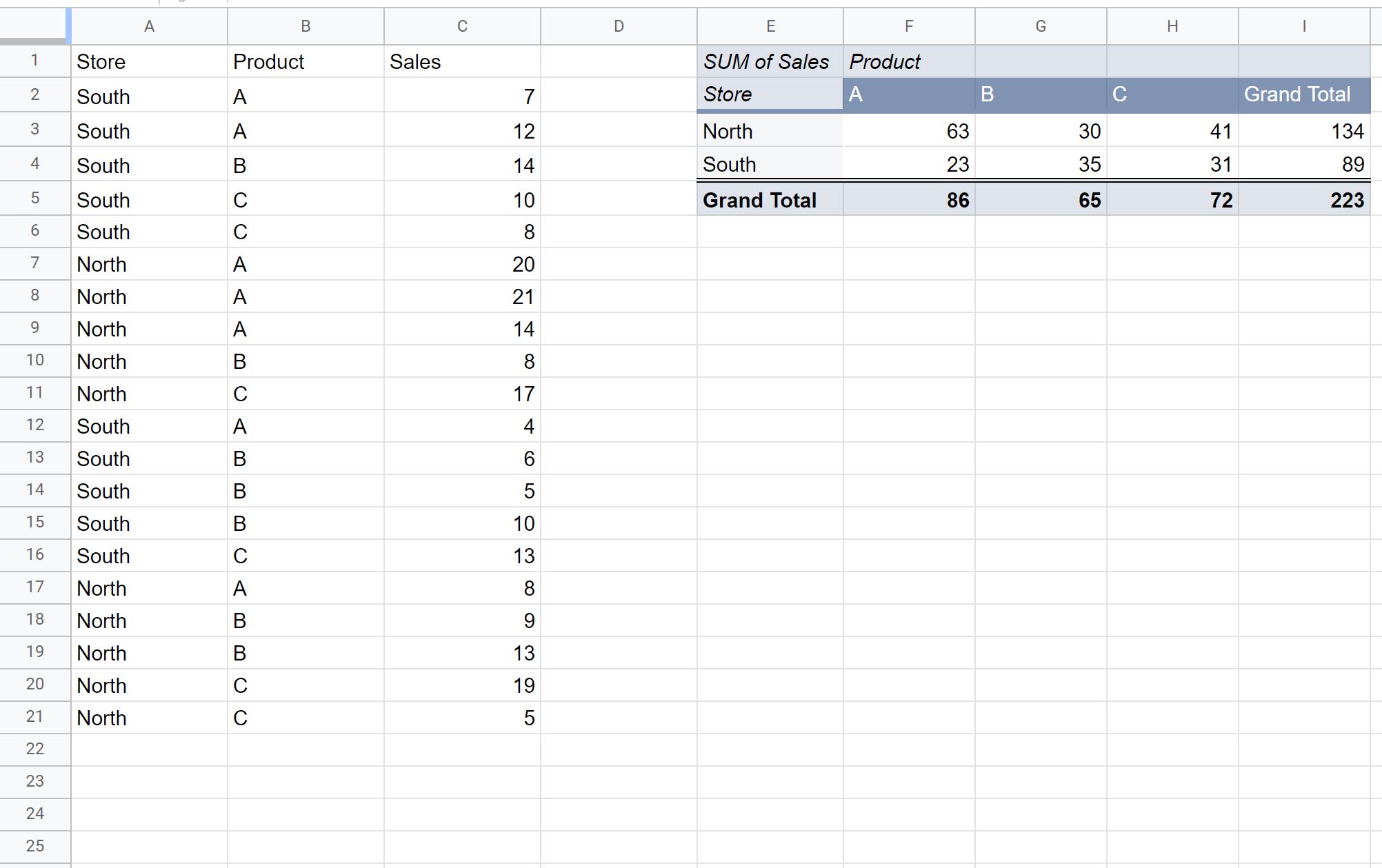
Остаточна зведена таблиця містить дані з аркушів тиждень 1 і тиждень 2 .
Додаткові ресурси
У наведених нижче посібниках пояснюється, як виконувати інші типові дії в Google Таблицях.
Google Sheets: як сортувати зведену таблицю
Google Таблиці: як додати обчислюване поле до зведеної таблиці
Google Таблиці: відображати відсоток від загальної кількості у зведеній таблиці
Про автора

Редакція
Привіт, я Бенджамін, професор статистики на пенсії, який став викладачем статистики. Маючи великий досвід і знання в галузі статистики, я готовий поділитися своїми знаннями, щоб розширити можливості студентів через Statorials. Дізнайтеся більше