Як створити індикатори виконання в google таблицях (крок за кроком)
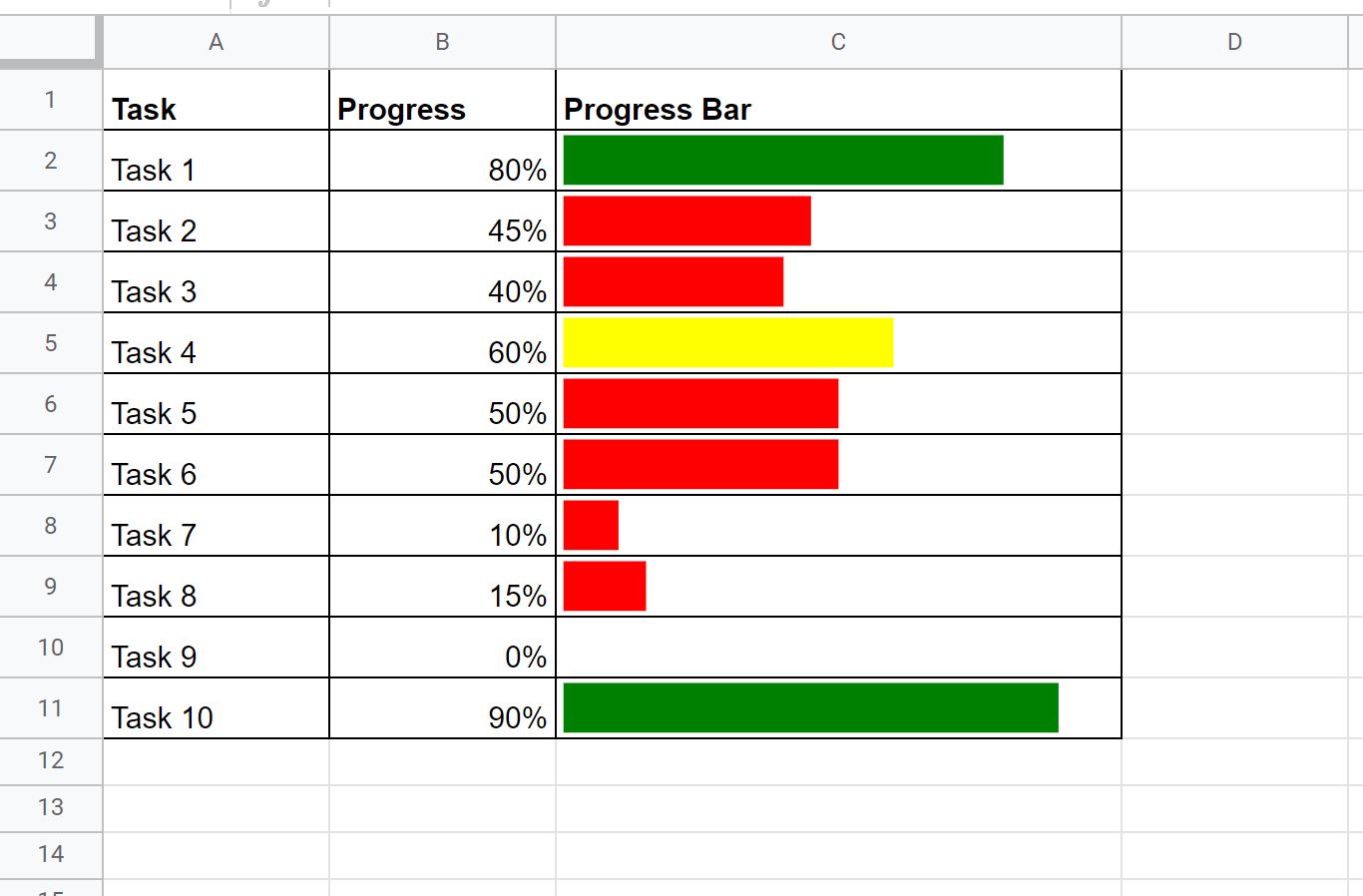
У цьому покроковому посібнику пояснюється, як створити такі індикатори виконання в Google Таблицях:
Крок 1: Введіть дані
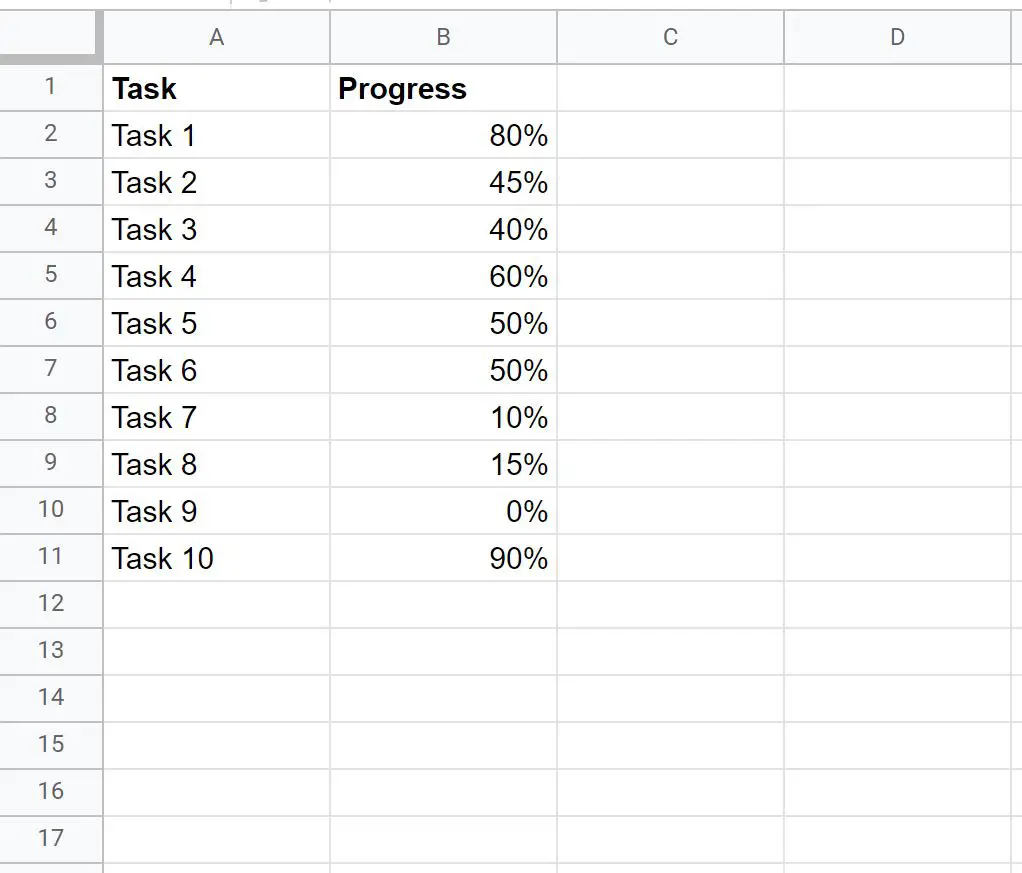
Спочатку давайте введемо деякі дані, які показують відсоток прогресу для 10 різних завдань:
Крок 2: Додайте індикатори виконання
Далі введіть таку формулу в клітинку C2 , щоб створити індикатор виконання для першого завдання:
=SPARKLINE( B2 ,{" charttype "," bar ";" max ", 1 ;" min ", 0 ;" color1 "," green "})
Скопіюйте та вставте цю формулу в кожну решту клітинок у стовпці C:
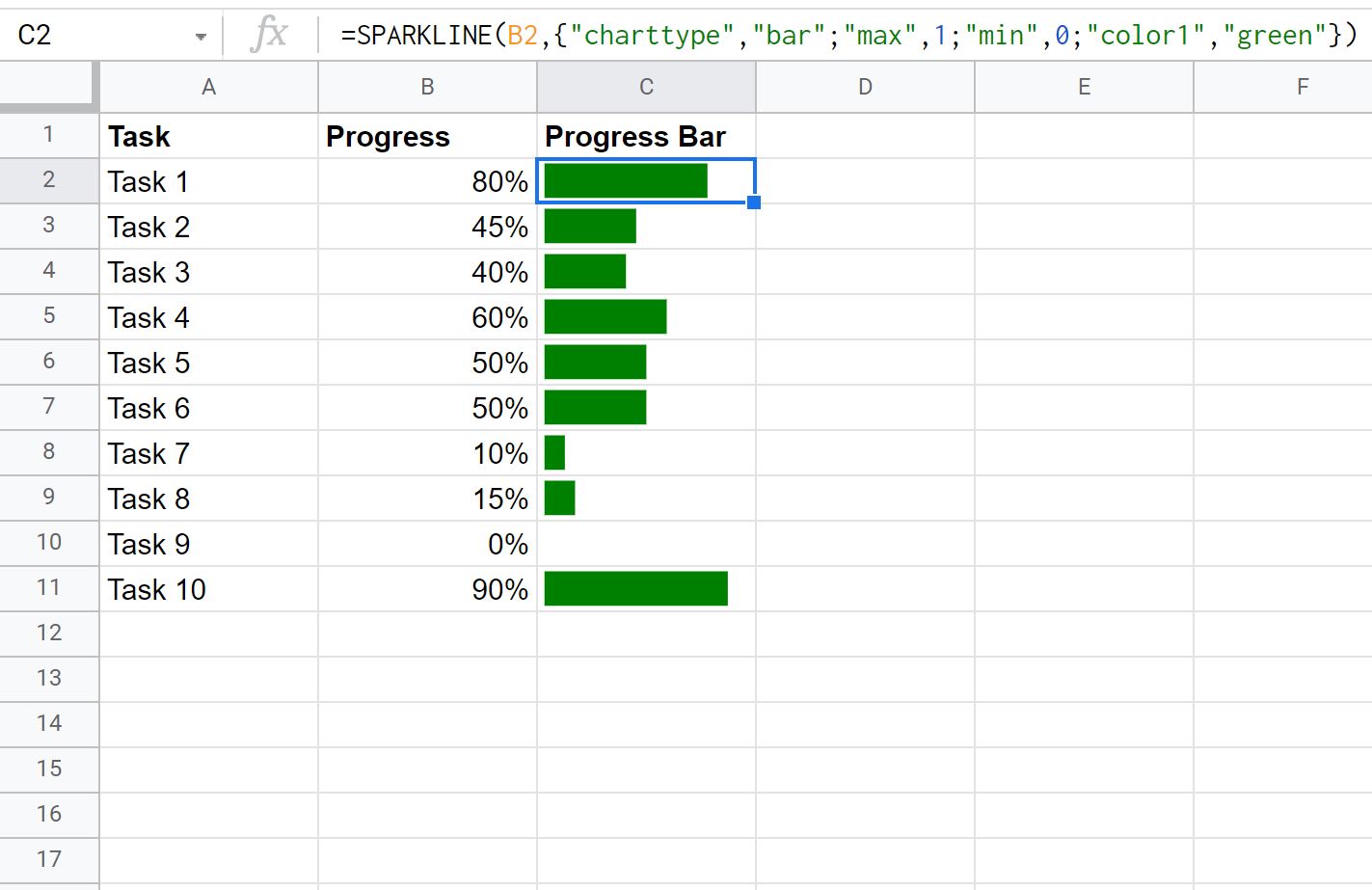
Довжина кожного рядка виконання в стовпці C відображає відсоткове значення в стовпці B.
Крок 3. Відформатуйте індикатори виконання (необов’язково)
Ви можете змінити індикатори прогресу, щоб відображати певні кольори на основі відсотка прогресу.
Наприклад, ви можете використати наведену нижче формулу, щоб відобразити зелену панель прогресу, якщо відсоток перевищує 70, інакше жовту панель прогресу, якщо відсоток перевищує 50, інакше червону панель прогресу:
=SPARKLINE( B2 ,{" charttype "," bar "; " max ", 1 ; " min ", 0 ; " color1 ",IF( B2 > 0.7 ," green ",IF( B2 > 0.5 ," yellow ", " red "))})
На наступному знімку екрана показано, як використовувати цю формулу на практиці:
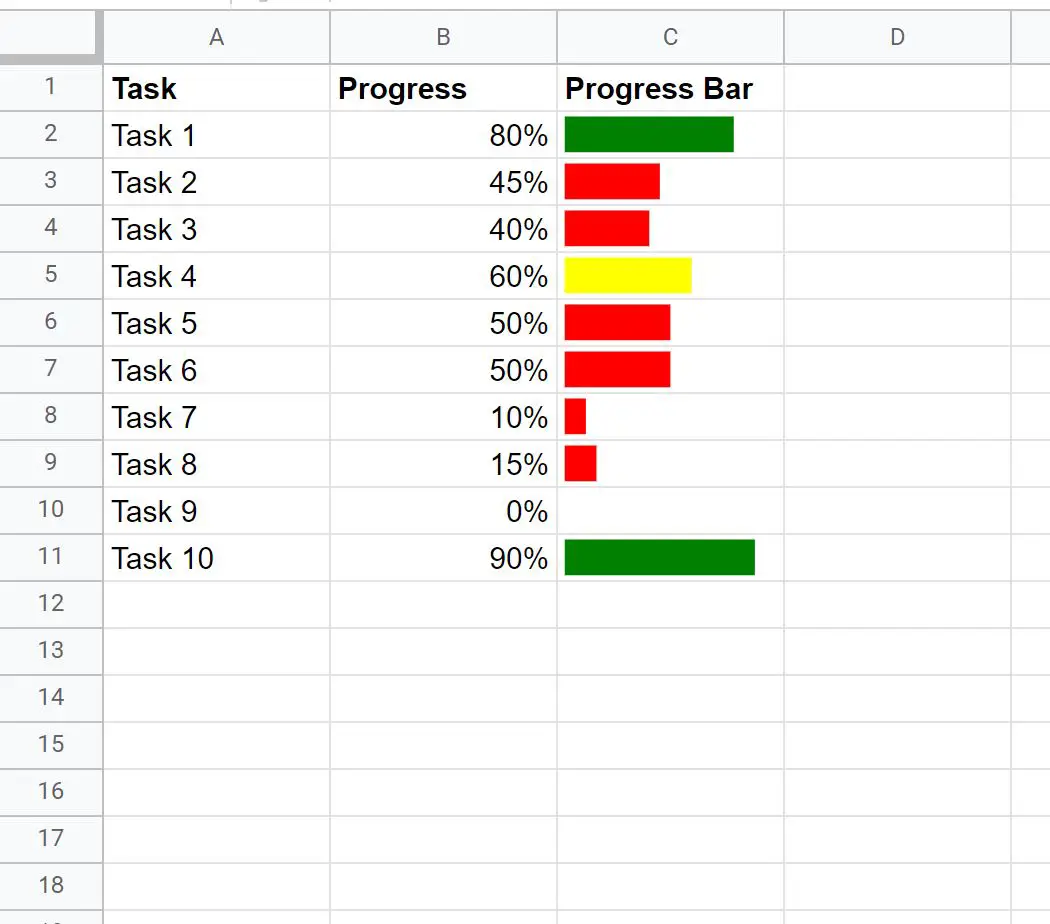
Колір індикатора виконання тепер залежить від значення стовпця B.
Не соромтеся додати рамку навколо комірок і збільшити довжину та ширину комірок, щоб зробити індикатори виконання більшими та легшими для читання:
Додаткові ресурси
У наведених нижче посібниках пояснюється, як створити інші поширені візуалізації в Google Таблицях.
Як намалювати кілька ліній у Google Таблицях
Як створити діаграму площ у Google Таблицях
Як створити вимірювальну діаграму в Google Таблицях
Про автора

Редакція
Привіт, я Бенджамін, професор статистики на пенсії, який став викладачем статистики. Маючи великий досвід і знання в галузі статистики, я готовий поділитися своїми знаннями, щоб розширити можливості студентів через Statorials. Дізнайтеся більше