Excel 열에서 상위 10% 값을 찾는 방법
가끔 Excel 열에 있는 값의 상위 10%를 찾고 싶을 때가 있습니다. 다행히 이를 수행하는 두 가지 빠른 방법이 있습니다.
1. 조건부 서식 사용 > 상위/하위 규칙 > 상위 10%
2. =CELL >=PERCENTILE(CELL RANGE, 0.9)을 사용하여 필터링합니다.
이 튜토리얼에서는 이러한 각 방법을 사용하는 예를 제공합니다.
예시 1: 조건부 서식을 사용하여 상위 10% 값 찾기
20개의 서로 다른 값을 포함하는 다음 Excel 열이 있다고 가정해 보겠습니다.

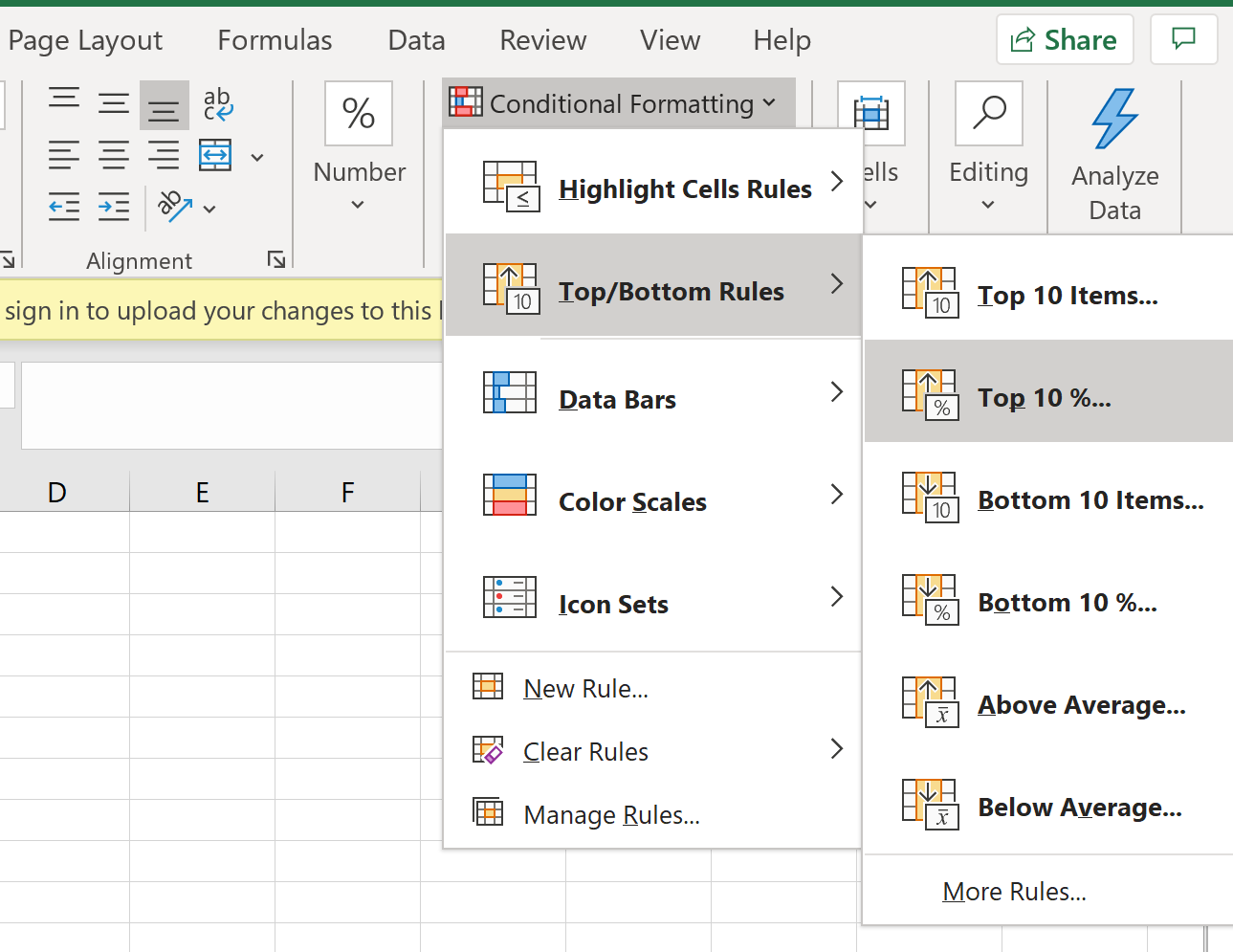
이 열에서 상위 10% 값을 찾는 한 가지 방법은 열의 모든 값을 강조 표시한 다음 조건부 서식 > 상위/하위 규칙 > 상위 10%를 클릭하는 것입니다.
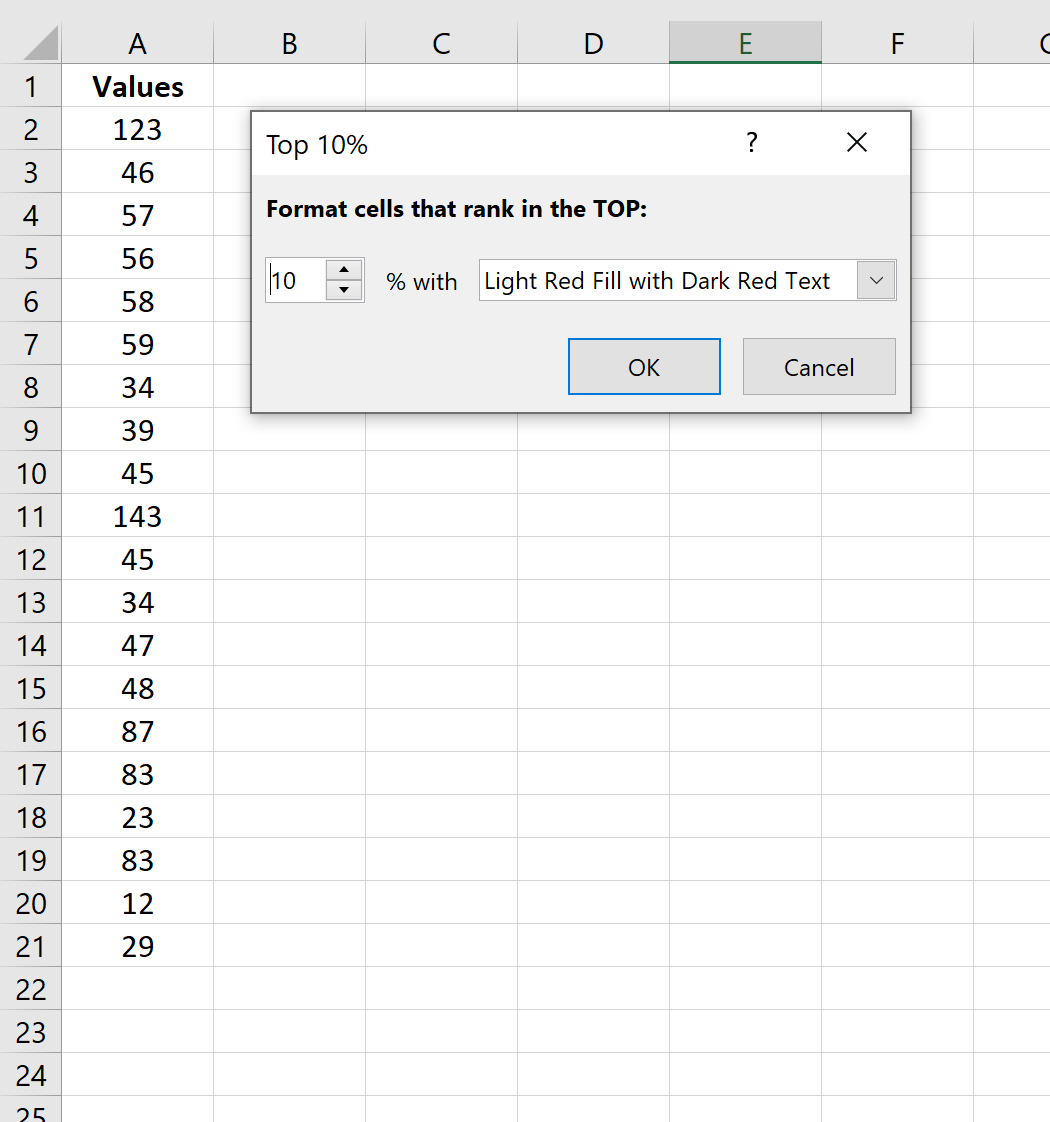
나타나는 창에서 특정 색상을 사용하여 상위 10%의 값을 강조 표시할 수 있는 옵션이 제공됩니다. 진한 빨간색 텍스트가 있는 연한 빨간색의 기본 옵션으로 두고 확인을 클릭합니다.
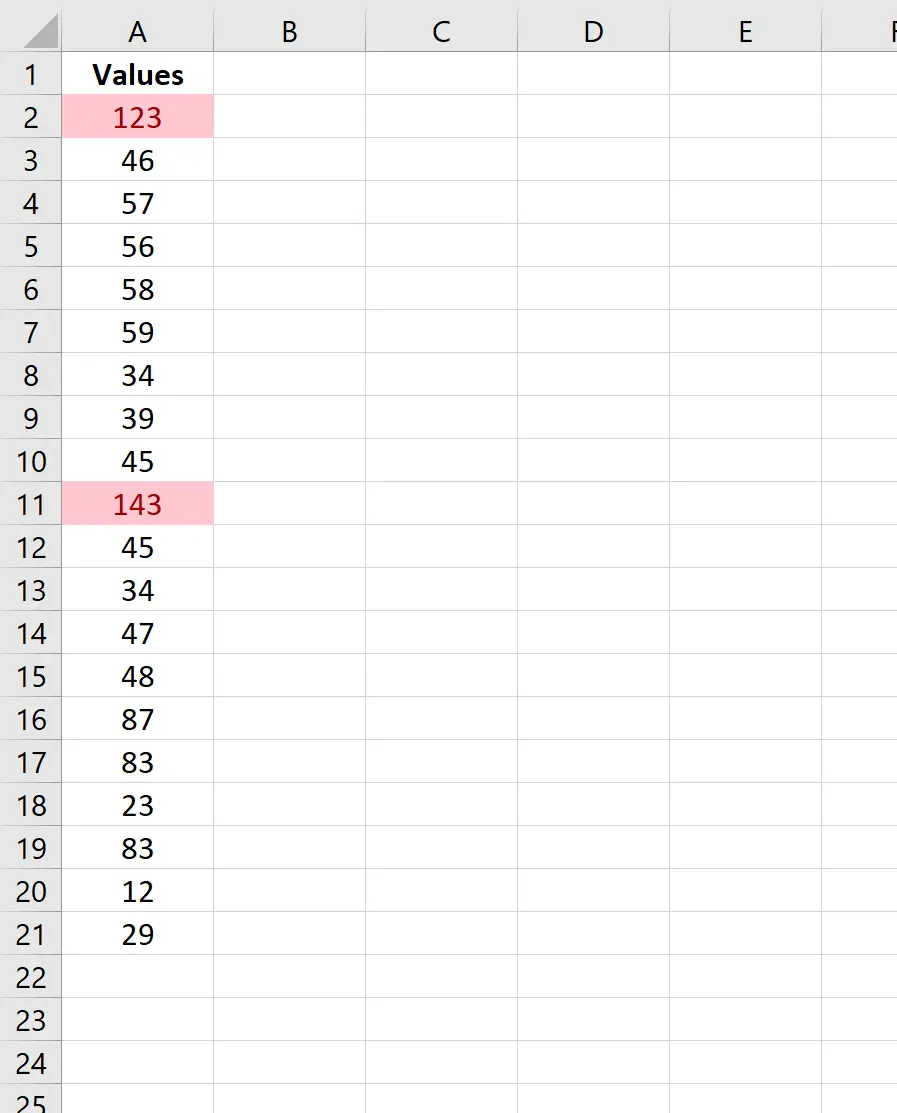
이 열의 상위 10%에 해당하는 값이 123 과 143 임을 알 수 있습니다.
예시 2: 수식을 사용하여 상위 10% 값 찾기
열에 있는 값의 상위 10%를 찾는 또 다른 방법은 주어진 셀에 90번째 백분위수 이상의 값이 있는지 여부를 나타내는 TRUE 및 FALSE 값의 새 열을 만드는 것입니다.
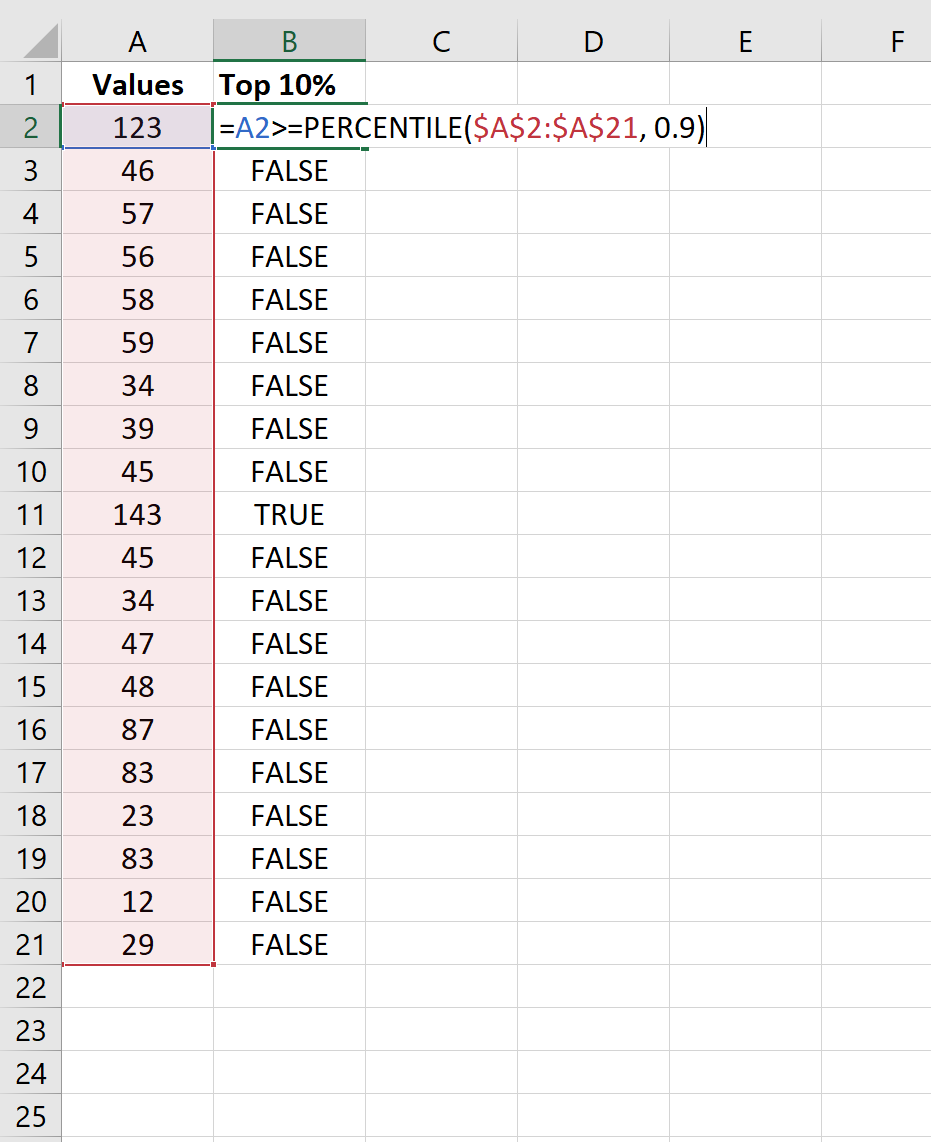
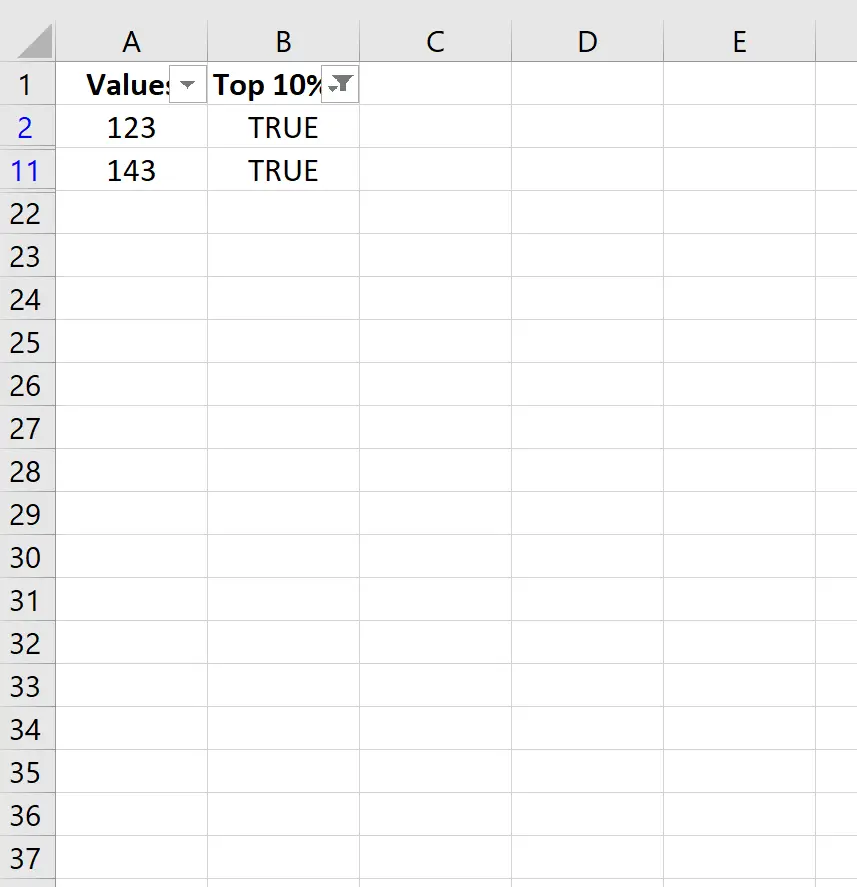
그런 다음 상단 리본에 있는 데이터 탭을 클릭하고 필터 아이콘을 클릭할 수 있습니다. 그런 다음 상위 10% 열을 필터링하여 TRUE인 값만 표시할 수 있습니다.
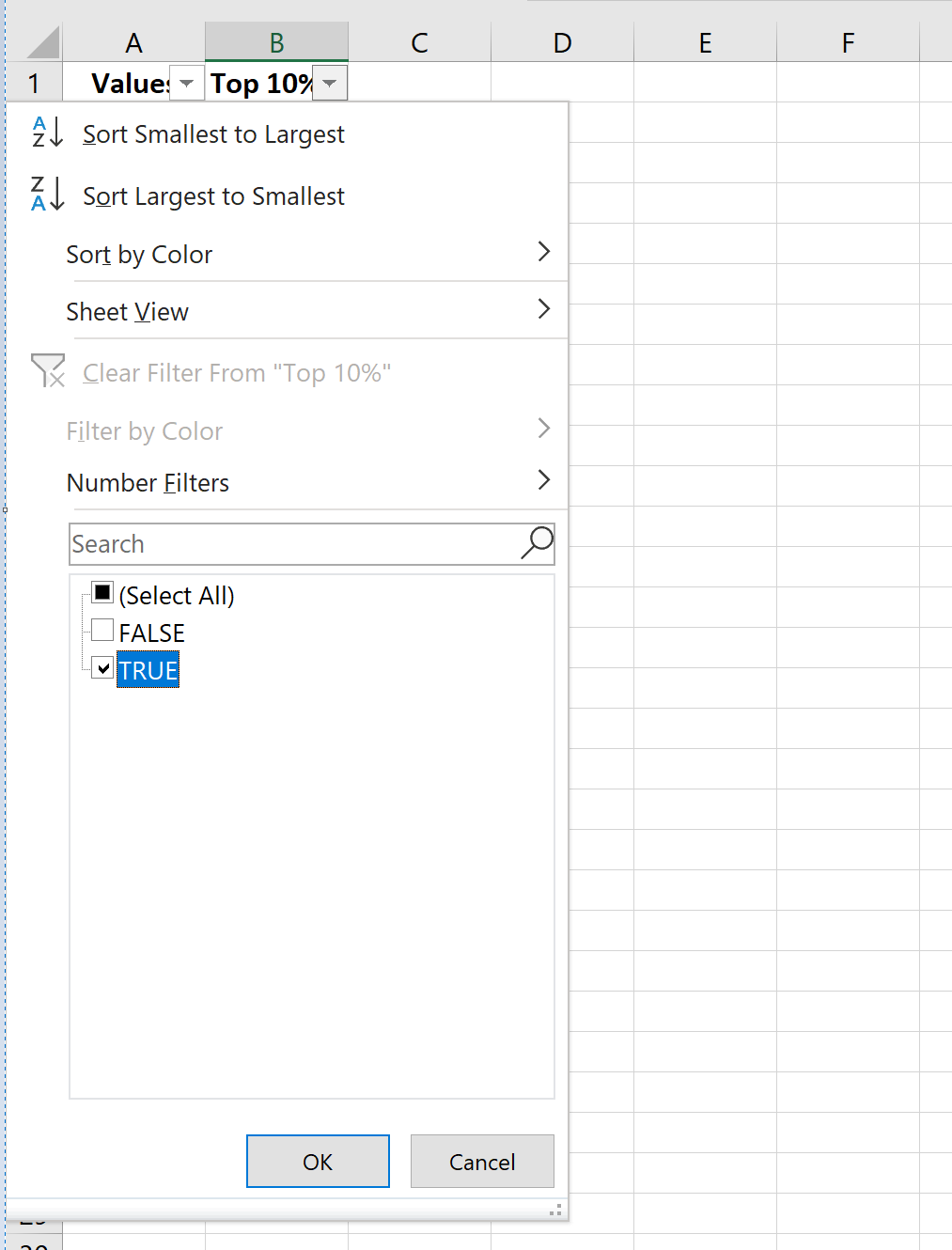
전체 값 중 상위 10%에 해당하는 값이 123 과 143 임을 알 수 있습니다.
여기에서 더 많은 Excel 자습서를 찾을 수 있습니다 .
저자 소개

벤자민 앤더슨
안녕하세요. 저는 통계학 교수를 퇴직하고 전임 통계 교사로 변신한 벤자민입니다. 통계 분야의 광범위한 경험과 전문 지식을 바탕으로 Statorials를 통해 학생들에게 힘을 실어주기 위해 지식을 공유하고 싶습니다. 더 알아보기