Excel: 여러 기준으로 max if를 사용하는 방법
다음 기본 구문을 사용하여 Excel에서 여러 기준에 MAX IF를 사용할 수 있습니다.
=MAX(IF( A2:A11 ="Mavs", IF( B2:B11 ="Forward", C2:C11 )))
이 특정 수식은 A2: A11 범위의 해당 값이 “Mavs”이고 B2:B11 범위의 해당 값이 “Forward”인 C2:C11 범위의 최대값을 찾습니다.
다음 예에서는 이 구문을 실제로 사용하는 방법을 보여줍니다.
예: Excel에서 여러 기준을 사용하는 MAX IF
다양한 농구 선수가 득점한 점수를 보여주는 다음과 같은 데이터 세트가 Excel에 있다고 가정해 보겠습니다.
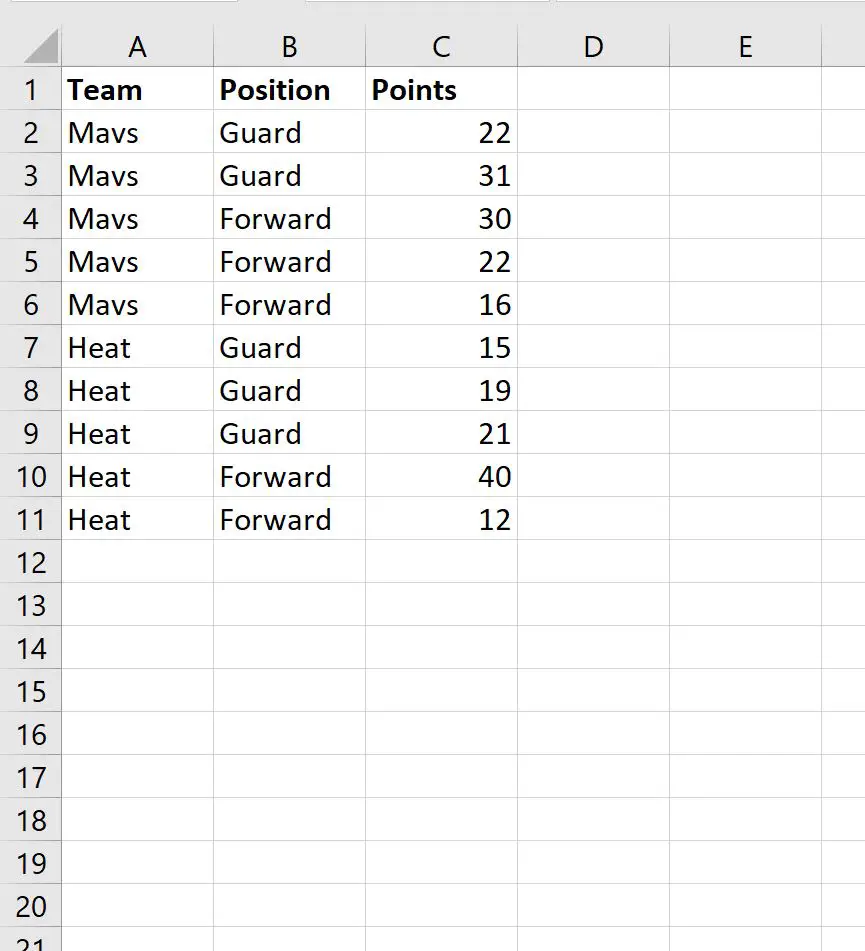
Mavs 팀에 있고 포워드 포지션을 가진 플레이어의 최대 가치를 계산하기 위해 E2 셀에 다음 수식을 입력할 수 있습니다.
=MAX(IF( A2:A11 ="Mavs", IF( B2:B11 ="Forward", C2:C11 )))
다음 스크린샷은 실제로 이 수식을 사용하는 방법을 보여줍니다.
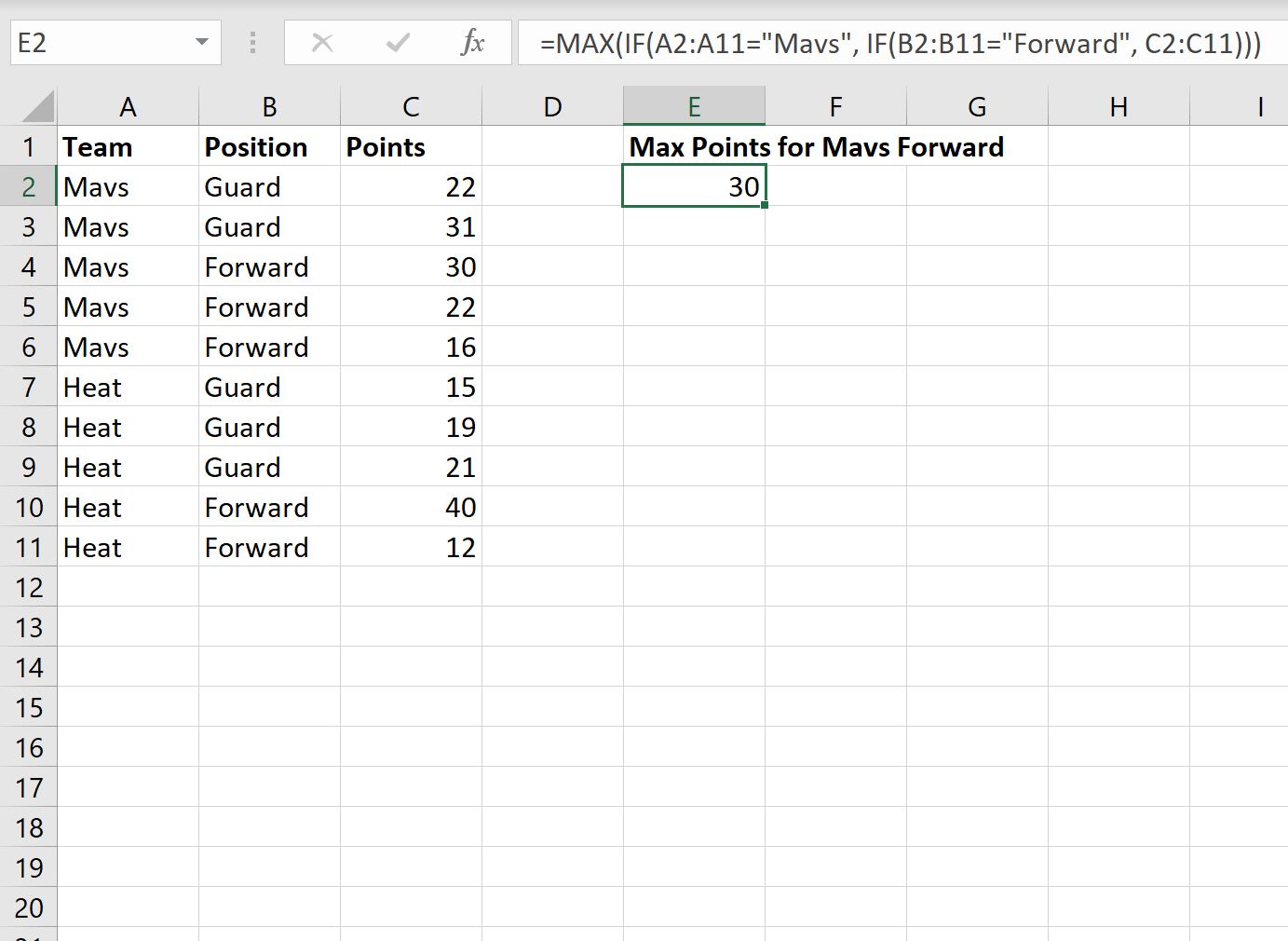
팀 값이 “Mavs”이고 포지션 값이 “Forward”인 Points 열의 최대 값을 가진 플레이어가 30 이라는 것을 알 수 있습니다.
다양한 기준을 충족하는 플레이어 중 최대 점수를 찾기 위해 공식에서 따옴표로 묶인 값을 수정할 수 있습니다.
예를 들어 E2 셀에 다음 수식을 입력하여 히트 팀에 있고 가드 위치에 있는 플레이어의 최대 값을 계산할 수 있습니다.
=MAX(IF( A2:A11 ="Heat", IF( B2:B11 ="Guard", C2:C11 )))
다음 스크린샷은 실제로 이 수식을 사용하는 방법을 보여줍니다.
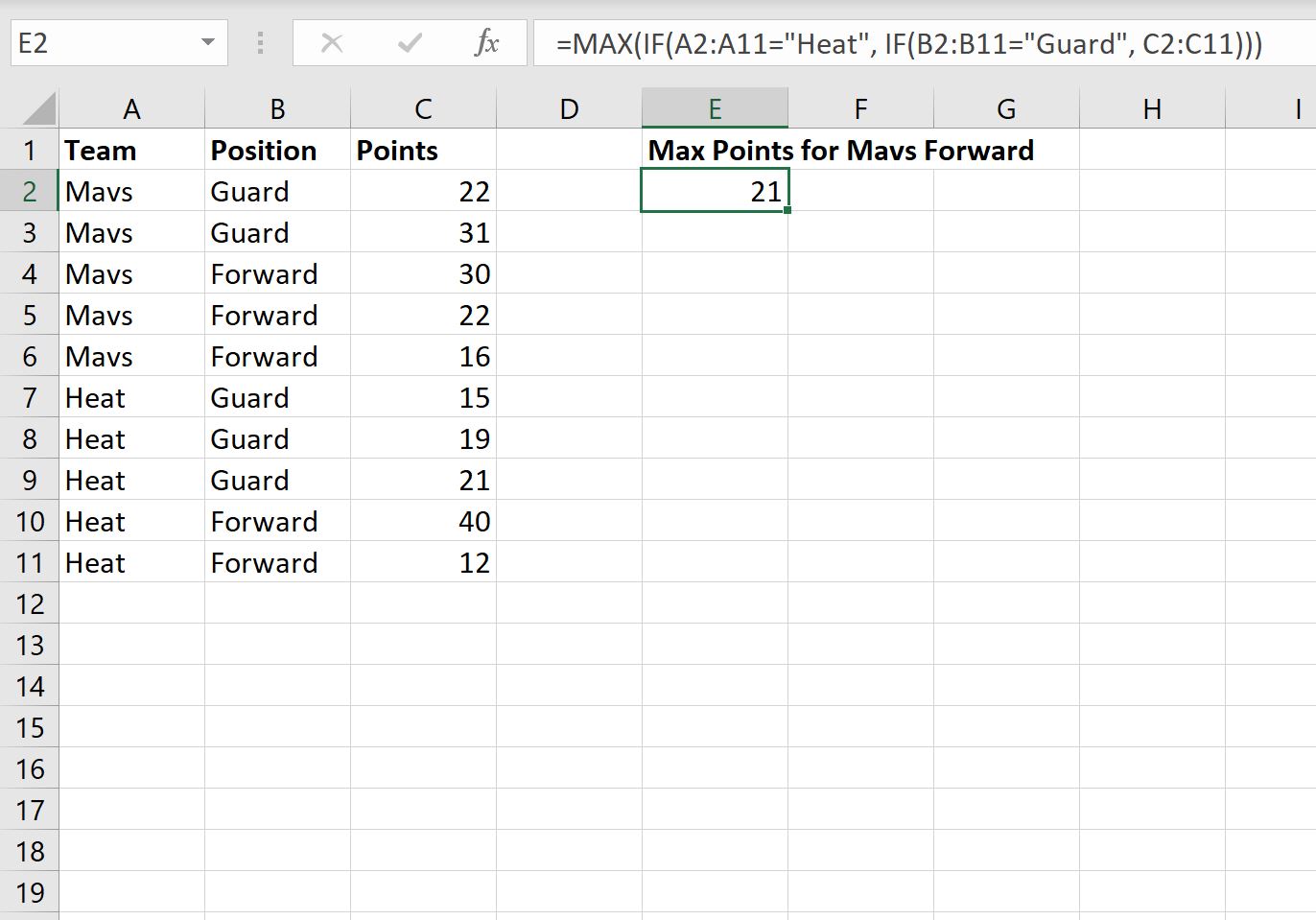
팀 값이 “Heat”이고 포지션 값이 “Guard”인 포인트 열의 최대 값을 가진 플레이어는 21 입니다.
추가 리소스
다음 자습서에서는 Excel에서 다른 일반적인 작업을 수행하는 방법을 설명합니다.
저자 소개

벤자민 앤더슨
안녕하세요. 저는 통계학 교수를 퇴직하고 전임 통계 교사로 변신한 벤자민입니다. 통계 분야의 광범위한 경험과 전문 지식을 바탕으로 Statorials를 통해 학생들에게 힘을 실어주기 위해 지식을 공유하고 싶습니다. 더 알아보기