Pandas dataframe을 excel로 내보내는 방법
종종 Pandas DataFrame을 Excel로 내보내는 데 관심이 있을 수 있습니다. 다행히도 pandas to_excel() 함수를 사용하면 이 작업을 쉽게 수행할 수 있습니다.
이 기능을 사용하려면 먼저 Excel에 파일을 쓸 수 있도록 openpyxl을 설치해야 합니다.
pip install openpyxl
이 튜토리얼에서는 다음 DataFrame과 함께 이 함수를 사용하는 몇 가지 예를 설명합니다.
 import pandas as pd

#createDataFrame
df = pd.DataFrame({'points': [25, 12, 15, 14, 19],
                   'assists': [5, 7, 7, 9, 12],
                   'rebounds': [11, 8, 10, 6, 6]})

#view DataFrame
df

        points assists rebounds
0 25 5 11
1 12 7 8
2 15 7 10
3 14 9 6
4 19 12 6
예시 1: 기본 내보내기
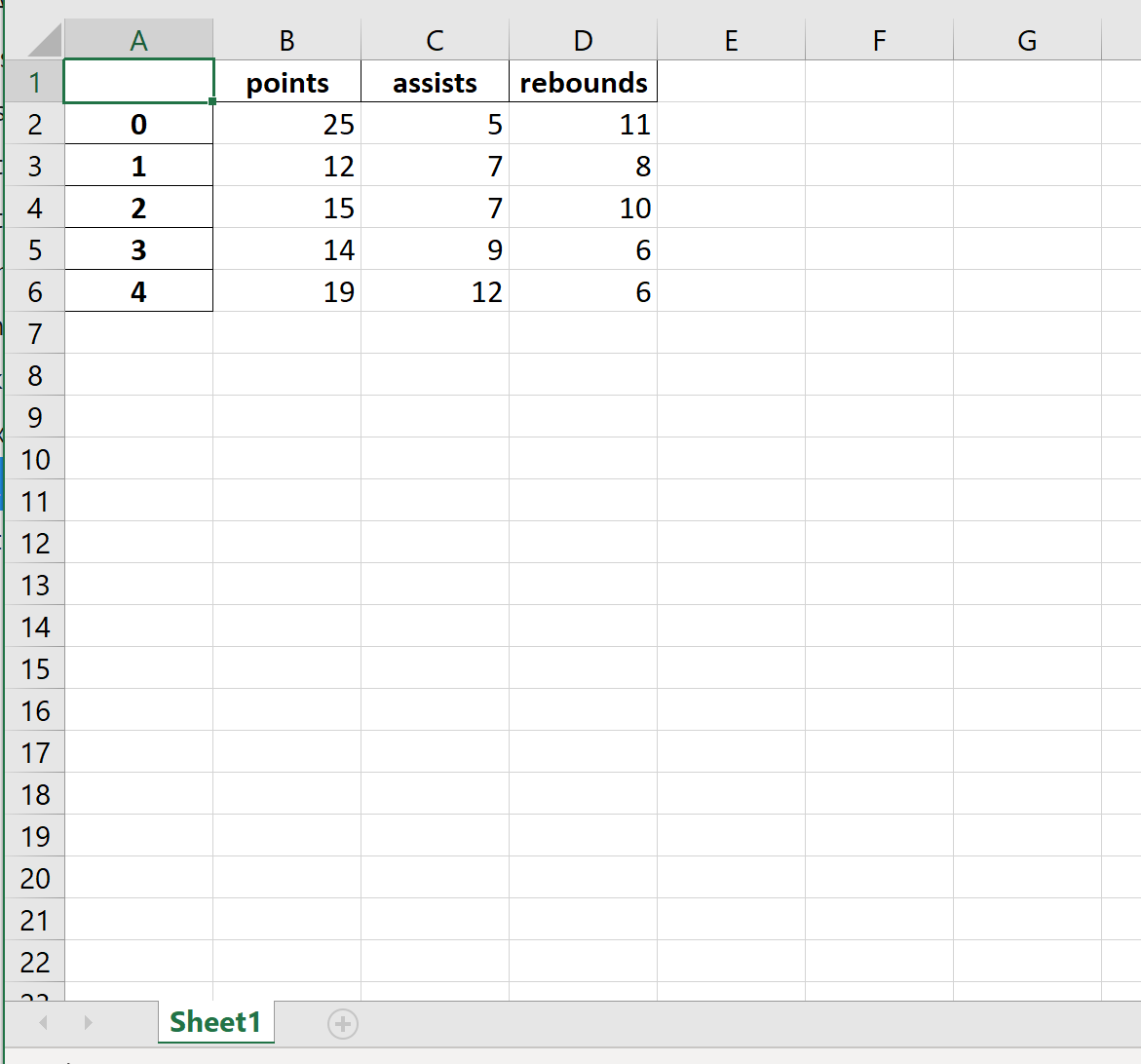
다음 코드는 DataFrame을 특정 파일 경로로 내보내고 mydata.xlsx 로 저장하는 방법을 보여줍니다.
df. to_excel (r'C:\Users\Zach\Desktop\mydata.xlsx')
실제 Excel 파일은 다음과 같습니다.
예 2: 색인 없이 내보내기
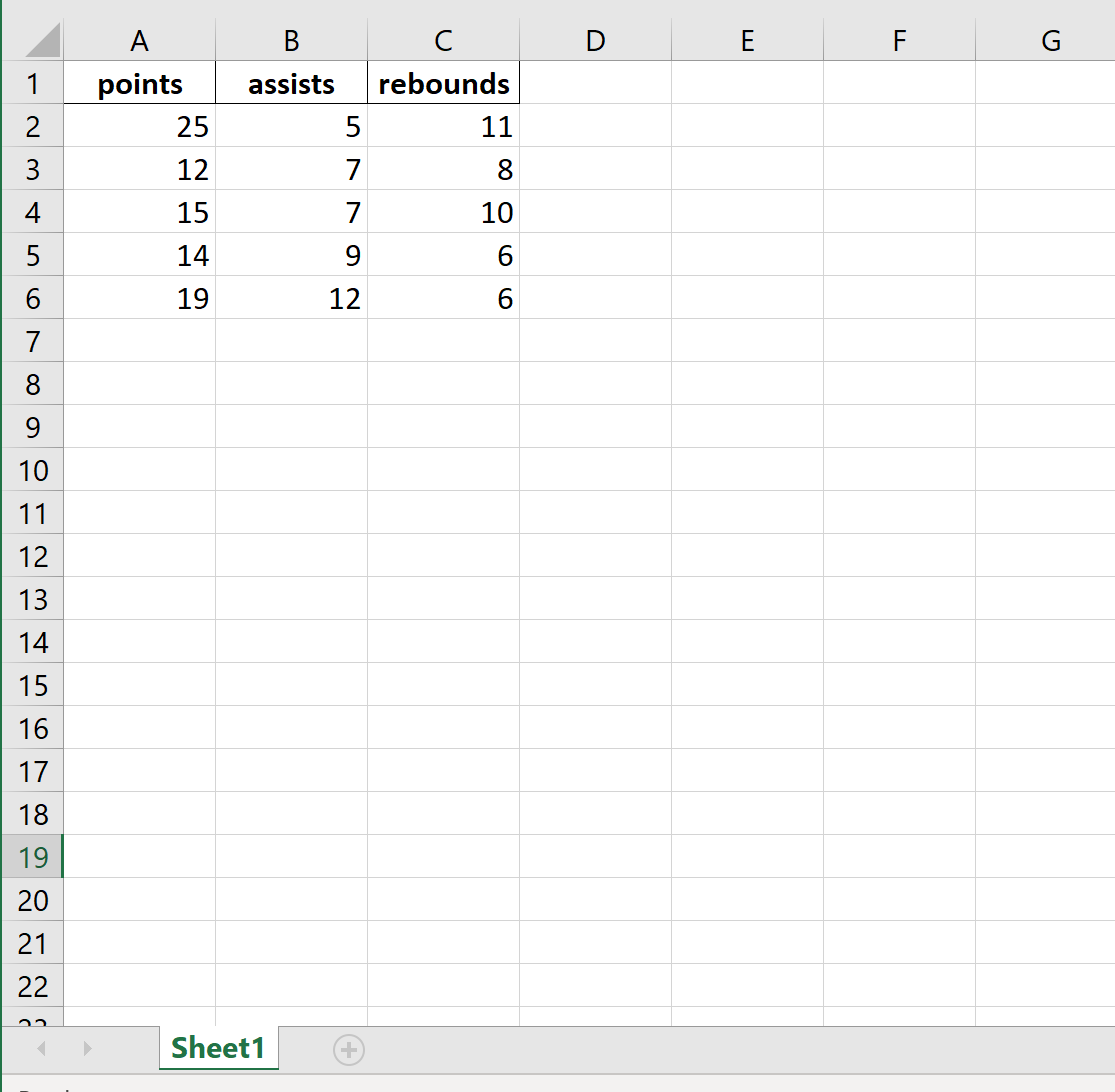
다음 코드는 DataFrame을 특정 파일 경로로 내보내고 인덱스 열을 제거하는 방법을 보여줍니다.
df. to_excel (r'C:\Users\Zach\Desktop\mydata.xlsx', index= False )
실제 Excel 파일은 다음과 같습니다.
예시 3: 색인이나 헤더 없이 내보내기
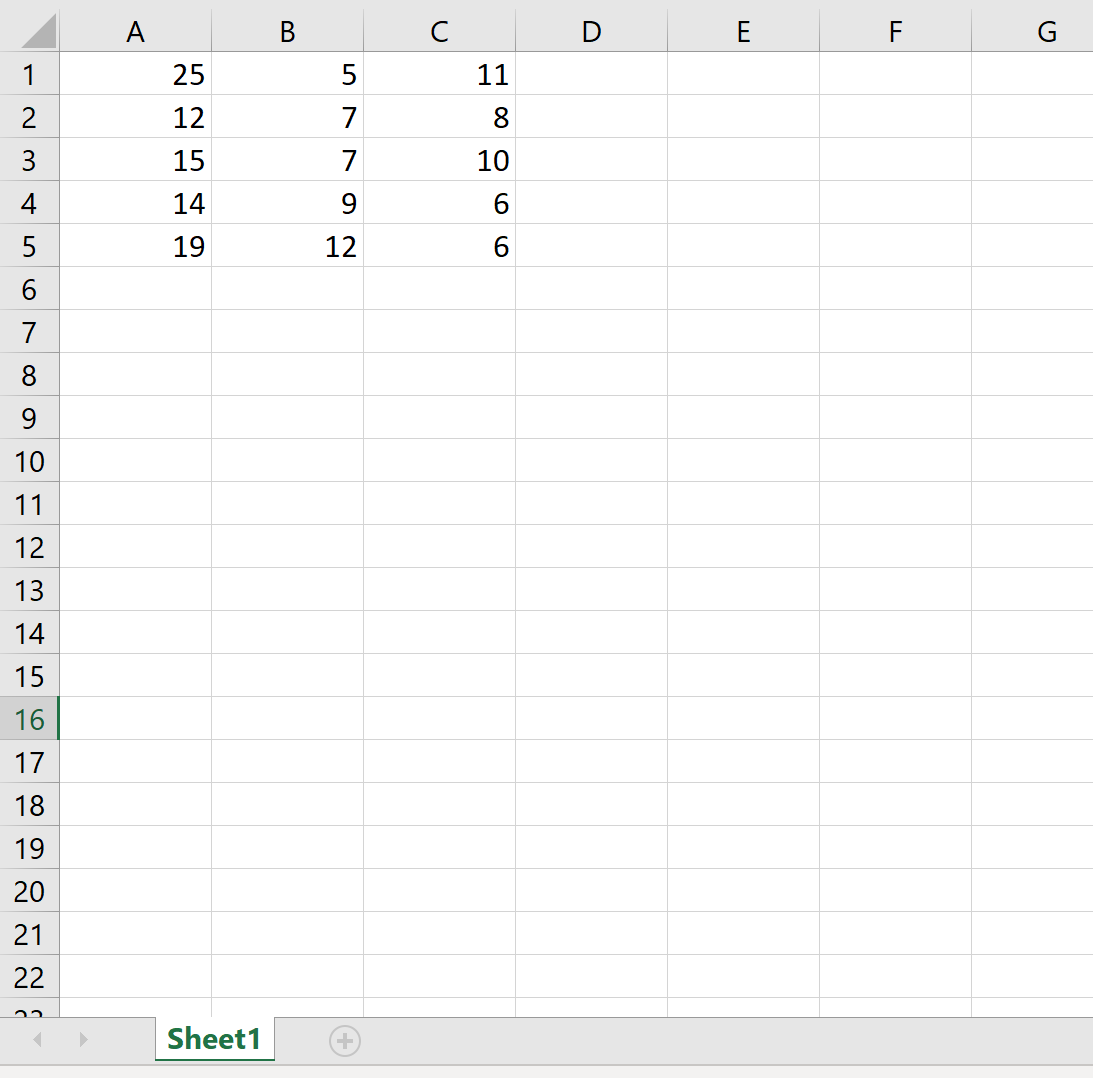
다음 코드는 DataFrame을 특정 파일 경로로 내보내고 인덱스 열과 헤더 행을 제거하는 방법을 보여줍니다.
df. to_excel (r'C:\Users\Zach\Desktop\mydata.xlsx', index= False, header= False )
실제 Excel 파일은 다음과 같습니다.
예 4: 시트 내보내기 및 이름 지정
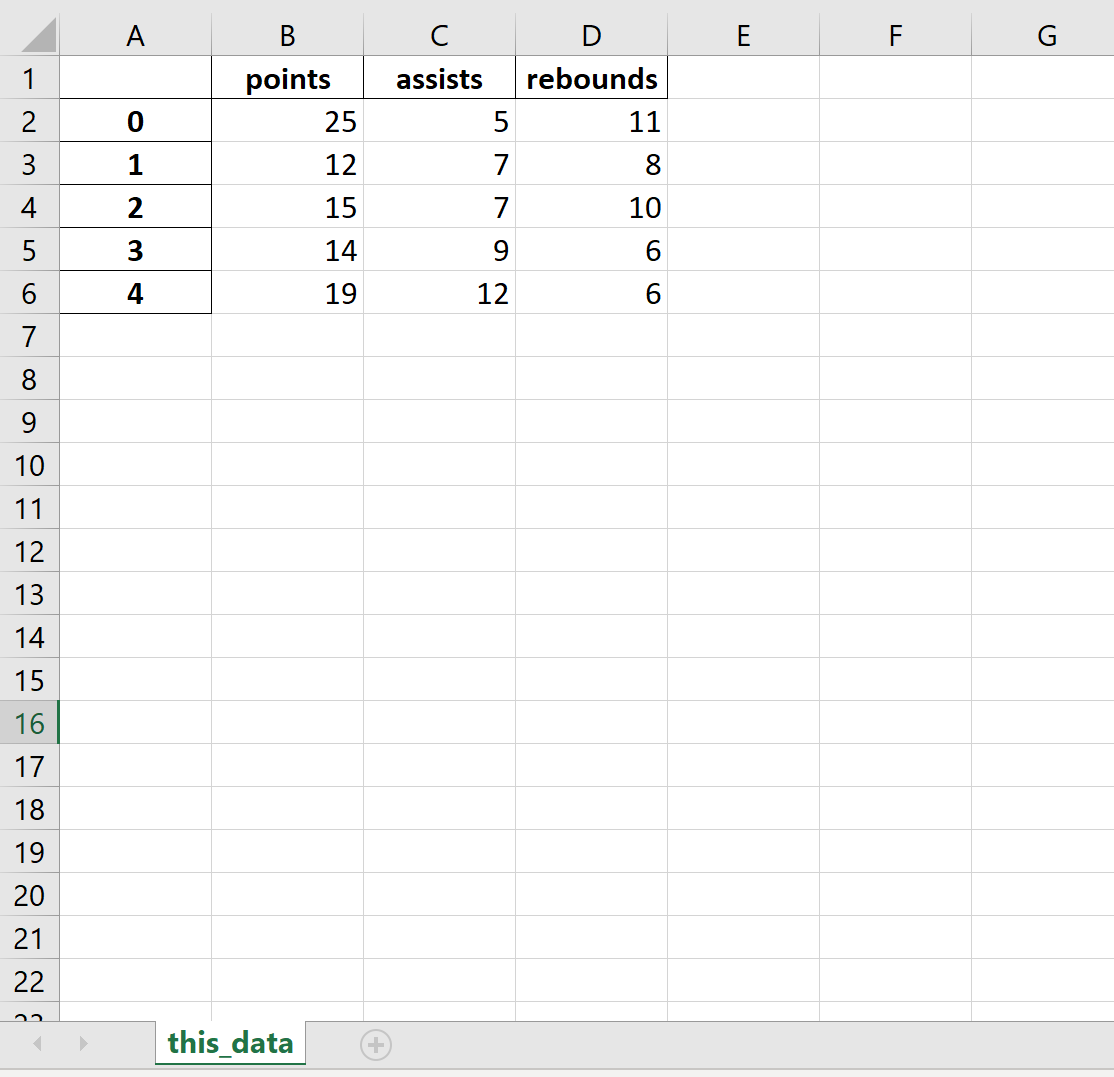
다음 코드는 DataFrame을 특정 파일 경로로 내보내고 Excel 워크시트의 이름을 지정하는 방법을 보여줍니다.
df. to_excel (r'C:\Users\Zach\Desktop\mydata.xlsx', sheet_name=' this_data ')
실제 Excel 파일은 다음과 같습니다.
to_excel() 함수에 대한 전체 문서는 여기에서 찾을 수 있습니다.
저자 소개

벤자민 앤더슨
안녕하세요. 저는 통계학 교수를 퇴직하고 전임 통계 교사로 변신한 벤자민입니다. 통계 분야의 광범위한 경험과 전문 지식을 바탕으로 Statorials를 통해 학생들에게 힘을 실어주기 위해 지식을 공유하고 싶습니다. 더 알아보기