Excel- ကော်လံများစွာဖြင့် ဆုံချက်ဇယားကို စီစဥ်ပုံ
ပုံမှန်အားဖြင့်၊ Excel တွင် ဆုံချက်ဇယားတစ်ခုကို ဖန်တီးသောအခါ၊ ကော်လံတစ်ခုပေါ်တွင်သာ တစ်ကြိမ်စီစီနိုင်သည်။
ဥပမာအားဖြင့်၊ ကျွန်ုပ်တို့တွင် အောက်ပါ pivot table ရှိပါက၊ Sum of Points သို့မဟုတ် Sum of Assists ဖြင့်သာ စီစစ်နိုင်သော်လည်း ကော်လံနှစ်ခုလုံးဖြင့် မဟုတ်ဘဲ၊
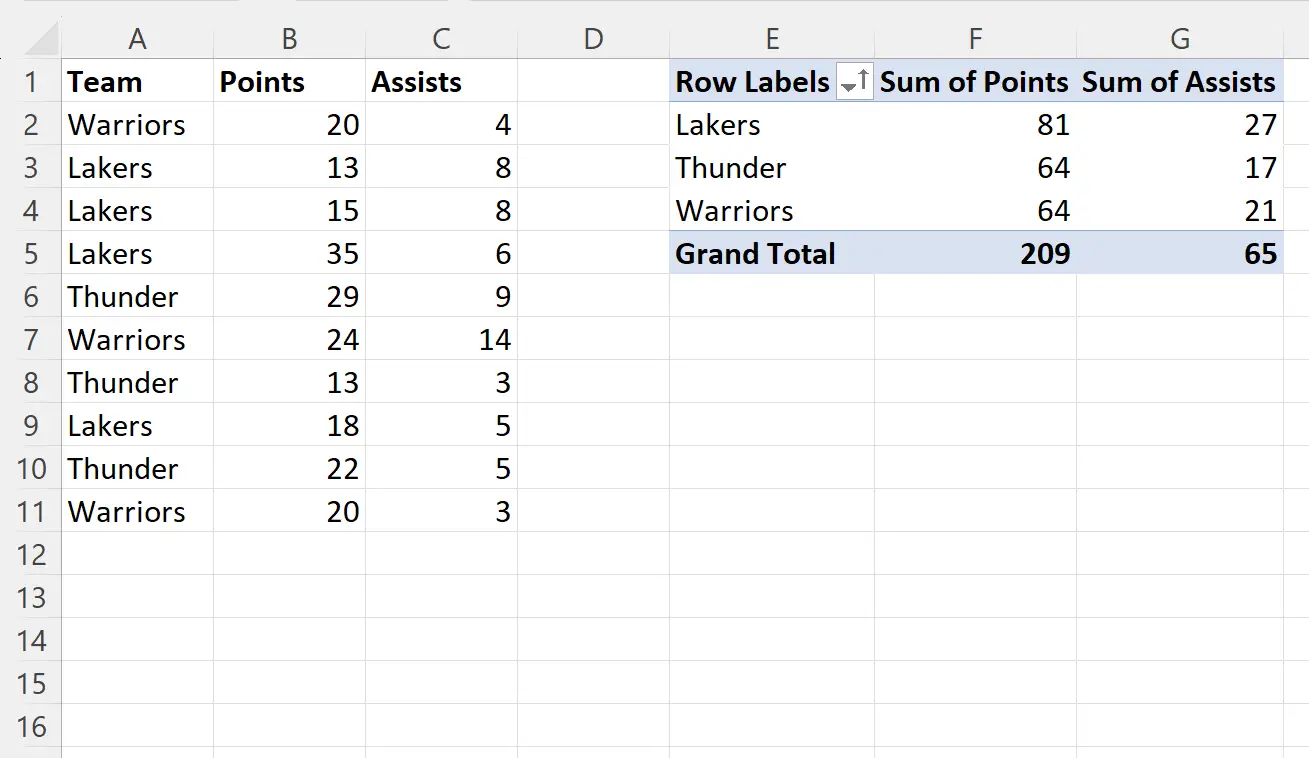
သို့သော်၊ ကျွန်ုပ်တို့ စီစဥ်ပြီး ဖျက်နိုင်သော စိတ်ကြိုက်ကော်လံတစ်ခုကို ဖန်တီးရန် တွက်ချက်ထားသော အကွက် ရွေးချယ်မှုကို ကျွန်ုပ်တို့အသုံးပြုနိုင်ပါသည်။
အောက်ဖော်ပြပါ အဆင့်ဆင့် ဥပမာတွင် ၎င်းကို မည်သို့ပြုလုပ်ရမည်ကို ပြသထားသည်။
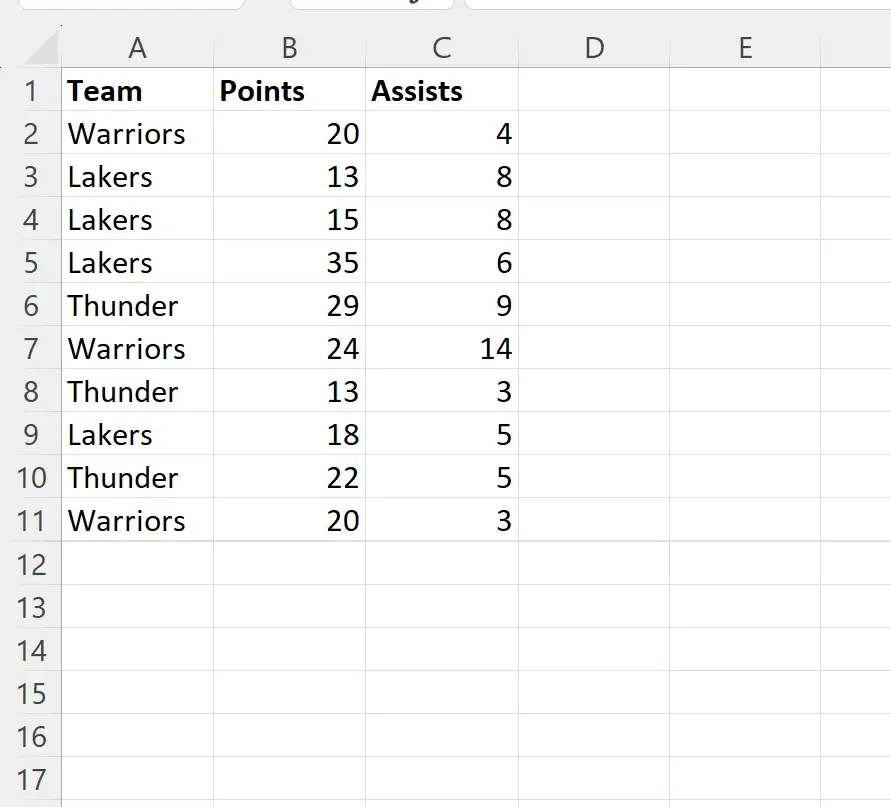
အဆင့် 1: Dataset ကိုရိုက်ထည့်ပါ။
ဦးစွာ၊ ကျွန်ုပ်တို့သည် မတူညီသော ဘတ်စကက်ဘော ကစားသမားများအကြောင်း အချက်အလက် ပါဝင်သော ဒေတာအတွဲမှ တန်ဖိုးများကို ထည့်သွင်းပါမည်-
အဆင့် 2- ဆုံချက်ဇယားကို ဖန်တီးပါ။
ထို့နောက် အသင်းတစ်ခုစီအတွက် ရမှတ်ပေါင်းချုပ်နှင့် ကူညီပေးမည့် အောက်ပါ pivot ဇယားကို ဖန်တီးကြပါစို့။
အဆင့် 3- တွက်ချက်ထားသော အကွက်တစ်ခုကို ဆုံချက်ဇယားတွင် ထည့်ပါ။
ကျွန်ုပ်တို့သည် ဆုံချက်ဇယား၏အတန်းများကို အကြီးဆုံးမှ အငယ်ဆုံးသို့ အမှတ်ပေါင်းစု ဖြင့် စီလိုသည်၊ ထို့နောက် အကြီးဆုံးမှ အငယ်ဆုံးသို့ ကူညီမှုပေါင်းလဒ် ဖြင့် ဆိုပါစို့။
ဒါကိုလုပ်ဖို့၊ PivotTable ထဲက ဘယ်တန်ဖိုးကိုမဆို နှိပ်ပြီး တွက်ချက်ထားတဲ့ အကွက်တစ်ခုကို PivotTable မှာ ထည့်ပြီး PivotTable ခွဲခြမ်းစိတ်ဖြာမှု tab ကိုနှိပ်ပြီး Fields၊ Items & Sets ကိုနှိပ်ပြီး Calculated field မှာ :
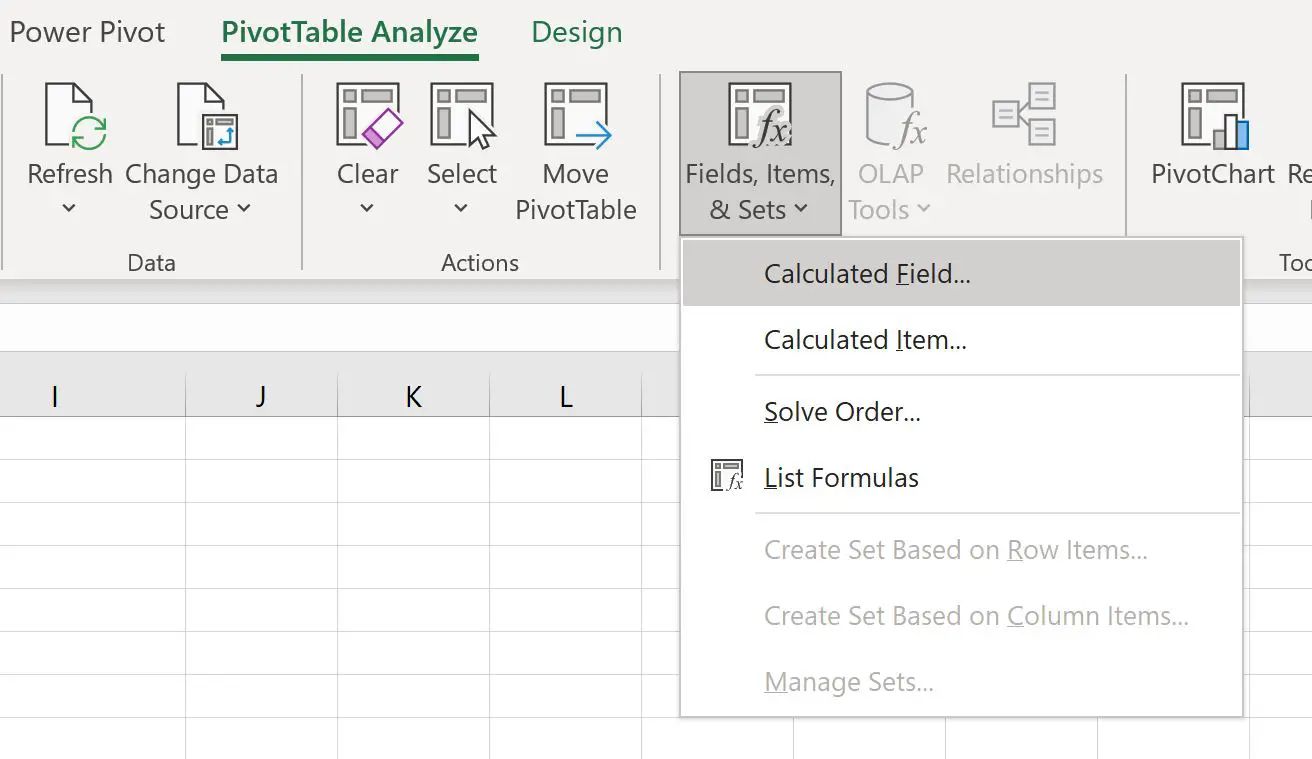
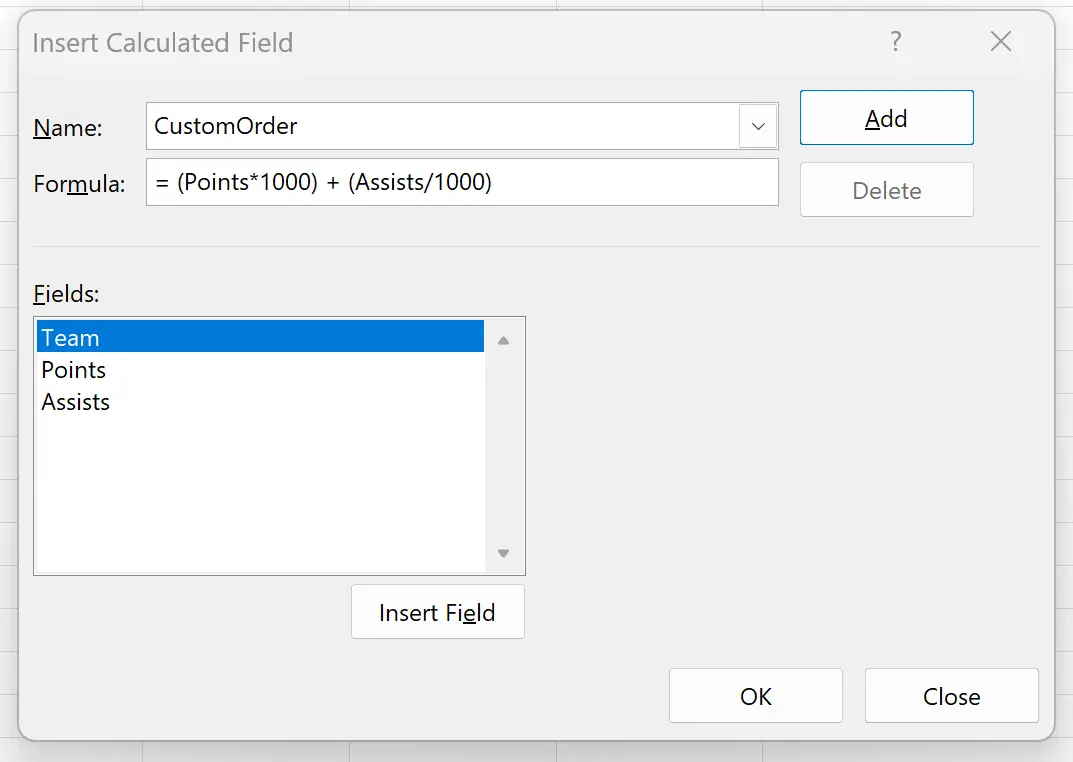
ပေါ်လာသည့်ဝင်းဒိုးအသစ်တွင်၊ အမည်အကွက်တွင် “ CustomOrder” ကိုရိုက်ထည့်ပါ၊ ထို့နောက် ဖော်မြူလာအကွက်တွင် = (Points *1000) + (Assists/1000) ဟု ရိုက်ထည့်ပါ။
ထို့နောက် Add ကို နှိပ်ပါ၊ ထို့နောက် OK ကို နှိပ်ပါ။
ဤတွက်ချက်ထားသော အကွက်ကို ဆုံချက်ဇယားသို့ အလိုအလျောက် ထည့်ပါမည်-
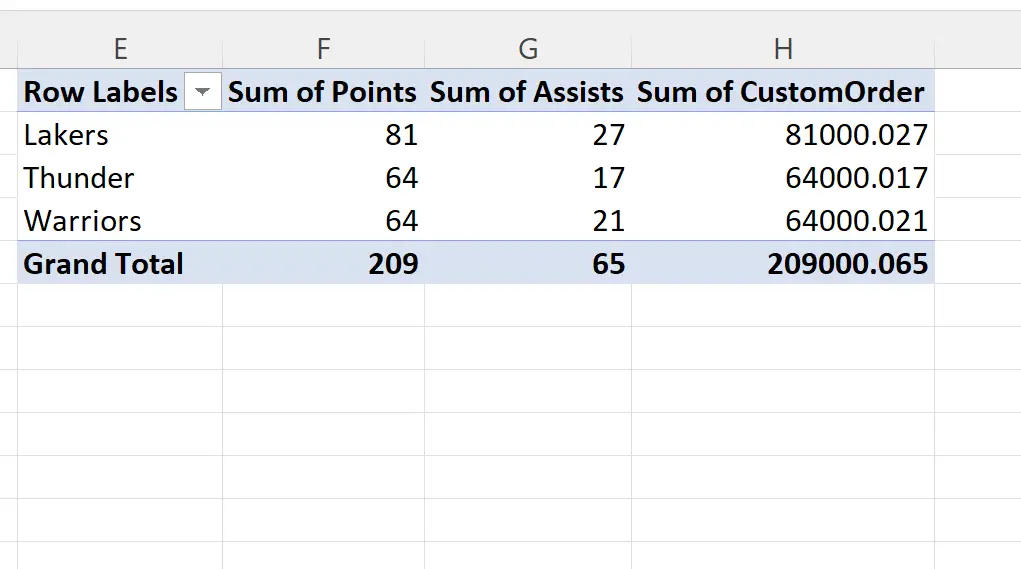
ဤဖော်မြူလာသည် ပွိုင့်တန်ဖိုးကို အလွန်မြင့်မားစေသည့် တန်ဖိုးအသစ်ကို ဖန်တီးပေးသည်၊ ထို့နောက် အကူအညီတန်ဖိုး အလွန်နိမ့်ကျသည်ကို သတိပြုပါ။
၎င်းသည် စီစဥ်လိုက်သောအခါတွင် အကြီးဆုံးမှ အငယ်ဆုံးသို့ အမှတ်များအလိုက်စီခြင်းနှင့် ညီမျှပြီး အကြီးဆုံးမှ အငယ်ဆုံးသို့ ကူညီခြင်းဖြင့် တန်ဖိုးအသစ်တစ်ခု ဖန်တီးပေးသည်။
အဆင့် 4- တွက်ချက်ထားသော အကွက်ပေါ်တွင် အခြေခံ၍ စီပါ။
ထို့နောက်၊ ကျွန်ုပ်တို့သည် CustomOrder ကော်လံအသစ်၏ Sum ၏ မည်သည့်တန်ဖိုးကိုမဆို Right-click နှိပ်နိုင်ပြီး drop-down menu တွင် Sort ကို နှိပ်ပါ၊ ထို့နောက် Sort Largest to Smallest ကိုနှိပ်ပါ။
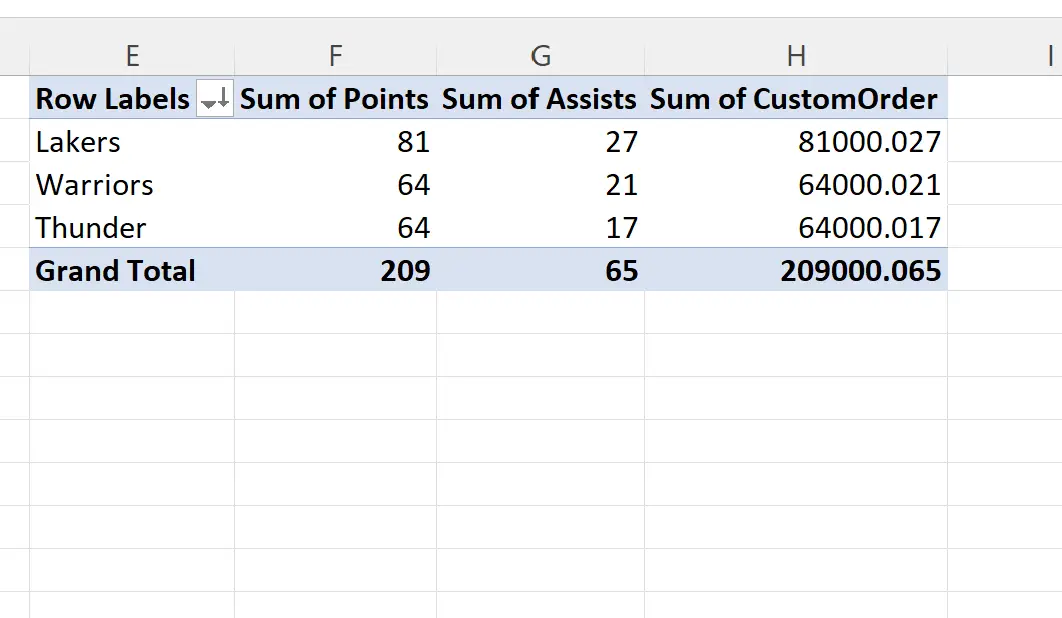
PivotTable အတန်းများကို အကြီးဆုံးမှ အနည်းဆုံး အမှတ်များ အလိုက် စီထားပြီး၊ ထို့နောက် အကြီးဆုံးမှ အနည်းဆုံး ပံ့ပိုးမှုပေါင်းစု ဖြင့် စီထားသည်။
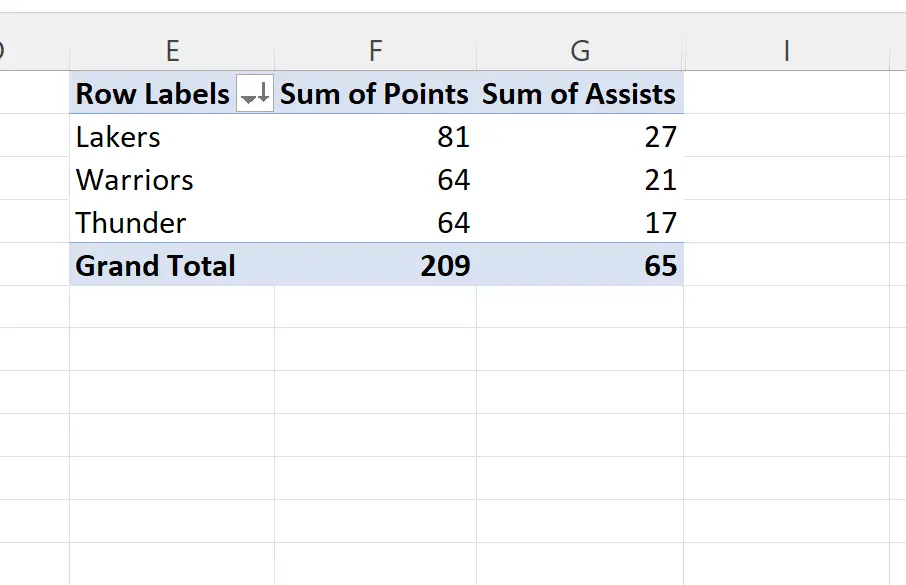
နောက်ဆုံးတွင်၊ သင်သည် ကော်လံ H ပေါ်တွင် right-click နှိပ်ပြီး တွက်ချက်ထားသော အကွက်ကို pivot table မှ ဖျောက်ရန် drop-down menu တွင် Hide ကို နှိပ်နိုင်သည်-
ထပ်လောင်းအရင်းအမြစ်များ
အောက်ဖော်ပြပါ သင်ခန်းစာများသည် Excel တွင် အခြားသော အသုံးများသော အလုပ်များကို မည်သို့လုပ်ဆောင်ရမည်ကို ရှင်းပြသည်-
Excel ရှိ pivot ဇယားတစ်ခုသို့ ကော်လံနှစ်ခုထည့်နည်း
Excel ရှိ pivot ဇယားရှိ ကော်လံနှစ်ခုကို မည်ကဲ့သို့ နုတ်ရမည်နည်း။
Excel- ဆုံချက်ဇယားရှိ ကော်လံနှစ်ခုကြားရှိ ရာခိုင်နှုန်းကွာခြားချက်ကို ရှာပါ။
စာရေးသူအကြောင်း

Benjamin Anderson
မင်္ဂလာပါ၊ ကျွန်ုပ်သည် အငြိမ်းစား စာရင်းအင်း ပါမောက္ခ ဘင်ဂျမင်ဖြစ်ပြီး သီးသန့် Statorials ဆရာအဖြစ် လှည့်ပတ်ပါသည်။ စာရင်းဇယားနယ်ပယ်တွင် ကျယ်ပြန့်သောအတွေ့အကြုံနှင့် ကျွမ်းကျင်မှုနှင့်အတူ၊ Statorials မှတစ်ဆင့် ကျောင်းသားများကို ခွန်အားဖြစ်စေရန်အတွက် ကျွန်ုပ်၏အသိပညာကို မျှဝေလိုပါသည်။ ပိုသိတယ်။