ကွဲပြားမှုအတွက် excel sheets နှစ်ခုကို နှိုင်းယှဉ်နည်း
တခါတရံမှာ မတူညီတဲ့ Excel စာရွက်နှစ်ခုကို သူတို့ကြားက ခြားနားချက်တွေကို သိရှိနိုင်စေဖို့ နှိုင်းယှဉ်ကြည့်နိုင်ပါတယ်။
ကံကောင်းထောက်မစွာ၊ ၎င်းသည်လုပ်ဆောင်ရန်အတော်လေးရိုးရှင်းပြီးဤသင်ခန်းစာသည်မည်သို့ရှင်းပြသည်။
Excel စာရွက်နှစ်ခုကြား ခြားနားချက်ကို မည်သို့ခွဲခြားနိုင်မည်နည်း။
ကျွန်ုပ်တို့တွင် ဘတ်စကက်ဘောကစားသမားများအကြောင်း အချက်အလက်ပါရှိသော အောက်ပါ Excel စာရွက်နှစ်ခုရှိသည် ဆိုကြပါစို့။
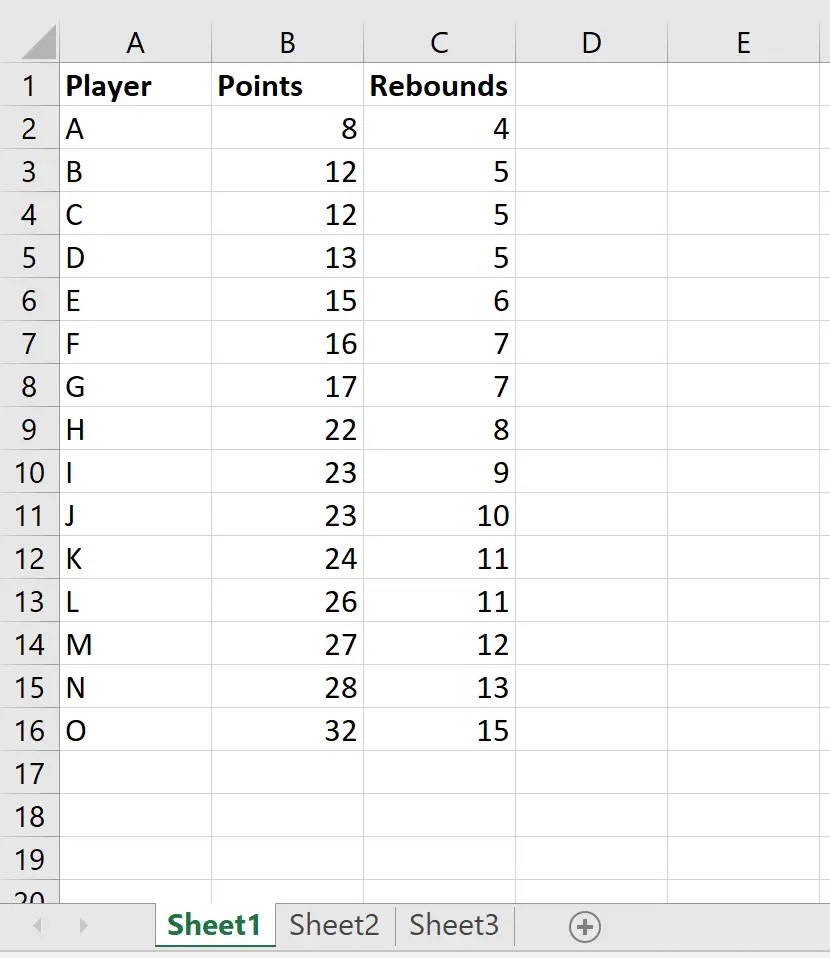
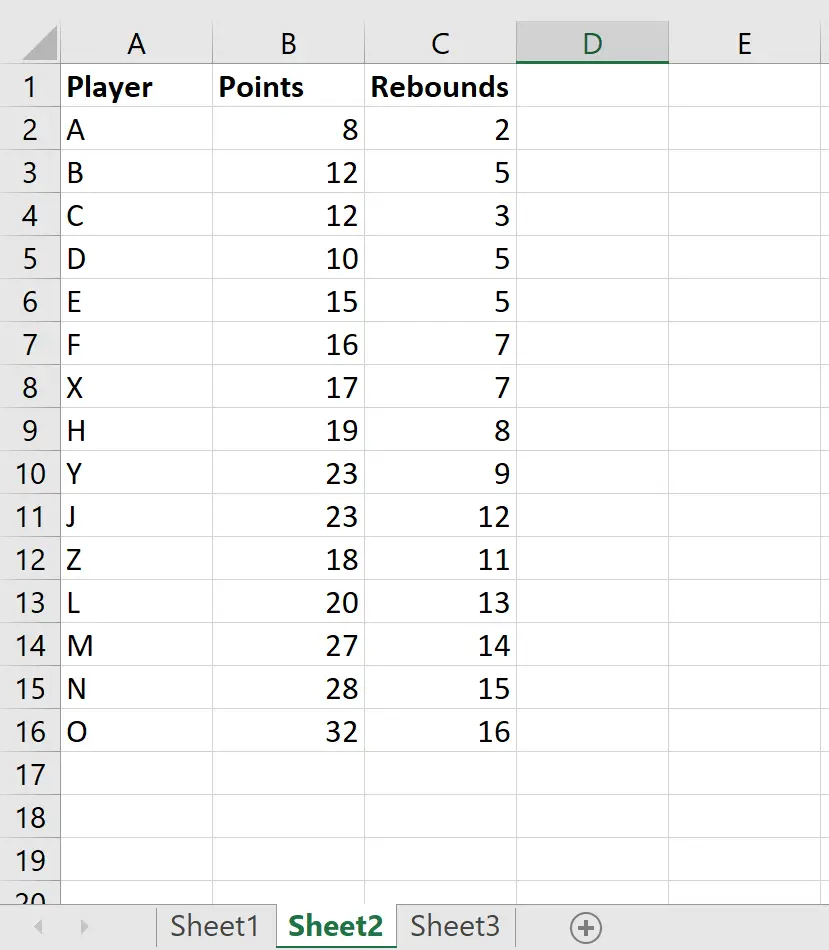
စာမျက်နှာနှစ်ခုကြားရှိ ကွာခြားချက်များကို နှိုင်းယှဉ်ရန်၊ ကျွန်ုပ်တို့သည် တတိယစာရွက်ကို ဖန်တီးနိုင်ပြီး ဆဲလ် A2 တွင် အောက်ပါဖော်မြူလာကို အသုံးပြုနိုင်ပါသည်။
=IF(Sheet1!A1 <> Sheet2!A1, "Sheet1:"&Sheet1!A1&", Sheet2:"&Sheet2!A1, "")
ထို့နောက် ကျွန်ုပ်တို့သည် ဤဖော်မြူလာကို ဆဲလ်တစ်ခုစီသို့ ကူးယူနိုင်သည်၊ ရလဒ်အနေဖြင့် အောက်ပါအတိုင်းဖြစ်သည်-
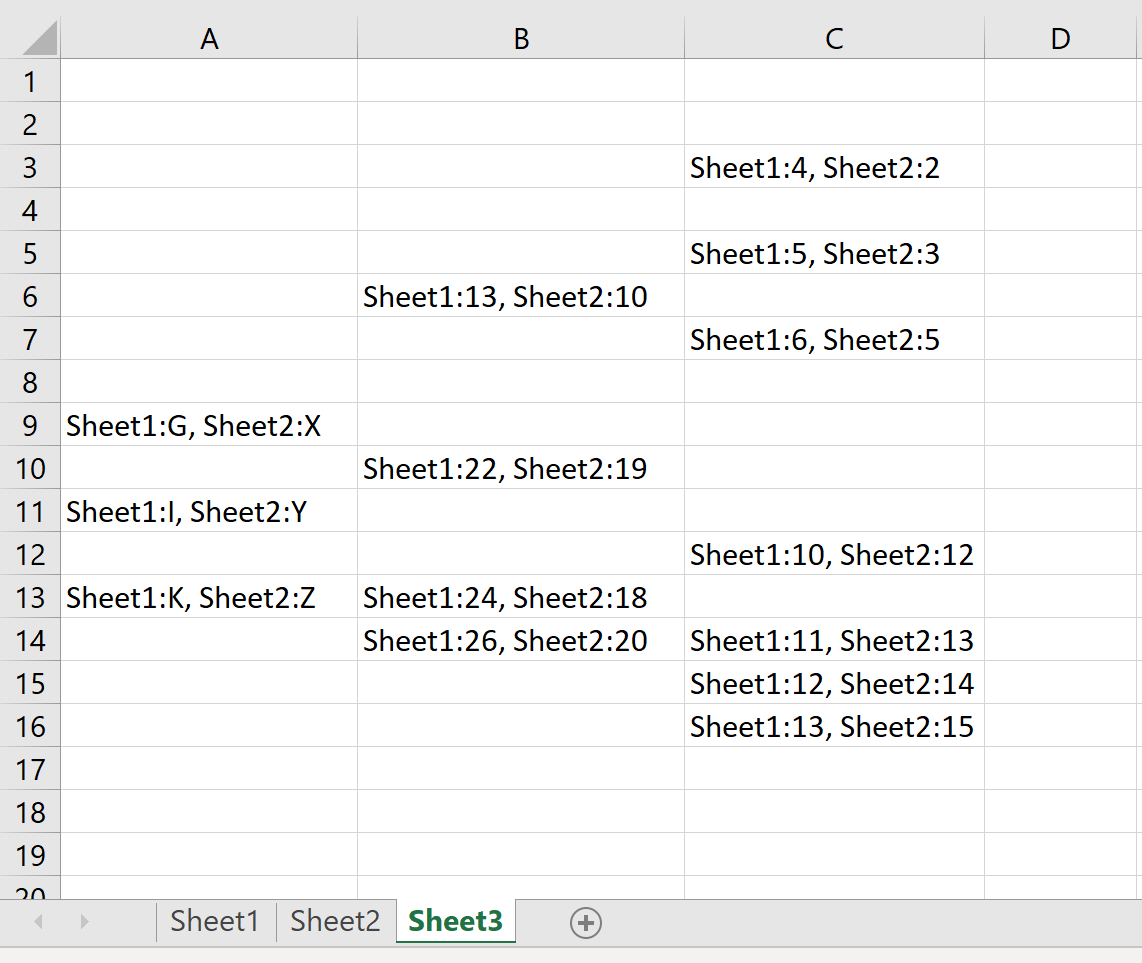
Sheet1 နှင့် Sheet2 ၏ ဆက်စပ်ဆဲလ်များသည် တူညီပါက၊ Sheet3 ၏ဆဲလ်များသည် ဗလာဖြစ်နေပါမည်။ သို့သော် စာရွက်နှစ်ခုကြားတွင် ဆဲလ်များသည် ကွဲပြားပါက၊ ကွဲပြားမှုများကို စာမျက်နှာ 3 တွင် ပြသပါမည်။
ဥပမာအားဖြင့်၊ ပထမစာရွက်ရှိ ဆဲလ် A9 သည် G တန်ဖိုးရှိပြီး ဒုတိယစာရွက်ရှိ ဆဲလ် A9 သည် X တန်ဖိုးရှိသည်။
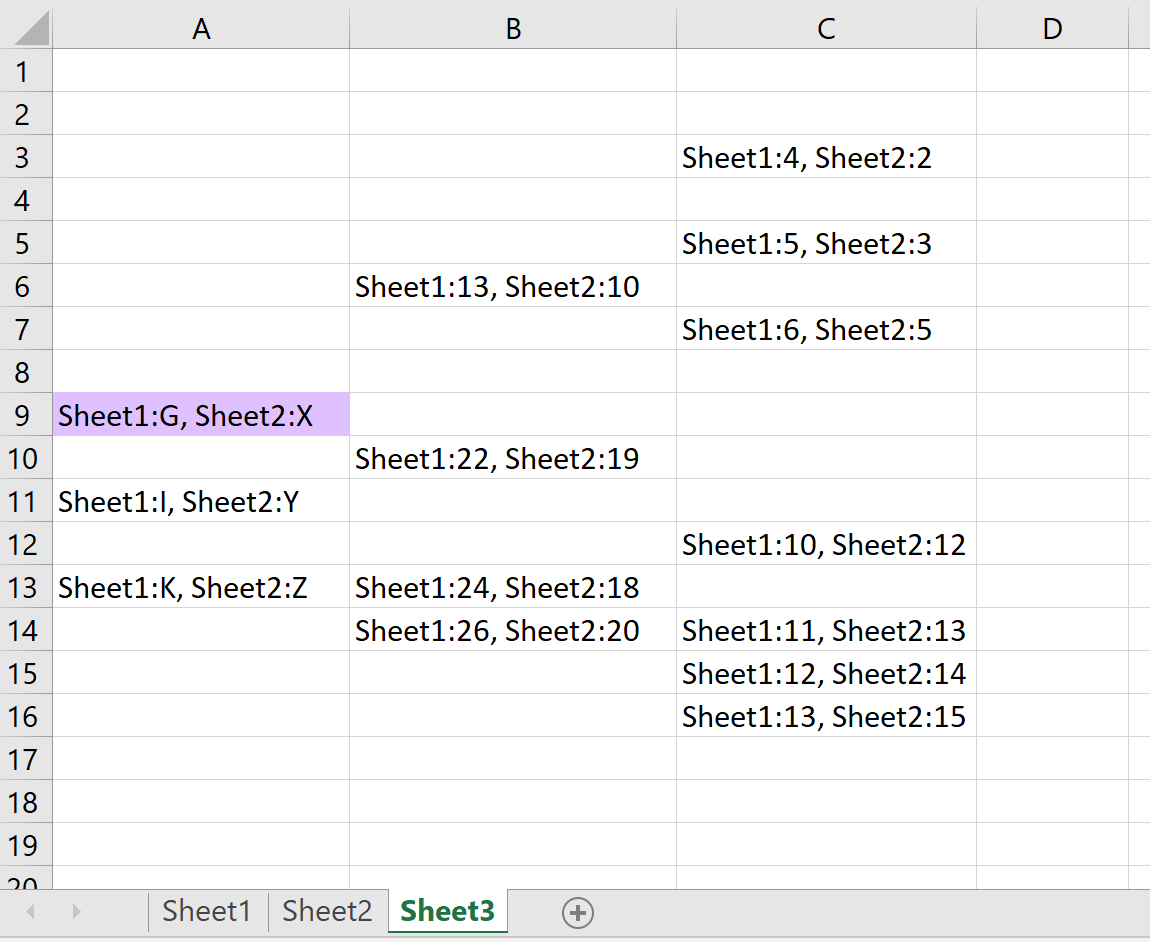
Excel စာရွက်နှစ်ခုကြား ခြားနားချက်များကို မီးမောင်းထိုးပြနည်း
စာမျက်နှာနှစ်ခုကြားရှိ ခြားနားချက်များကို ခွဲခြားသတ်မှတ်ခြင်းအပြင်၊ အခြေအနေအလိုက် ဖော်မတ်ချခြင်းကို အသုံးပြု၍ ကွဲပြားမှုများကို မီးမောင်းထိုးပြနိုင်သည်။
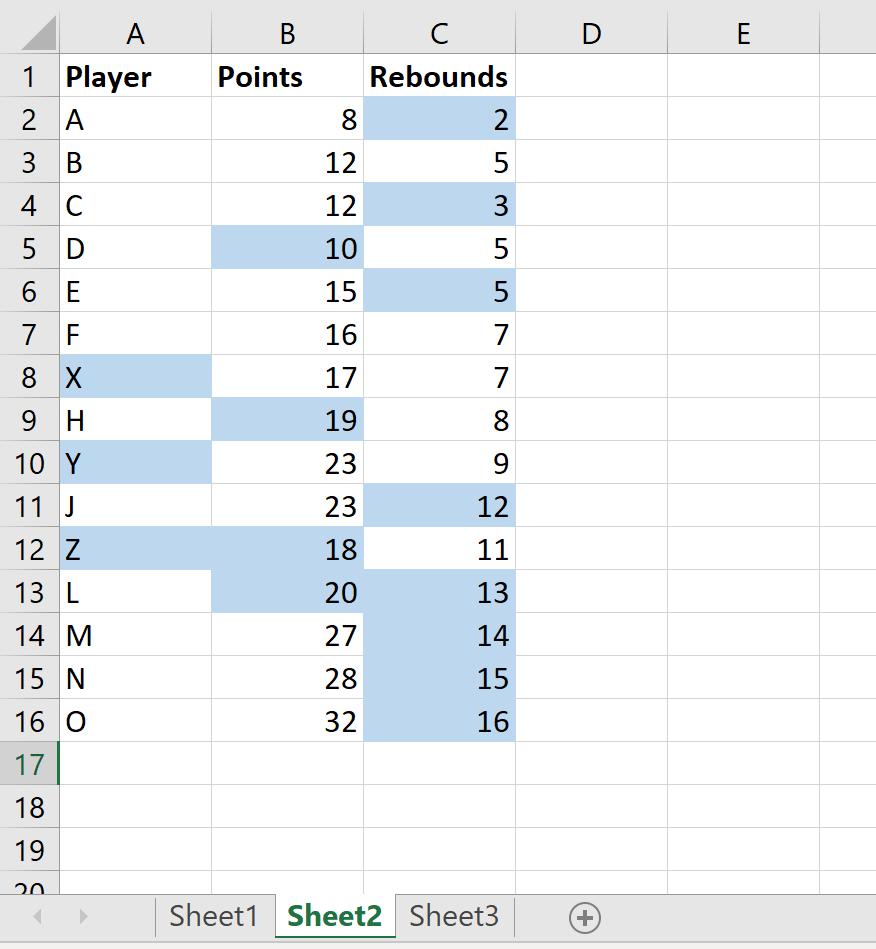
ဥပမာအားဖြင့်၊ Sheet1 ရှိ သက်ဆိုင်ရာဆဲလ်များနှင့် မတူညီသောတန်ဖိုးရှိသည့် Sheet2 ရှိ ဆဲလ်တစ်ခုစီကို မီးမောင်းထိုးပြလိုသည်ဆိုကြပါစို့။ ဒါကိုလုပ်ဖို့ အောက်ပါအဆင့်တွေကို သုံးနိုင်ပါတယ်။
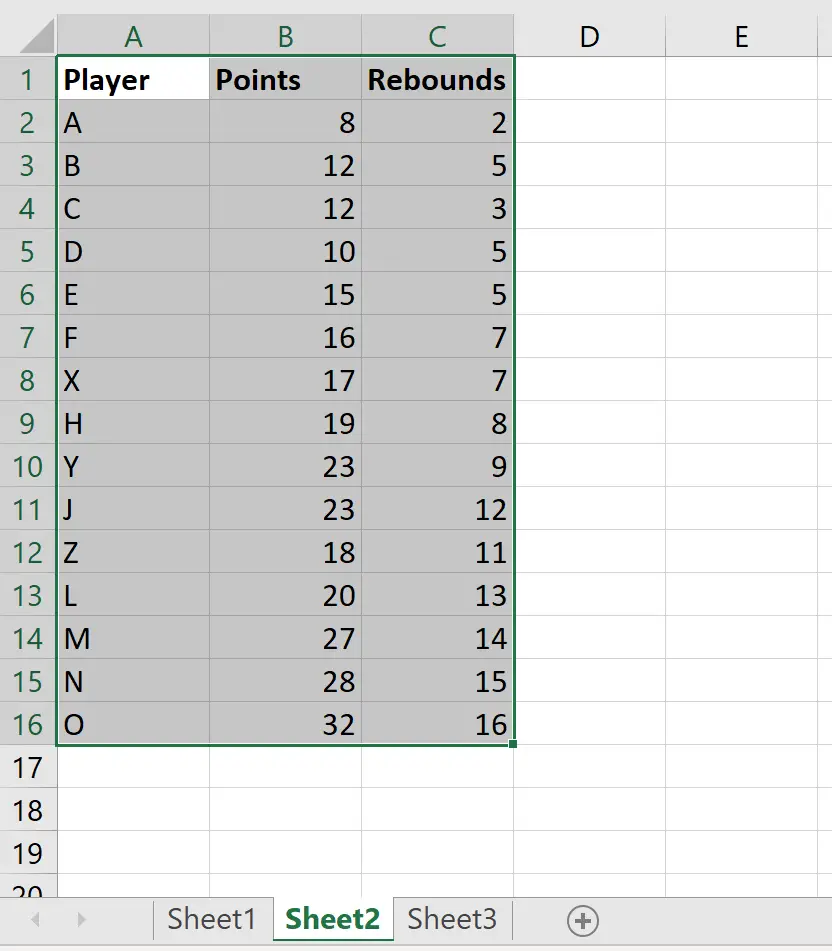
အဆင့် 1- ဆဲလ်အပိုင်းအခြားကို ရွေးပါ။
ပထမဦးစွာ၊ အခြေအနေအရ ဖော်မတ်ချခြင်းကို အသုံးပြုလိုသည့် ဆဲလ်အကွာအဝေးတစ်ခုလုံးကို ရွေးပါ-
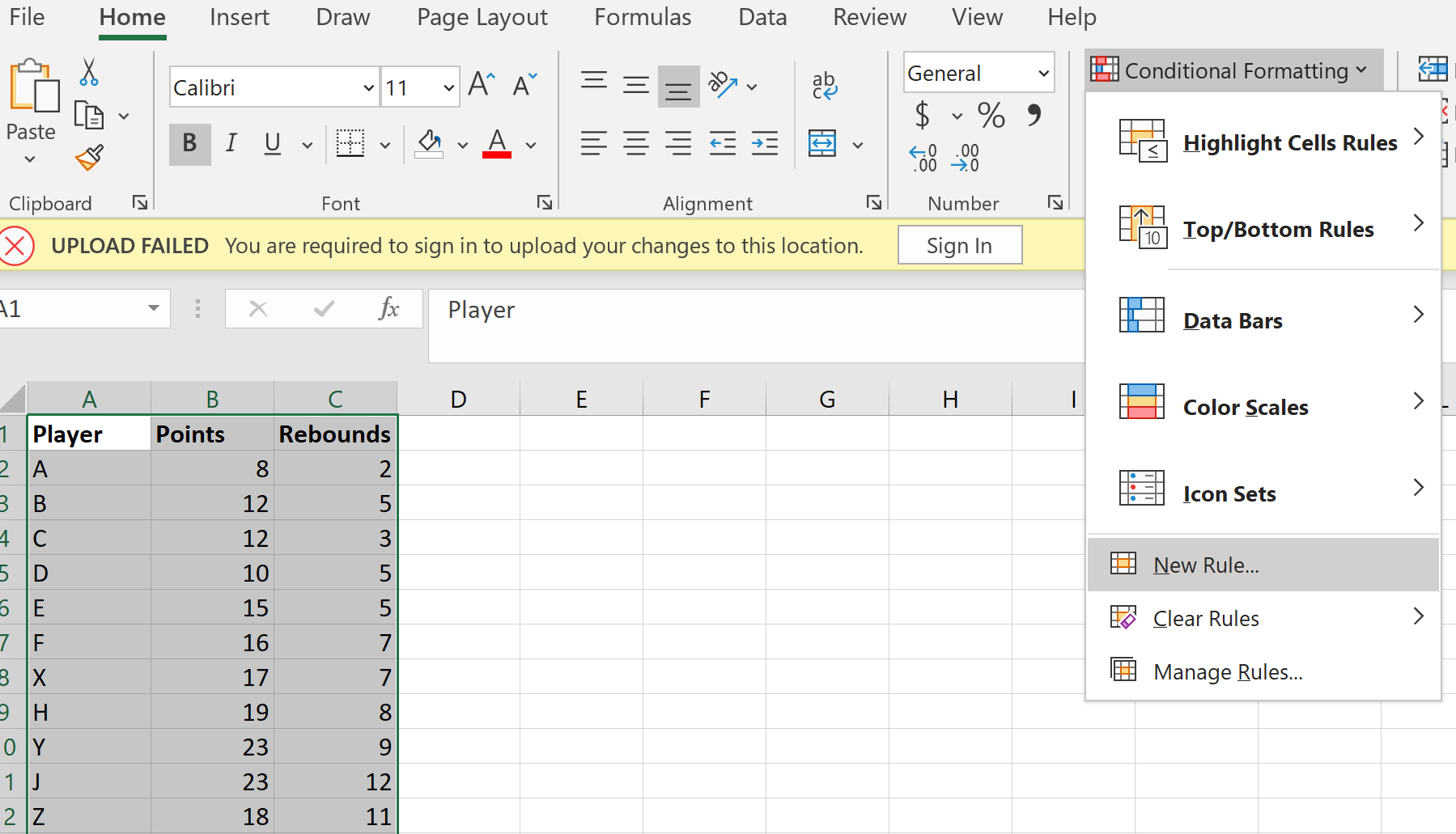
အဆင့် 2- အခြေအနေအလိုက် ဖော်မတ်ကို ရွေးချယ်ပါ။
ထို့နောက်၊ Styles အုပ်စုရှိ ပင်မ tab တွင်၊ Conditional Formatting ကို နှိပ်ပြီး New Rule ကို နှိပ်ပါ။
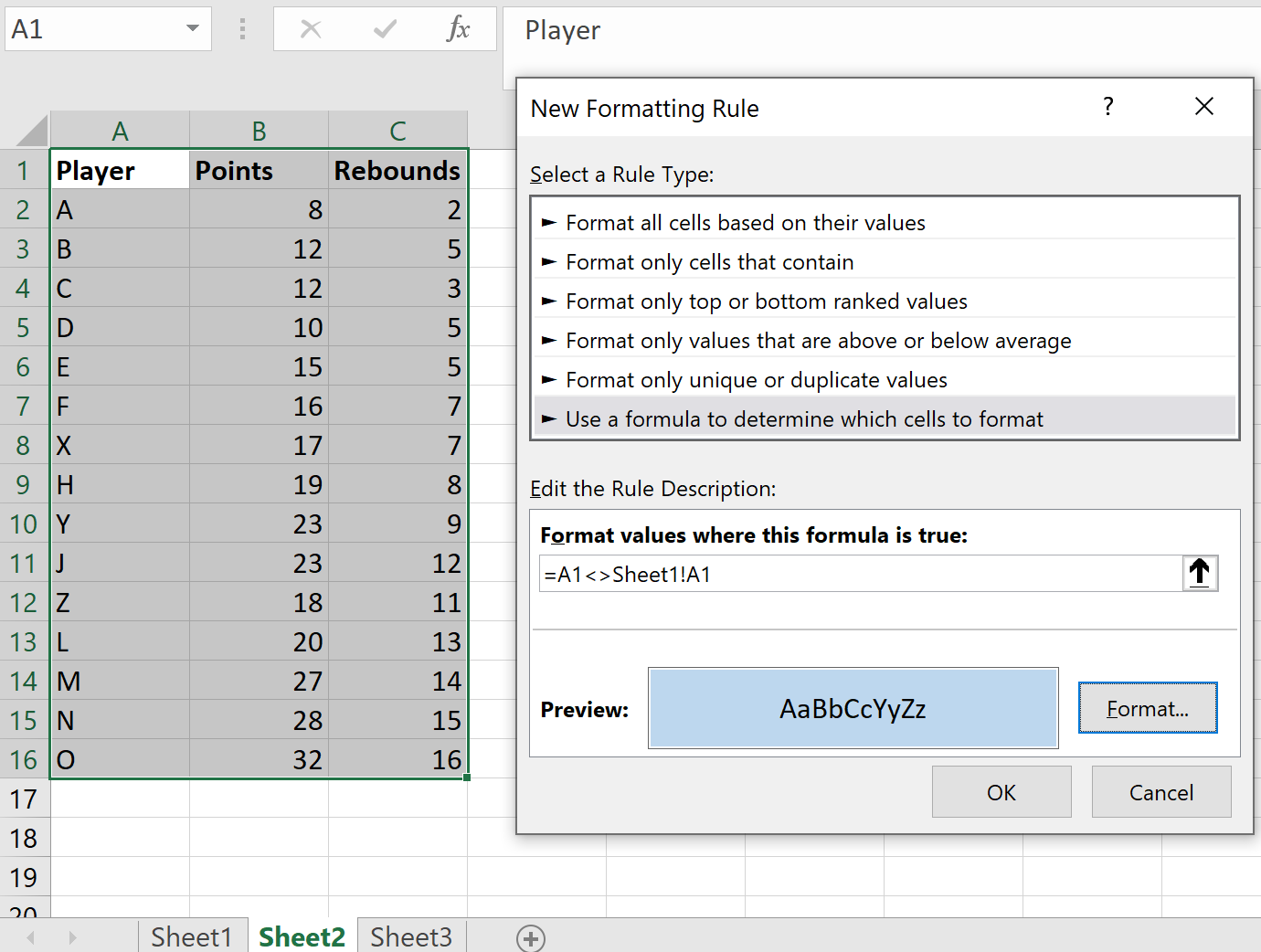
အဆင့် 3- အခြေအနေအလိုက် ဖော်မတ်ကို ရွေးချယ်ပါ။
မည်သည့်ဆဲလ်များကို ဖော်မတ်လုပ်ရမည်ကို ဆုံးဖြတ်ရန် ဖော်မြူလာကို အသုံးပြုပါ တံဆိပ်တပ်ထားသည့် ရွေးစရာကို ရွေးချယ်ပါ။ ထို့နောက် အောက်ပါပုံသေနည်းကို ရိုက်ထည့်ပါ။
=A1<>Sheet1!A1
ထို့နောက် Format ကိုနှိပ်ပြီး မတူညီသောဆဲလ်များကို မီးမောင်းထိုးပြရန် သင်အသုံးပြုလိုသောအရောင်ကို ရွေးချယ်ပါ။ ထို့နောက် OK ကိုနှိပ်ပါ။
OK ကိုနှိပ်ပြီးသည်နှင့် Sheet1 ရှိ သက်ဆိုင်ရာဆဲလ်များထက် မတူညီသောတန်ဖိုးများရှိသော Sheet2 ရှိဆဲလ်များကို မီးမောင်းထိုးပြပါမည်။
နောက်ထပ် Excel သင်ခန်းစာများကို ဤနေရာတွင် ရှာဖွေနိုင်ပါသည်။
စာရေးသူအကြောင်း

Benjamin Anderson
မင်္ဂလာပါ၊ ကျွန်ုပ်သည် အငြိမ်းစား စာရင်းအင်း ပါမောက္ခ ဘင်ဂျမင်ဖြစ်ပြီး သီးသန့် Statorials ဆရာအဖြစ် လှည့်ပတ်ပါသည်။ စာရင်းဇယားနယ်ပယ်တွင် ကျယ်ပြန့်သောအတွေ့အကြုံနှင့် ကျွမ်းကျင်မှုနှင့်အတူ၊ Statorials မှတစ်ဆင့် ကျောင်းသားများကို ခွန်အားဖြစ်စေရန်အတွက် ကျွန်ုပ်၏အသိပညာကို မျှဝေလိုပါသည်။ ပိုသိတယ်။