Google sheets- ဆုံချက်ဇယားတွင် စုစုပေါင်း၏ ရာခိုင်နှုန်းကို ပြပါ။
အောက်ဖော်ပြပါ အဆင့်ဆင့် ဥပမာသည် Google Sheets ရှိ ဆုံချက်ဇယားတစ်ခုတွင် စုစုပေါင်းရာခိုင်နှုန်းကို ပြသနည်းကို ပြသထားသည်။
အဆင့် 1: ဒေတာကိုထည့်ပါ။
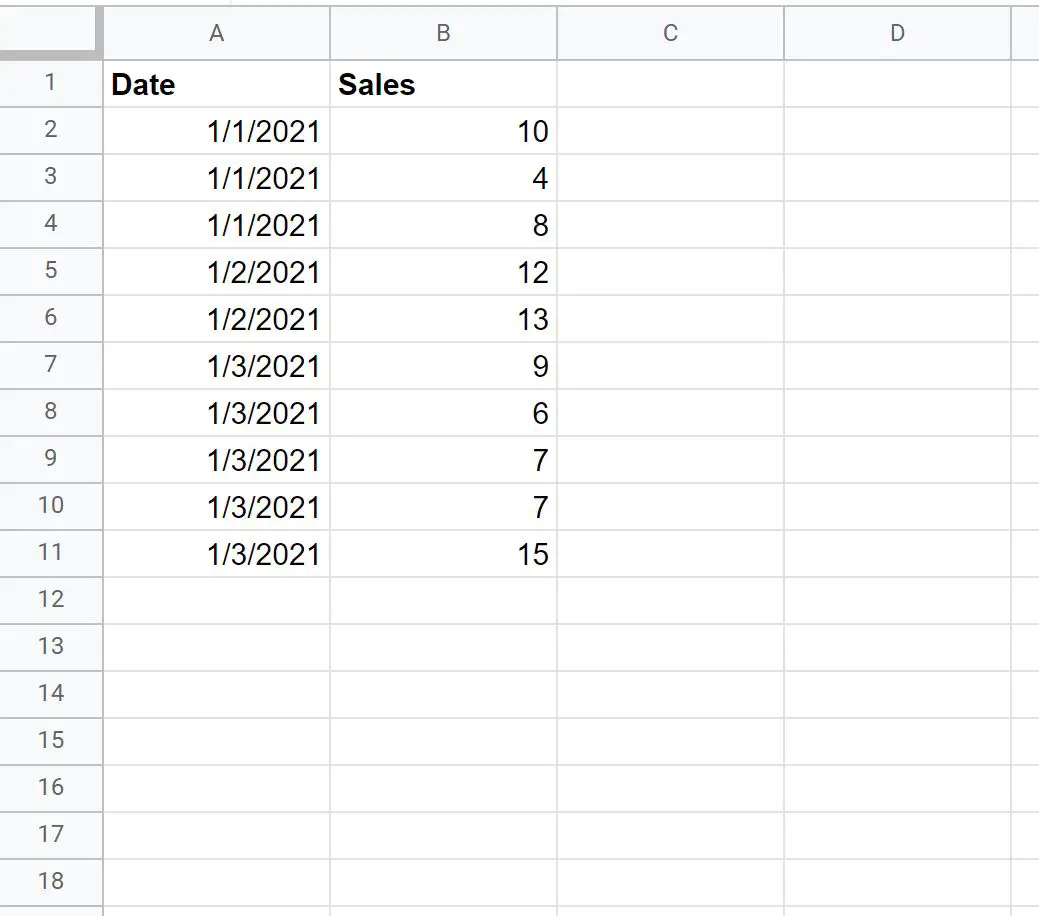
ပထမဦးစွာ၊ လုပ်ငန်းတစ်ခုမှ မတူညီသောရက်များအတွင်း ပြုလုပ်ခဲ့သော ရောင်းချမှုအရေအတွက်ကို ပြသသည့် အောက်ပါဒေတာကို ထည့်ကြပါစို့။
အဆင့် 2- ဆုံချက်ဇယားကို ဖန်တီးပါ။
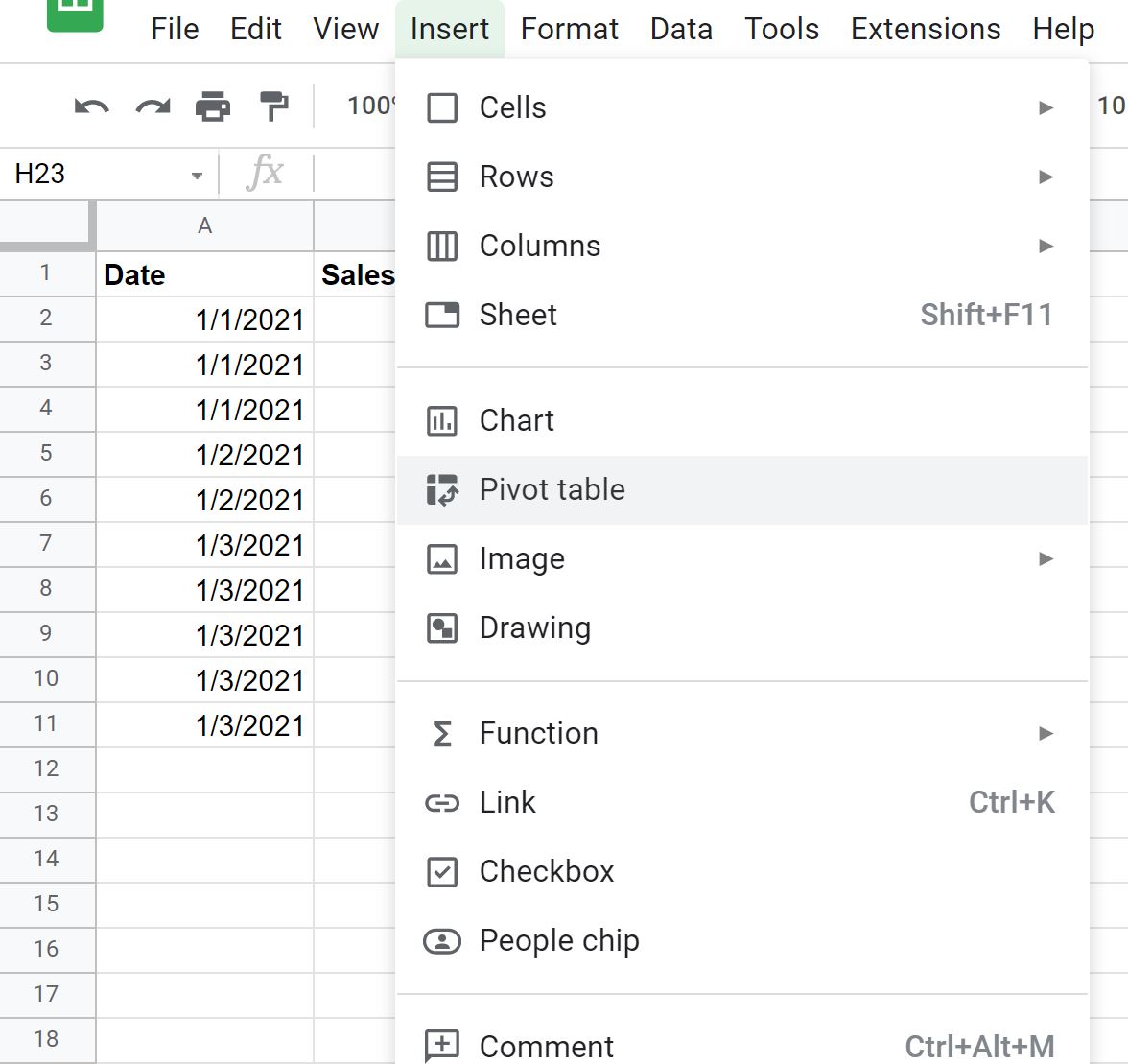
တစ်နေ့လျှင် စုစုပေါင်းရောင်းအားကို အကျဉ်းချုံ့နိုင်သော PivotTable တစ်ခုကို ဖန်တီးရန် Insert tab ကိုနှိပ်ပြီး PivotTable ကို နှိပ်ပါ။
ပေါ်လာသည့် ဝင်းဒိုးတွင် ဆုံချက်ဇယားအတွက် အသုံးပြုရန် ဒေတာအပိုင်းအခြားကို ထည့်သွင်းပြီး ဆုံချက်ဇယားကို နေရာချရန် ရှိပြီးသားစာရွက်မှ ဆဲလ်တစ်ခုကို ရွေးပါ-
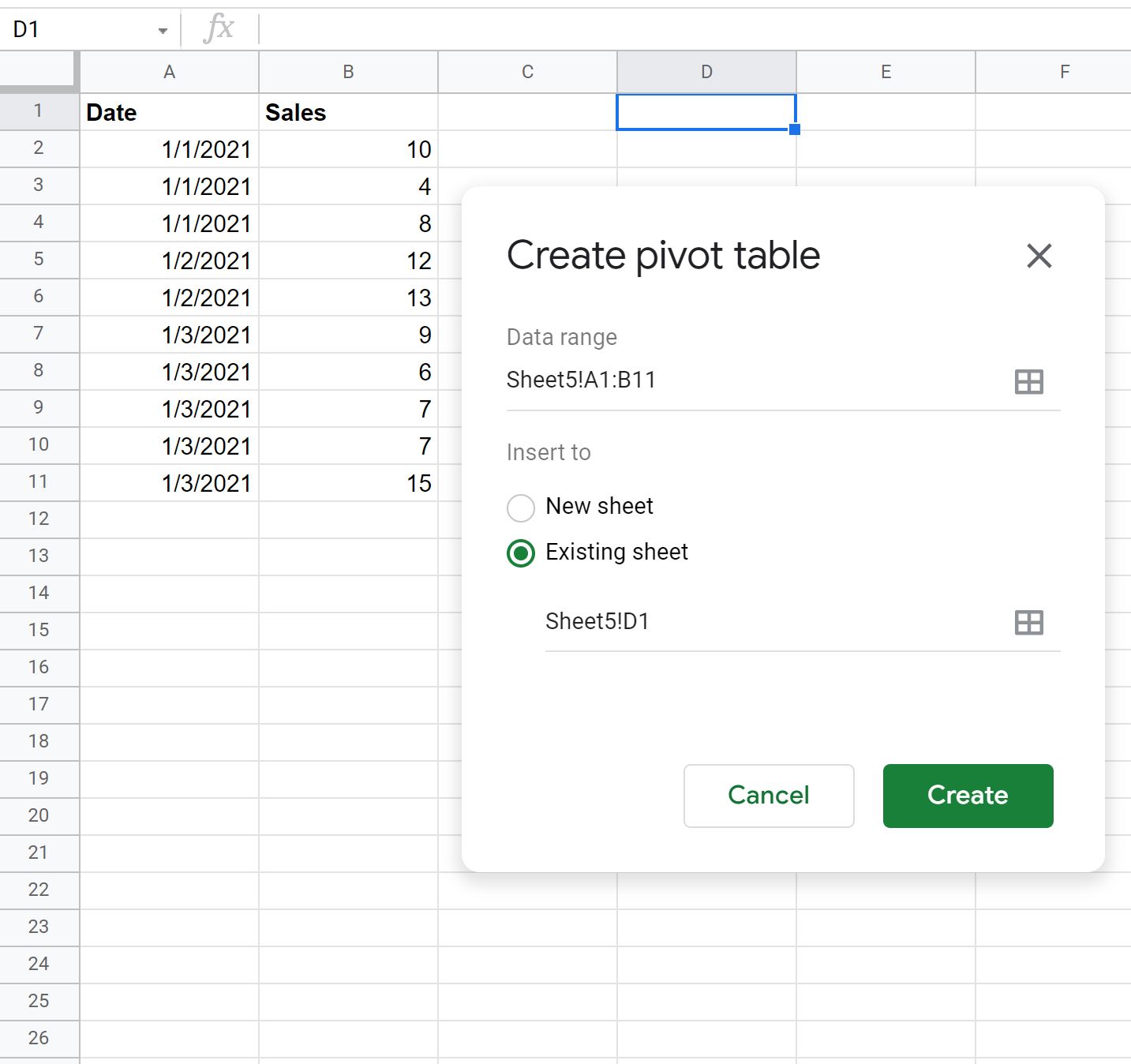
Create ကိုနှိပ်ပြီးသည်နှင့် အလွတ်ဆုံချက်ဇယားကို အလိုအလျောက် ထည့်သွင်းသွားပါမည်။
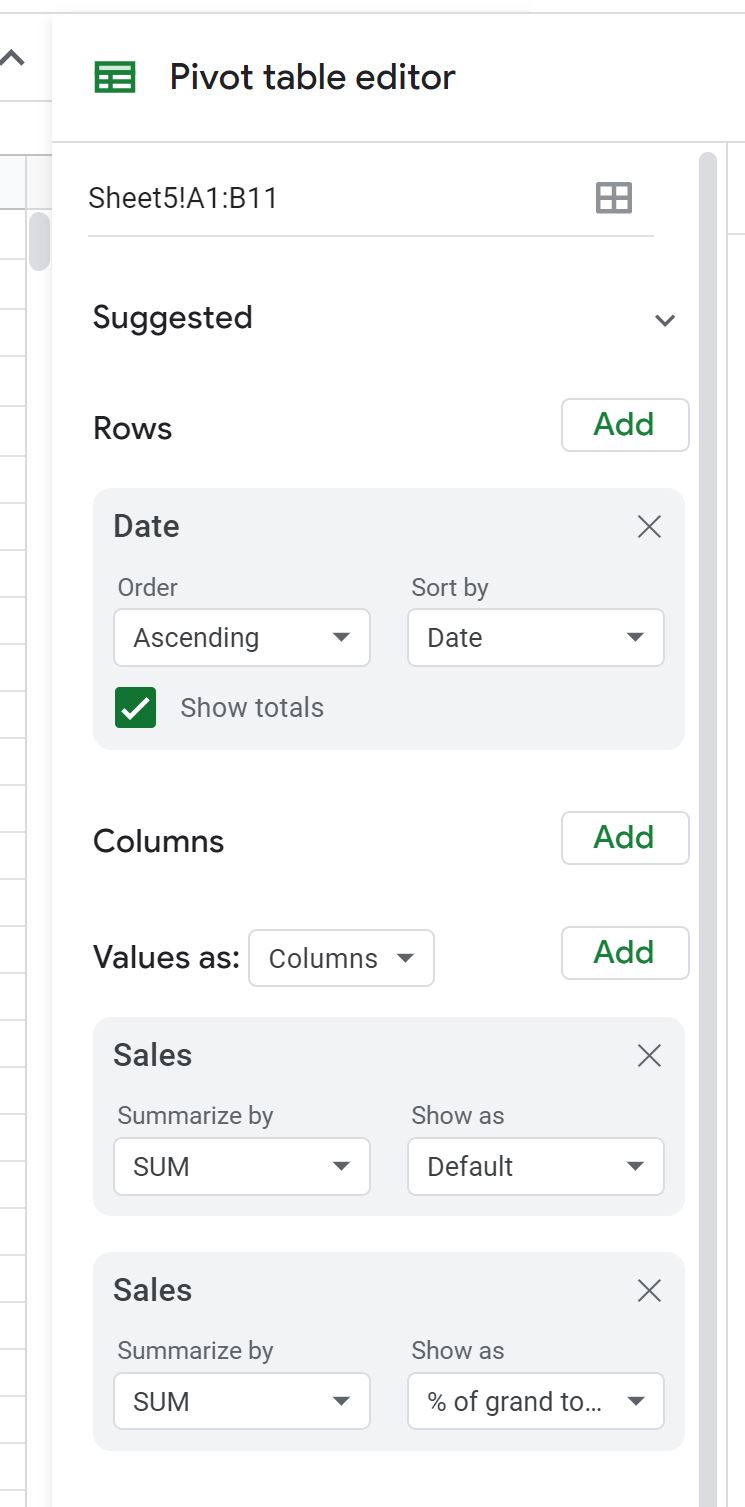
စခရင်၏ ညာဘက်ခြမ်းတွင် ပေါ်လာသည့် PivotTable Editor တွင် အောက်ပါအတိုင်း လုပ်ဆောင်ပါ။
- အတန်းများ ဘေးရှိ Add ကိုနှိပ်ပြီး Date ကို ရွေးချယ်ပါ။
- ပြီးရင် Values ရဲ့ဘေးက Add ကိုနှိပ်ပြီး Sales ကို နှိပ်ပါ။
- ပြီးရင် Add to Values ကိုနှိပ်ပြီး Sales ကို ထပ်နှိပ်ပါ။
- ထို့နောက် ဒုတိယ အရောင်း အကွက်တွင် ရှိသကဲ့သို့ Show အောက်ရှိ drop-down menu ကို နှိပ်ပြီး စုစုပေါင်း စုစုပေါင်း၏ % ကို ရွေးပါ။
ဆုံချက်ဇယားကို အောက်ပါတန်ဖိုးများဖြင့် အလိုအလျောက်ဖြည့်ပေးလိမ့်မည်-
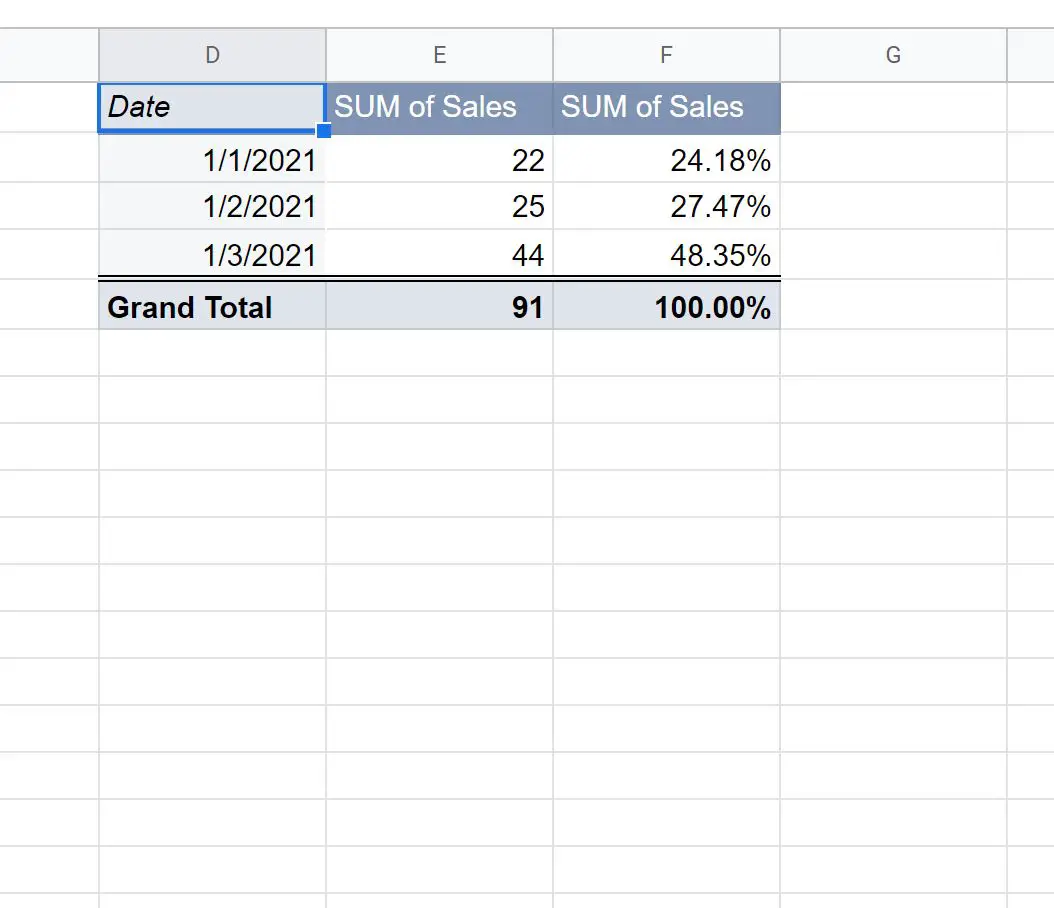
ဤတွင် pivot ဇယားတန်ဖိုးများကို အဓိပ္ပာယ်ဖွင့်ဆိုပုံမှာ-
- ကော်လံ D သည် ရက်စွဲကို ညွှန်ပြသည်။
- ကော်လံ E သည် ရက်စွဲတစ်ခုစီအတွက် အရောင်းပမာဏကို ပြသည်။
- ကော်လံ F သည် ရက်စွဲတစ်ခုစီအတွက် စုစုပေါင်းရောင်းချမှုရာခိုင်နှုန်းကို ပြသည်။
ကော်လံ F တွင် ကျွန်ုပ်တို့ မြင်နိုင်သည်-
- 1/1/2021 တွင် ရောင်းအားအားလုံး၏ 24.18% ကို ပြုလုပ်ခဲ့သည်။
- 1/2/2021 တွင် ရောင်းချမှုအားလုံး၏ 27.47% ကို ပြုလုပ်ခဲ့သည်။
- 1/3/2021 တွင် ရောင်းချမှုအားလုံး၏ 48.35% ကို ပြုလုပ်ခဲ့သည်။
ရာခိုင်နှုန်းများသည် 100% အထိ ပေါင်းထည့်ကြောင်း သတိပြုပါ။
ထပ်လောင်းအရင်းအမြစ်များ
အောက်ပါ သင်ခန်းစာများသည် Google Sheets တွင် အခြားအဖြစ်များသော အရာများကို ပြုလုပ်နည်းကို ရှင်းပြသည်-
Google Sheets တွင် PivotTable များကိုဖော်မတ်လုပ်နည်း
Google Sheets ရှိ ဆုံချက်ဇယားတစ်ခုသို့ တွက်ချက်ထားသော အကွက်တစ်ခုကို ထည့်သွင်းနည်း
Google Sheets Query ကိုအသုံးပြု၍ PivotTable တစ်ခုဖန်တီးနည်း
စာရေးသူအကြောင်း

Benjamin Anderson
မင်္ဂလာပါ၊ ကျွန်ုပ်သည် အငြိမ်းစား စာရင်းအင်း ပါမောက္ခ ဘင်ဂျမင်ဖြစ်ပြီး သီးသန့် Statorials ဆရာအဖြစ် လှည့်ပတ်ပါသည်။ စာရင်းဇယားနယ်ပယ်တွင် ကျယ်ပြန့်သောအတွေ့အကြုံနှင့် ကျွမ်းကျင်မှုနှင့်အတူ၊ Statorials မှတစ်ဆင့် ကျောင်းသားများကို ခွန်အားဖြစ်စေရန်အတွက် ကျွန်ုပ်၏အသိပညာကို မျှဝေလိုပါသည်။ ပိုသိတယ်။