Google sheets တွင် running sum chart တစ်ခုကို ဖန်တီးနည်း
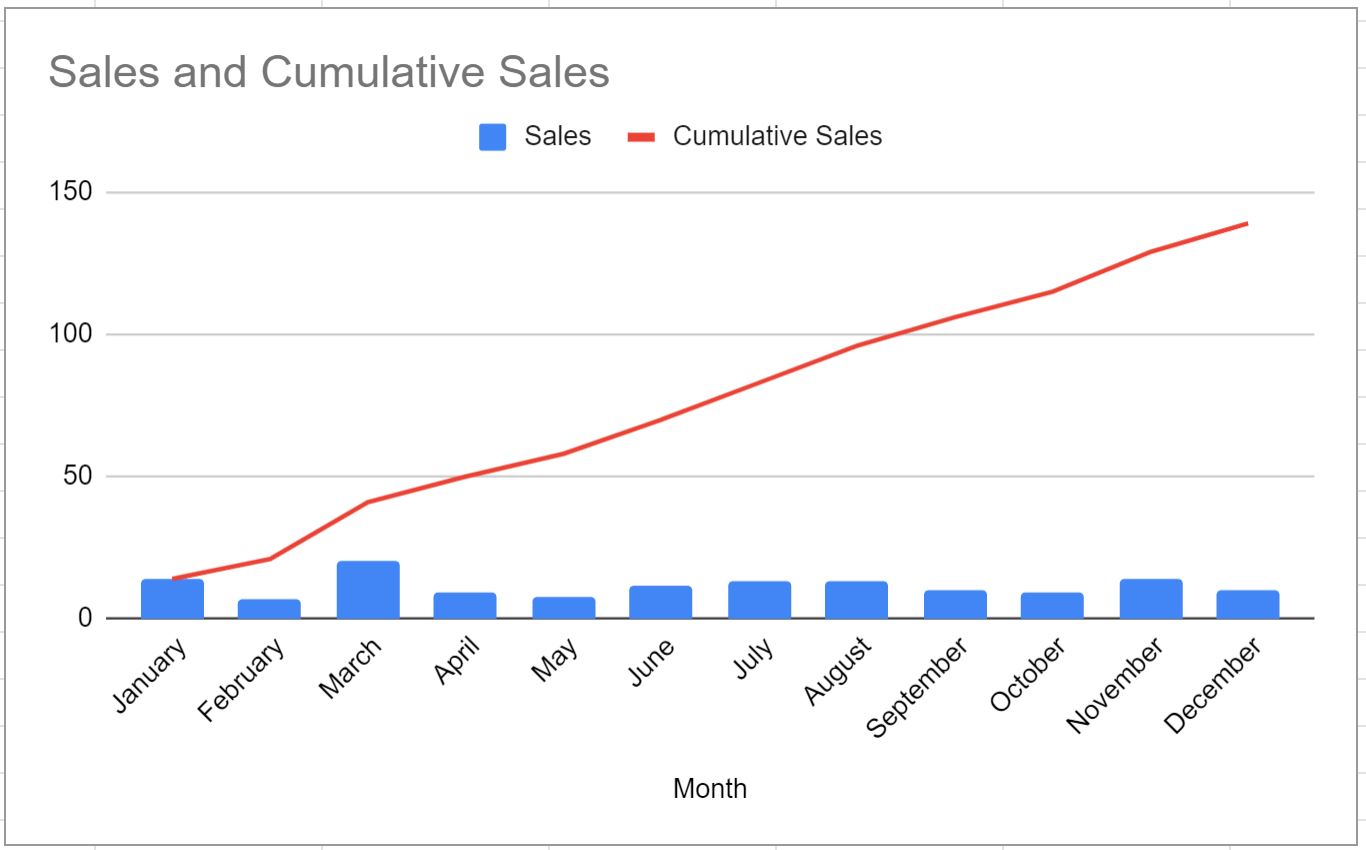
ဤသင်ခန်းစာသည် Google Sheets တွင် အောက်ပါအစီအစဥ်ဇယားကို ဖန်တီးနည်း အဆင့်ဆင့် ဥပမာကို ပေးသည်-
သွားကြရအောင်!
အဆင့် 1: ဒေတာကိုထည့်ပါ။
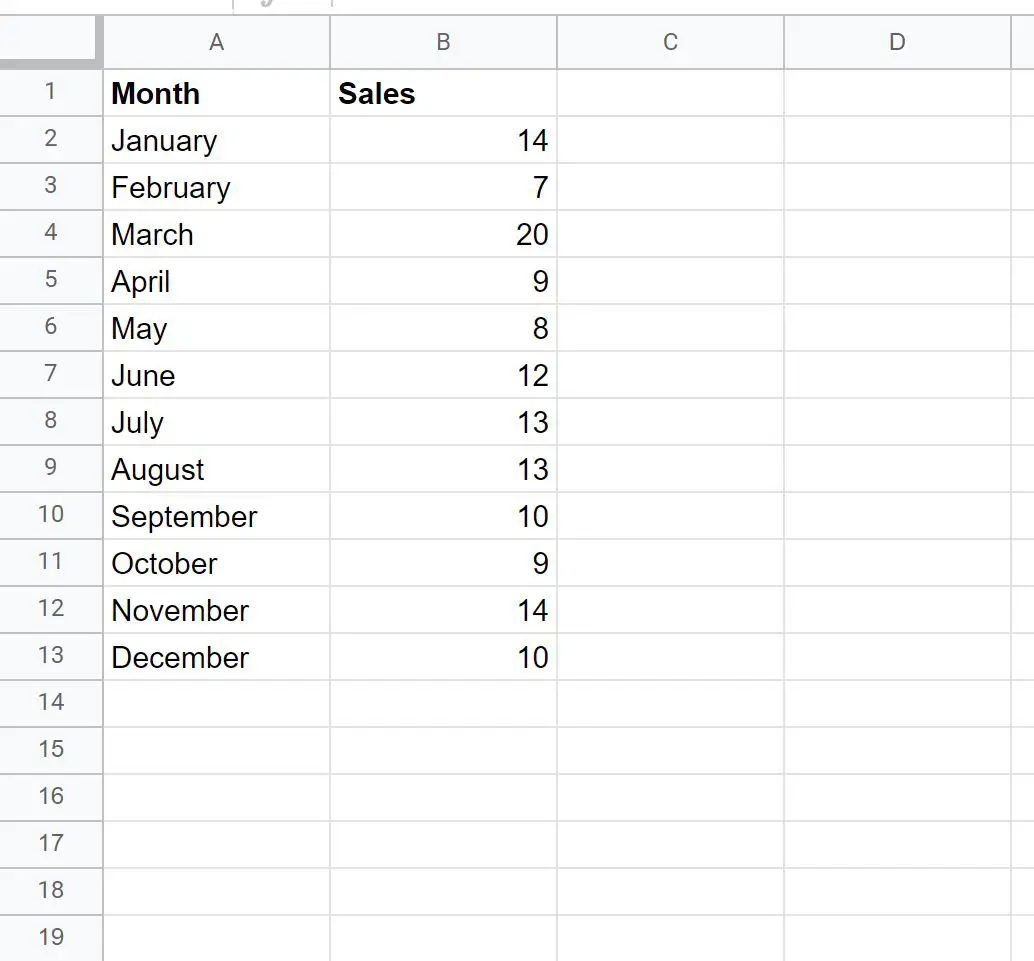
ဦးစွာ၊ တစ်နှစ်တာ၏လတိုင်းတွင် ပစ္စည်းတစ်ခု၏စုစုပေါင်းရောင်းအားကိုပြသသည့် အောက်ပါဒေတာအတွဲကို ဖန်တီးကြပါစို့။
အဆင့် 2- စုဆောင်းငွေကို တွက်ချက်ပါ။
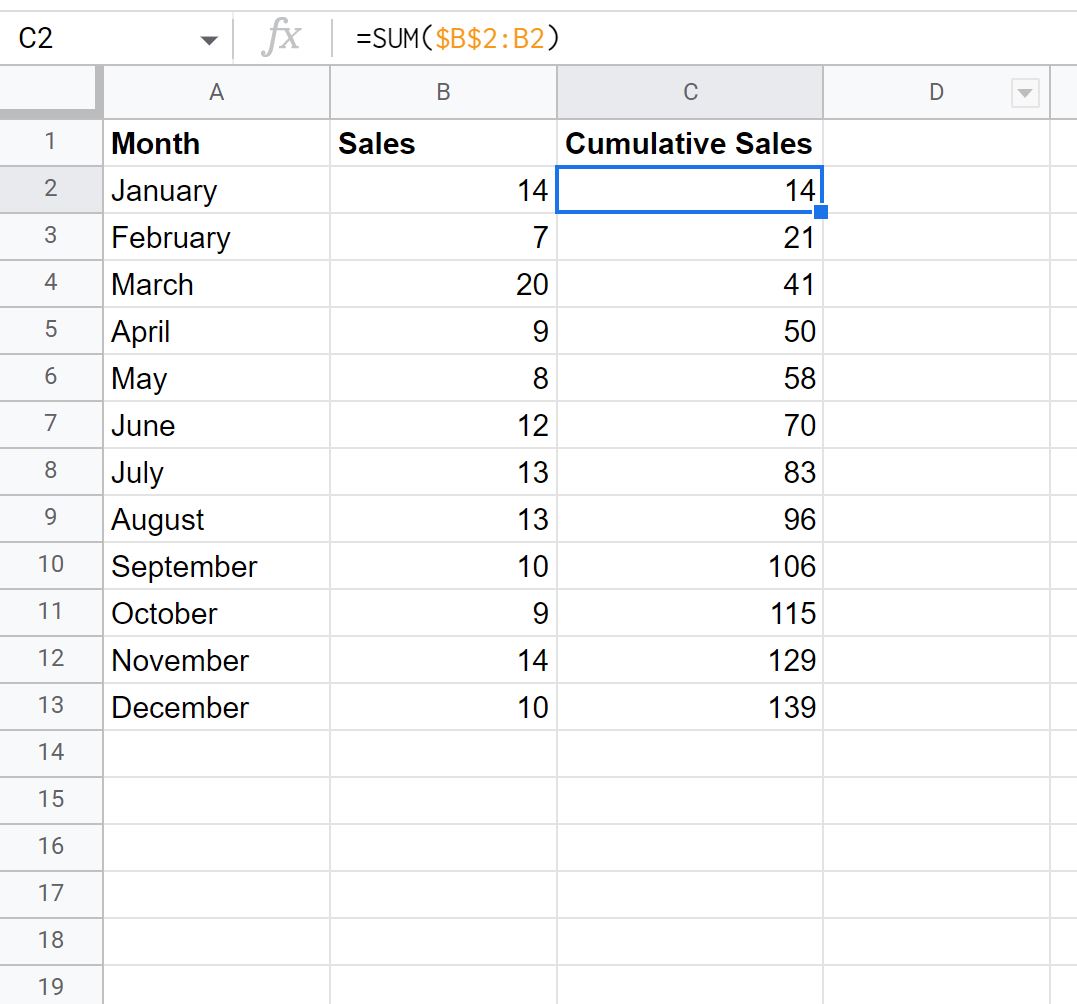
ဆက်လက်၍၊ ကျွန်ုပ်တို့သည် စုစည်းရောင်းချမှုပေါင်းစုကို တွက်ချက်ရန် အောက်ပါဖော်မြူလာကို အသုံးပြုပါမည်။
=SUM( $B$2:B2 )
ဤဖော်မြူလာကို ဆဲလ် C2 တွင် ရိုက်ထည့်နိုင်ပြီး၊ ထို့နောက် ကော်လံ C ရှိ ကျန်ဆဲလ်တစ်ခုစီတွင် ၎င်းကို ဆွဲယူဖြည့်သွင်းနိုင်သည်-
အဆင့် 3- Running Sum Chart ဖန်တီးပါ။
ထို့နောက်၊ ဆဲလ်အကွာအဝေး A1:C13 ကို မီးမောင်းထိုးပြပါ၊ ထို့နောက် ထိပ်ဖဲကြိုးတစ်လျှောက် ထည့်သွင်းသည့် တက်ဘ်ကို နှိပ်ပါ၊ ထို့နောက် ဇယားကို နှိပ်ပါ။
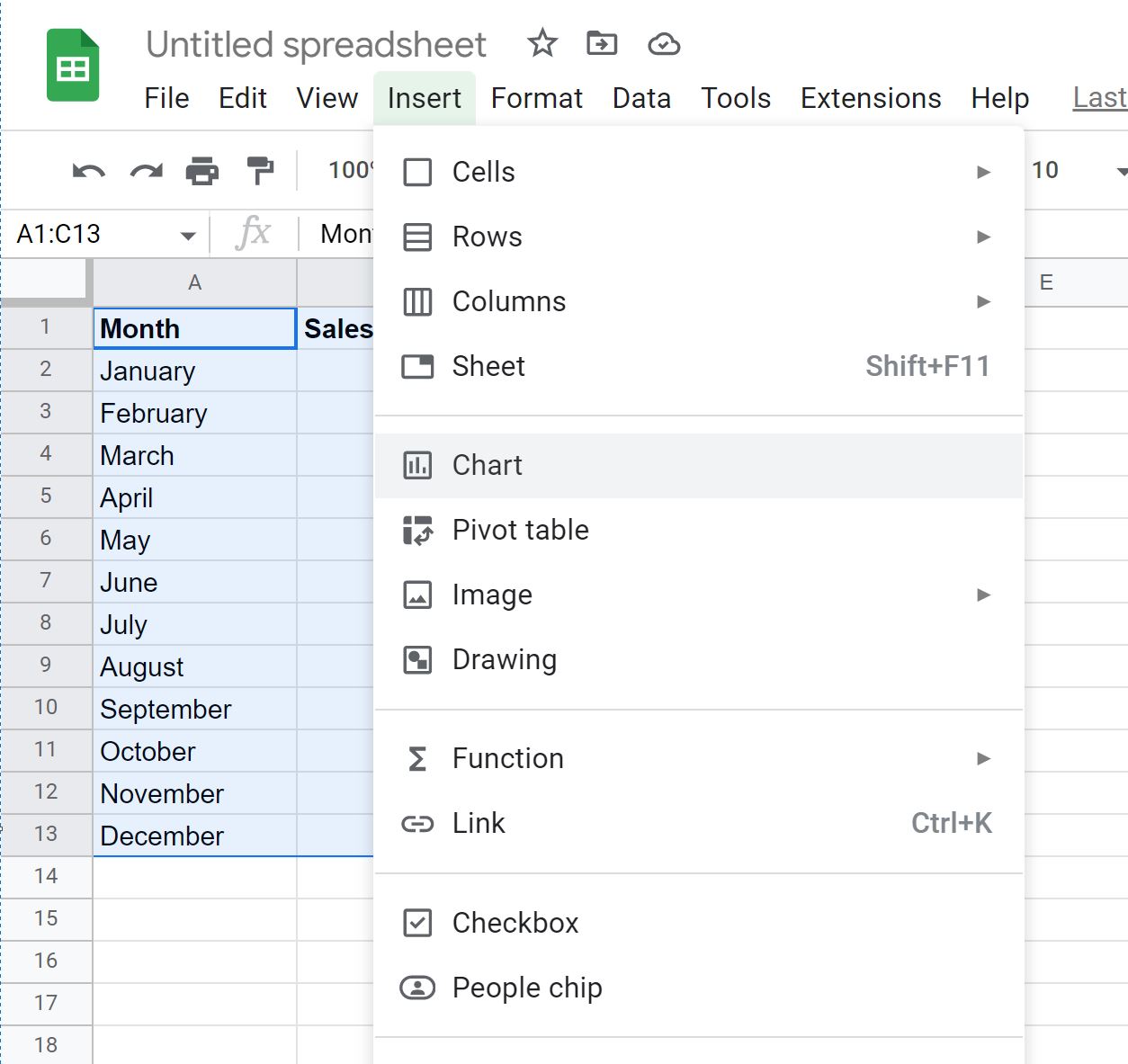
Chart Editor panel တွင်၊ Configuration tab ကိုနှိပ်ပါ၊ ထို့နောက် Combo Chart ဟုအမည်တပ်ထားသော ဇယားကိုရွေးချယ်ပါ-
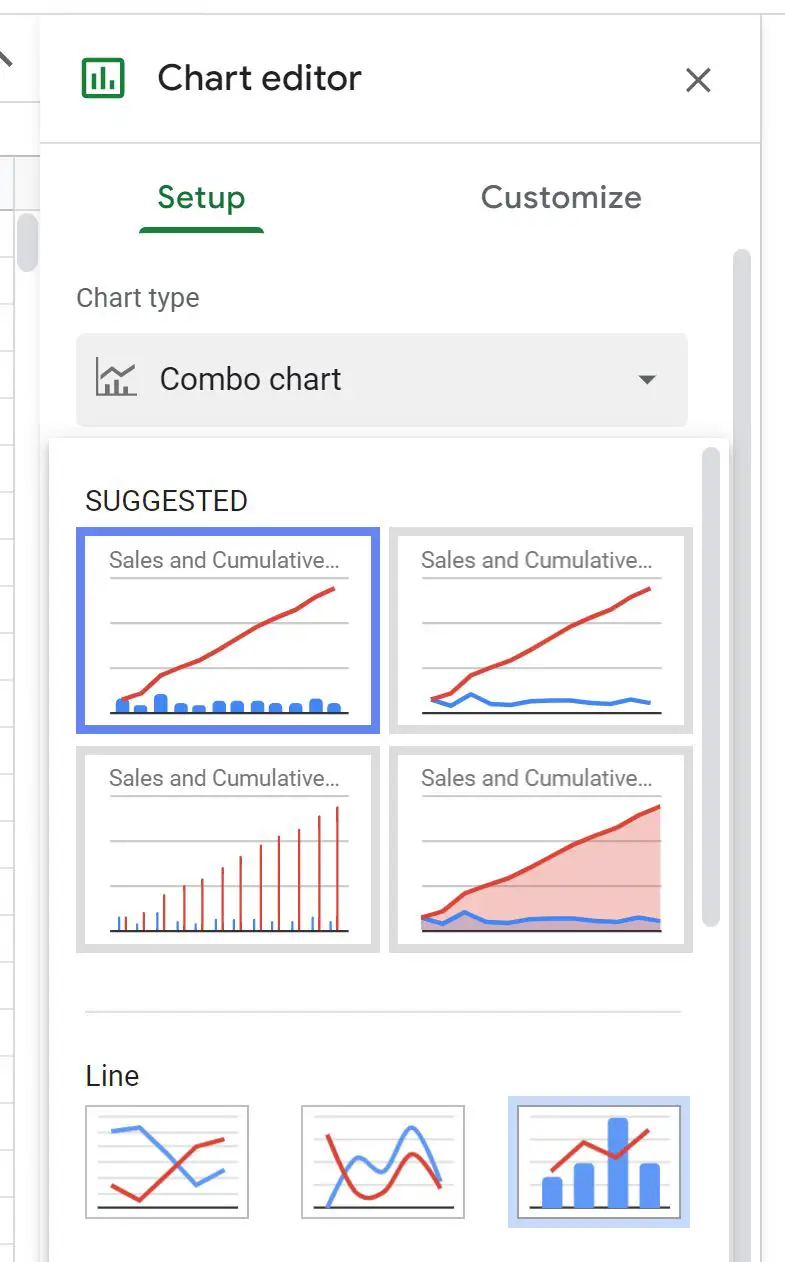
အောက်ပါဇယားပေါ်လာပါမည်-
အပြာရောင်ဘားများသည် လစဉ်ရောင်းအားကိုကိုယ်စားပြုပြီး အနီရောင်မျဉ်းသည် စုစည်းရောင်းချမှုကို ကိုယ်စားပြုသည်။
ခေါင်းစဉ်၊ အရောင်များ၊ လိုင်းစတိုင်ကို စိတ်ကြိုက်ပြင်ဆင်နိုင်ပြီး သင်လိုချင်သည့်ပုံစံအတိုင်း ကွက်ကွက်မြင်စေရန် ဘားများ၏အကျယ်ကို ချိန်ညှိပါ။
ထပ်လောင်းအရင်းအမြစ်များ
အောက်ဖော်ပြပါ သင်ခန်းစာများသည် Google Sheets တွင် အခြားသော အသုံးများသည့် အလုပ်များကို မည်သို့လုပ်ဆောင်ရမည်ကို ရှင်းပြသည်-
Google Sheets တွင် ဇယားကွက်သို့ ပျမ်းမျှစာကြောင်းထည့်နည်း
Google Sheets တွင် ဇယားကွက်သို့ လမ်းကြောင်းသစ်လိုင်းကို မည်သို့ထည့်ရမည်နည်း။
Google Sheets တွင် စာကြောင်းများစွာဆွဲနည်း
စာရေးသူအကြောင်း

Benjamin Anderson
မင်္ဂလာပါ၊ ကျွန်ုပ်သည် အငြိမ်းစား စာရင်းအင်း ပါမောက္ခ ဘင်ဂျမင်ဖြစ်ပြီး သီးသန့် Statorials ဆရာအဖြစ် လှည့်ပတ်ပါသည်။ စာရင်းဇယားနယ်ပယ်တွင် ကျယ်ပြန့်သောအတွေ့အကြုံနှင့် ကျွမ်းကျင်မှုနှင့်အတူ၊ Statorials မှတစ်ဆင့် ကျောင်းသားများကို ခွန်အားဖြစ်စေရန်အတွက် ကျွန်ုပ်၏အသိပညာကို မျှဝေလိုပါသည်။ ပိုသိတယ်။