Excel တွင် exploratory data analysis ပြုလုပ်နည်း
မည်သည့်ဒေတာခွဲခြမ်းစိတ်ဖြာမှုပရောဂျက်၏ပထမခြေလှမ်းများထဲမှတစ်ခုမှာ ရှာဖွေရေးဒေတာခွဲခြမ်းစိတ်ဖြာခြင်း ဖြစ်ပါသည်။
၎င်းတွင် dataset တစ်ခုကို နည်းလမ်းသုံးမျိုးဖြင့် စူးစမ်းလေ့လာခြင်း ပါဝင်သည်။
1. သရုပ်ဖော်ကိန်းဂဏန်းများကို အသုံးပြု၍ ဒေတာအစုတစ်စုကို အကျဉ်းချုံ့ပါ ။
2. ဂရပ်များကို အသုံးပြု၍ ဒေတာအစုံကို မြင်ယောင်ကြည့်ပါ ။
3. ပျောက်ဆုံးနေသောတန်ဖိုးများကိုဖော်ထုတ်ပါ ။
ဤလုပ်ဆောင်ချက်သုံးခုကို လုပ်ဆောင်ခြင်းဖြင့်၊ သင်သည် ဒေတာအစုံရှိတန်ဖိုးများကို မည်ကဲ့သို့ ဖြန့်ဝေသည်ကို နားလည်နိုင်ပြီး သီအိုရီစမ်းသပ်ခြင်း ၊ ဆုတ်ယုတ်မှုပုံစံ နှင့် အံဝင်ခွင်ကျမဖြစ်မီ သို့မဟုတ် ကိန်းဂဏန်းဆိုင်ရာ စံနမူနာပြုခြင်း မလုပ်ဆောင်မီ ပြဿနာရှိတန်ဖိုးများကို သိရှိနိုင်သည်။
အောက်ဖော်ပြပါ အဆင့်ဆင့် ဥပမာသည် Excel တွင် စူးစမ်းလေ့လာရေးဒေတာခွဲခြမ်းစိတ်ဖြာနည်းကို ပြသထားသည်။
အဆင့် 1: ဒေတာအတွဲကို ဖန်တီးပါ။
ဦးစွာ၊ မတူညီသော ဘတ်စကက်ဘောကစားသမား ၁၀ ဦးအကြောင်း အချက်အလက်ပါရှိသော ရိုးရှင်းသောဒေတာအတွဲကို ဖန်တီးကြပါစို့။
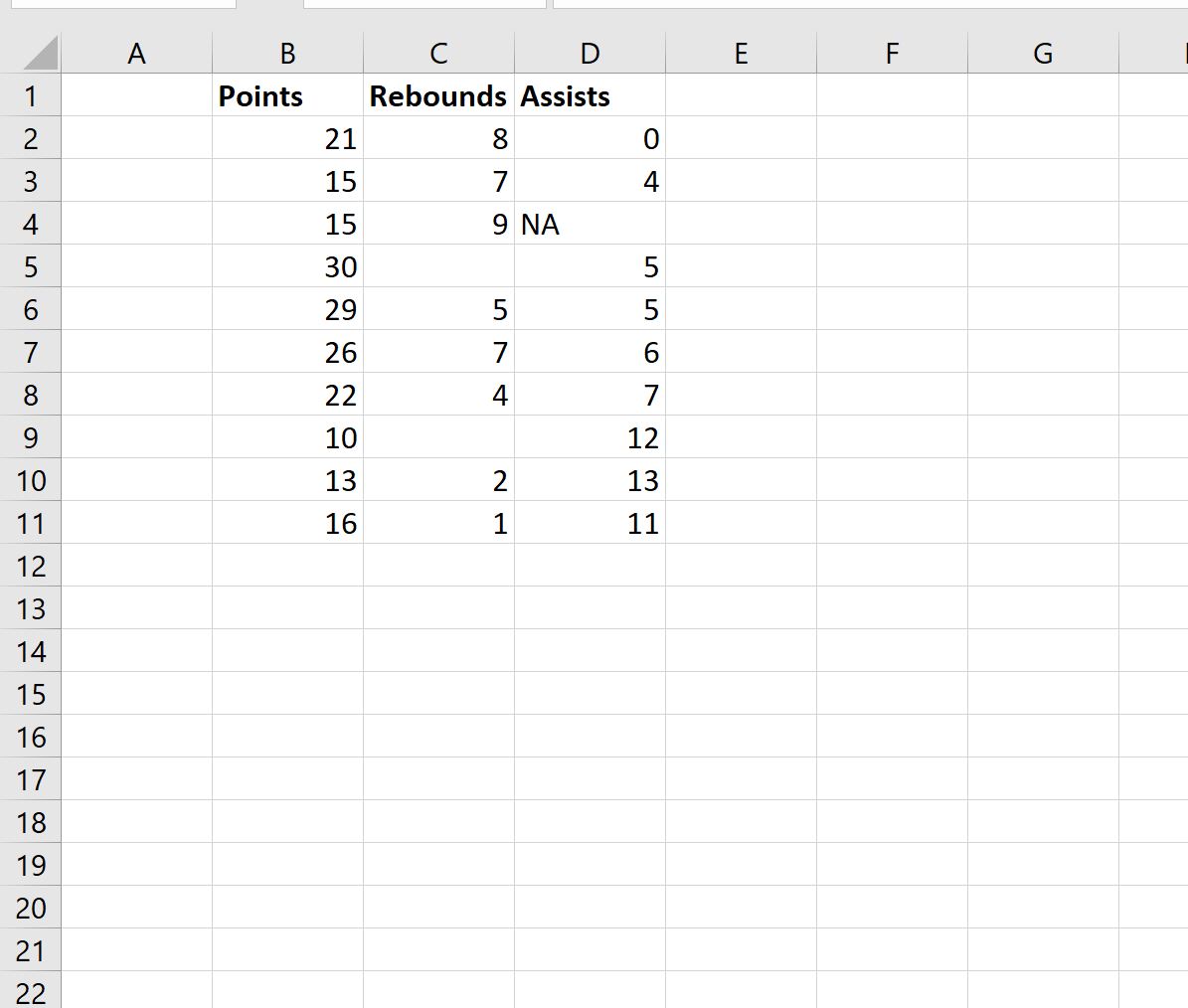
ဤဒေတာအတွဲတွင် ကိန်းရှင်သုံးခု (အမှတ်များ၊ ပြန်လှန်မှုများ၊ ပံ့ပိုးမှု) ပါ၀င်ပြီး အချို့သောကိန်းရှင်များသည် ဗလာ သို့မဟုတ် NA တန်ဖိုးများရှိသည်၊ ၎င်းသည် လက်တွေ့ကမ္ဘာဒေတာအတွဲများတွင် အဖြစ်များသည်။
အဆင့် 2: ဒေတာကို အကျဉ်းချုံ့ပါ။
ထို့နောက်၊ ဤဒေတာအတွဲရှိ ကိန်းရှင်သုံးခုတစ်ခုစီအတွက် ပျမ်းမျှ၊ ပျမ်းမျှ၊ လေးပုံတစ်ပုံ၊ အနိမ့်ဆုံးနှင့် အမြင့်ဆုံးတန်ဖိုးများကို တွက်ချက်နိုင်သည်-
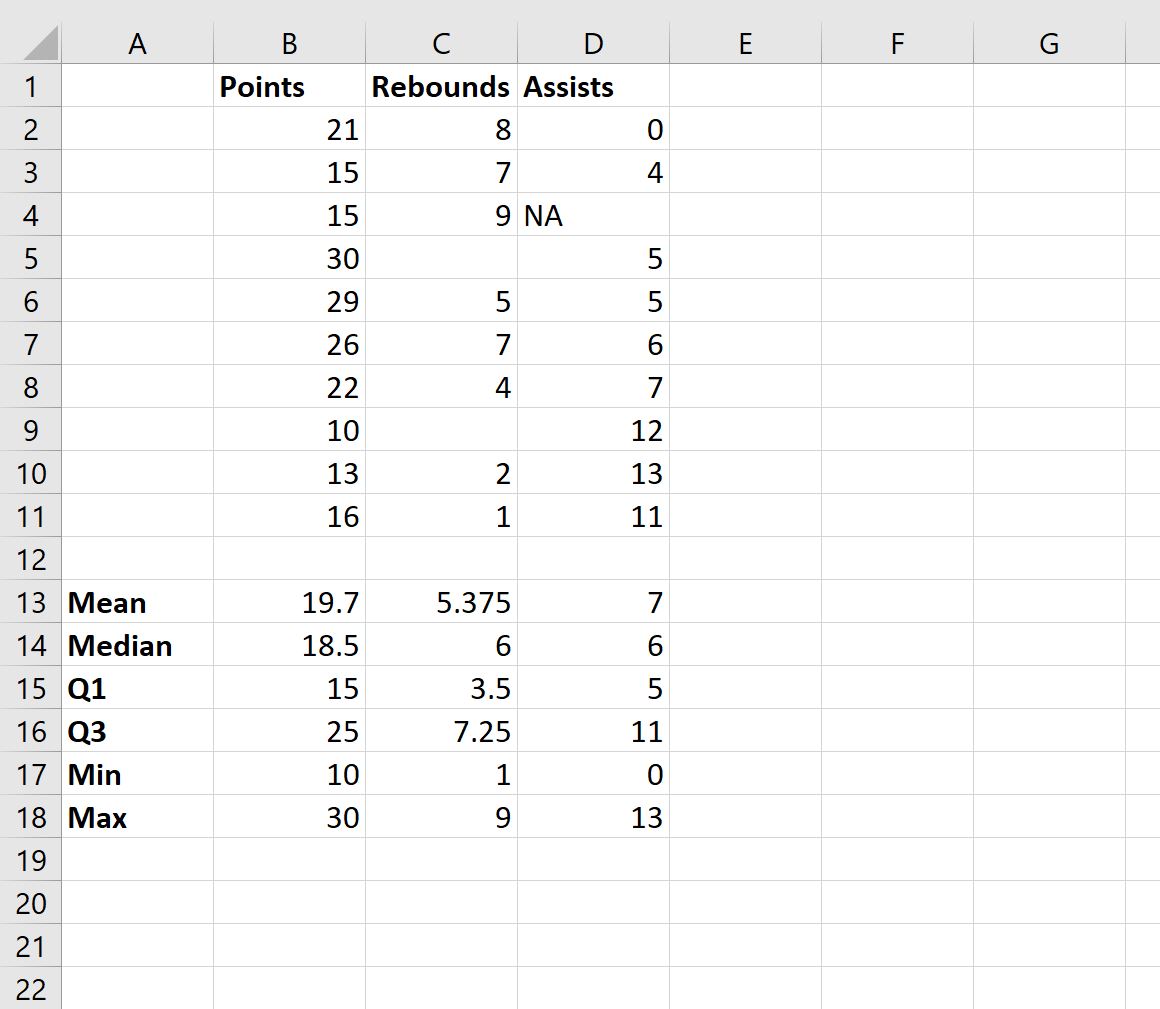
ဤသည်မှာ ကော်လံ B ရှိ ဆဲလ်တစ်ခုစီအတွက် ကျွန်ုပ်တို့အသုံးပြုသည့် ဖော်မြူလာဖြစ်သည်-
- B13 : =AVERAGE( B2:B11 )
- B14 : =Median( B2:B11 )
- B15 : =QUARTILE( B2:B11 ၊ 1)
- B16 : =QUARTILE( B2:B11 ၊ 3)
- B17 : =MIN( B2:B11 )
- B18 : =MAX( B2:B11 )
ထို့နောက် ကျွန်ုပ်တို့သည် ကော်လံ C နှင့် D ရှိ တန်ဖိုးများအတွက် တူညီသော မက်ထရစ်များကို တွက်ချက်နိုင်ရန် ဖော်မြူလာတစ်ခုစီကို ညာဘက်သို့ ဆွဲချပါသည်။
ကိန်းရှင်တစ်ခုစီအတွက် ဤဖော်ပြချက်ကိန်းဂဏန်းများကို တွက်ချက်ခြင်းဖြင့်၊ ကိန်းရှင်တစ်ခုစီအတွက် တန်ဖိုးများခွဲဝေမှုအကြောင်း ကောင်းစွာနားလည်နိုင်မည်ဖြစ်သည်။
မှတ်ချက် – ဖော်မြူလာတစ်ခုစီသည် သရုပ်ဖော်ကိန်းဂဏန်းတစ်ခုစီကို တွက်ချက်သောအခါ ဗလာ သို့မဟုတ် NA တန်ဖိုးများကို အလိုအလျောက်လျစ်လျူရှုသည်။
အဆင့် 3: ဒေတာကိုမြင်ယောင်ကြည့်ပါ။
dataset ၏တန်ဖိုးများကိုမြင်ယောင်ရန်ဂရပ်များကိုဖန်တီးနိုင်သည်။
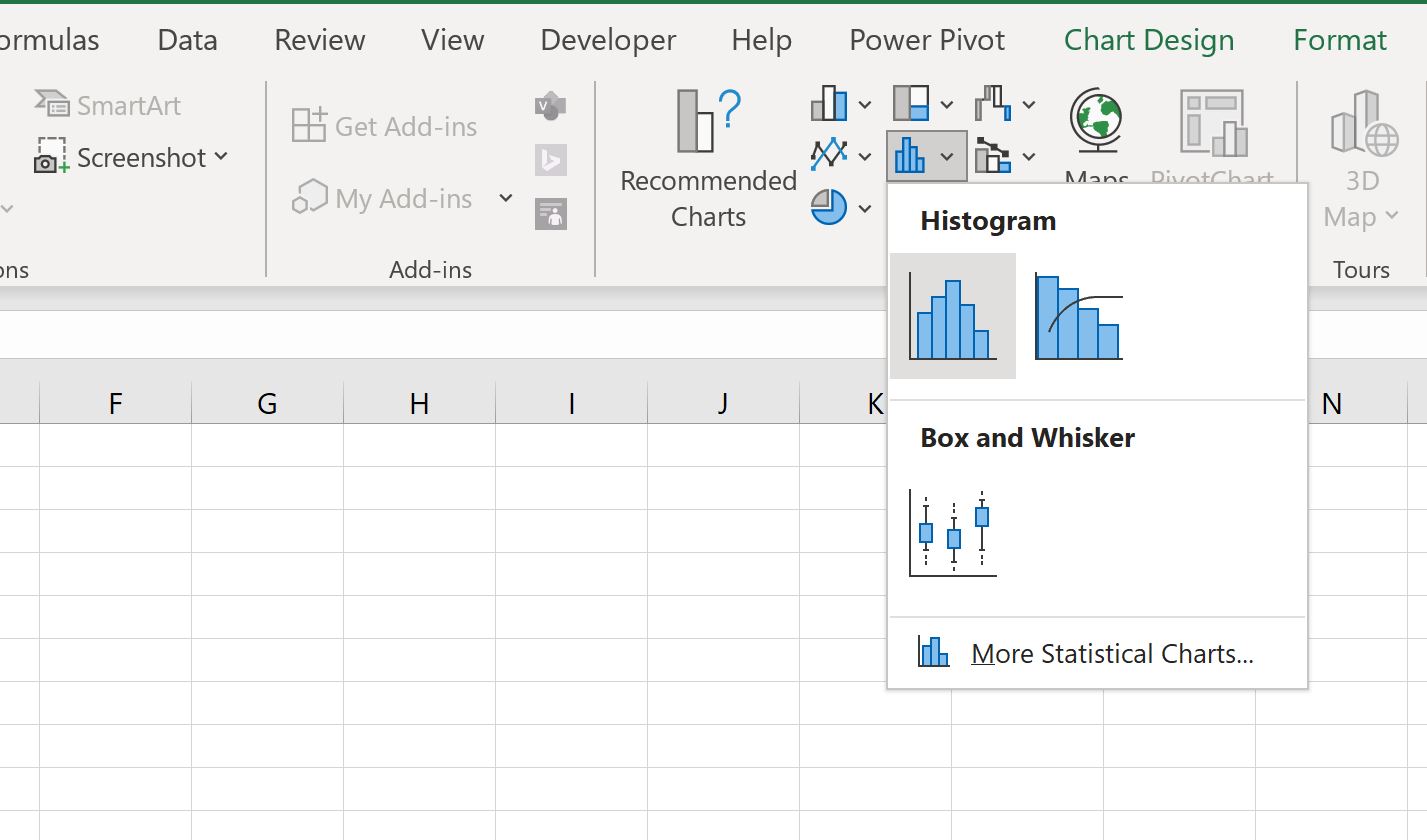
ဥပမာအားဖြင့်၊ Points variable အတွက် တန်ဖိုးများ ဖြန့်ဖြူးခြင်းကို မြင်သာစေရန်၊ ကျွန်ုပ်တို့သည် ဆဲလ်အကွာအဝေး B2:B11 ရှိ တန်ဖိုးများကို မီးမောင်းထိုးပြနိုင်ပြီး၊ ထို့နောက် ထိပ်ဖဲကြိုးတစ်လျှောက် ထည့်သွင်းသည့် tab ကို နှိပ်ပါ၊ ထို့နောက် ဂရပ်ဖစ် အုပ်စုရှိ Histogram အိုင်ကွန်ကို နှိပ်ပါ။ :
အောက်ပါ ဟီစတိုဂရမ်ကို အလိုအလျောက် ဖန်တီးလိမ့်မည်-
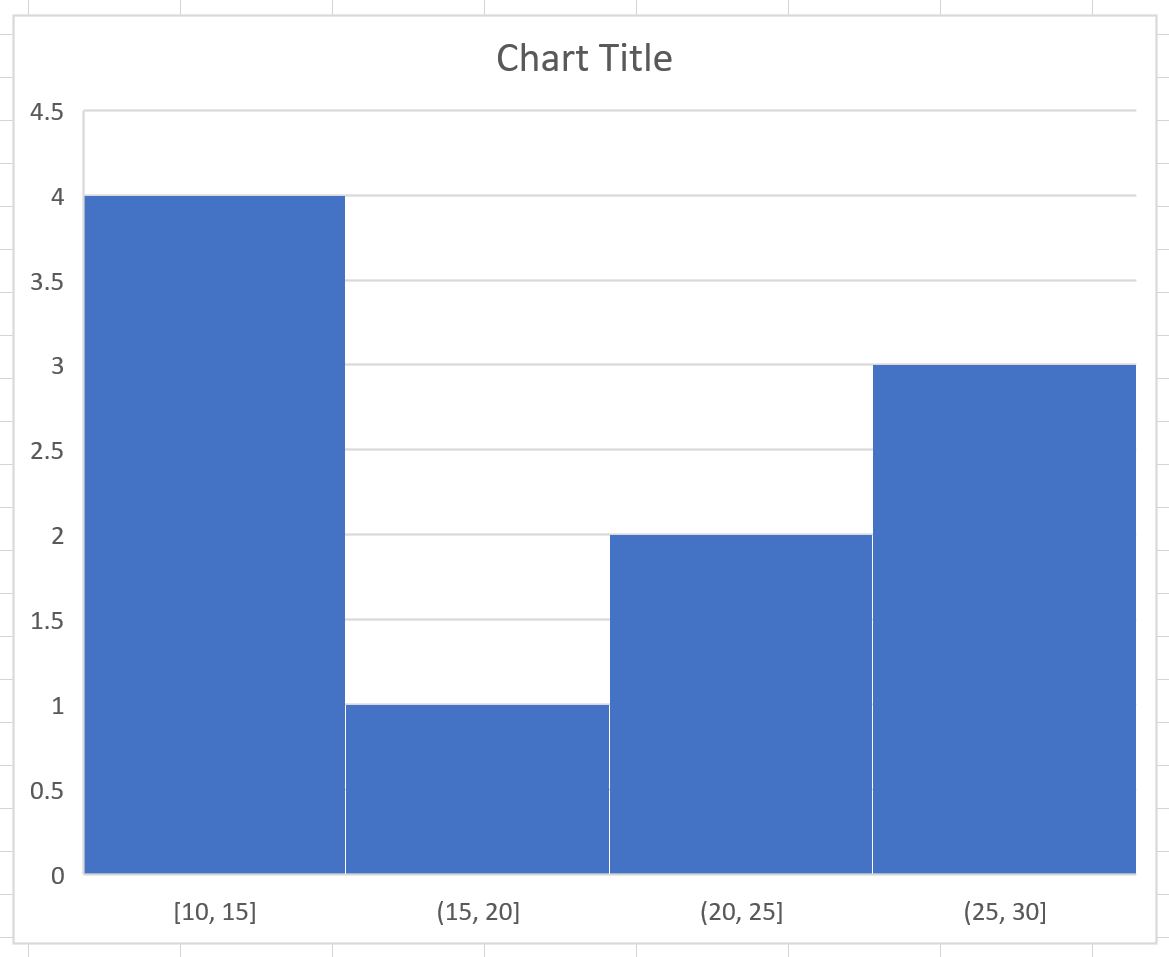
ဤ histogram သည် ကစားသမားများမှ ရမှတ်များခွဲဝေမှုကို မြင်ယောင်နိုင်စေပါသည်။
ဥပမာအားဖြင့်၊ ကျွန်ုပ်တို့ မြင်နိုင်သည်-
- ကစားသမား ၄ ဦးသည် ၁၀ မှတ်နှင့် ၁၅ မှတ်ကြား ရခဲ့သည်။
- ကစားသမား 1 ဦးသည် ရမှတ် 15 နှင့် 20 ကြား။
- ကစားသမား 2 ဦးသည် ရမှတ် 20 နှင့် 25 မှတ်ကြားရှိသည်။
- ကစားသမား 3 ဦးသည် ရမှတ် 25 နှင့် 30 ကြားရှိသည်။
ကိန်းရှင်တစ်ခုစီအတွက် တန်ဖိုးများ ဖြန့်ဖြူးမှုကို မြင်သာစေရန် ကျွန်ုပ်တို့၏ဒေတာအတွဲရှိ ကိန်းရှင်တစ်ခုစီအတွက် ဤလုပ်ငန်းစဉ်ကို ထပ်လုပ်နိုင်ပါသည်။
အဆင့် 4- ပျောက်ဆုံးနေသောတန်ဖိုးများကို ခွဲခြားသတ်မှတ်ပါ။
ကော်လံ B တွင် ပျောက်ဆုံးနေသော တန်ဖိုးများ အရေအတွက်ကို ရေတွက်ရန် အောက်ပါဖော်မြူလာကို အသုံးပြုနိုင်သည်။
=SUMPRODUCT(--NOT(ISNUMBER( B2:B11 )))
ဤဖော်မြူလာကို ဆဲလ် B19 တွင် ရိုက်ထည့်နိုင်ပြီး ဒေတာအတွဲတစ်ခုစီရှိ ကိန်းရှင်တစ်ခုစီအတွက် ပျောက်ဆုံးနေသော တန်ဖိုးအရေအတွက်ကို တွက်ချက်ရန် ၎င်းကို ညာဘက်သို့ ဆွဲယူနိုင်သည်-
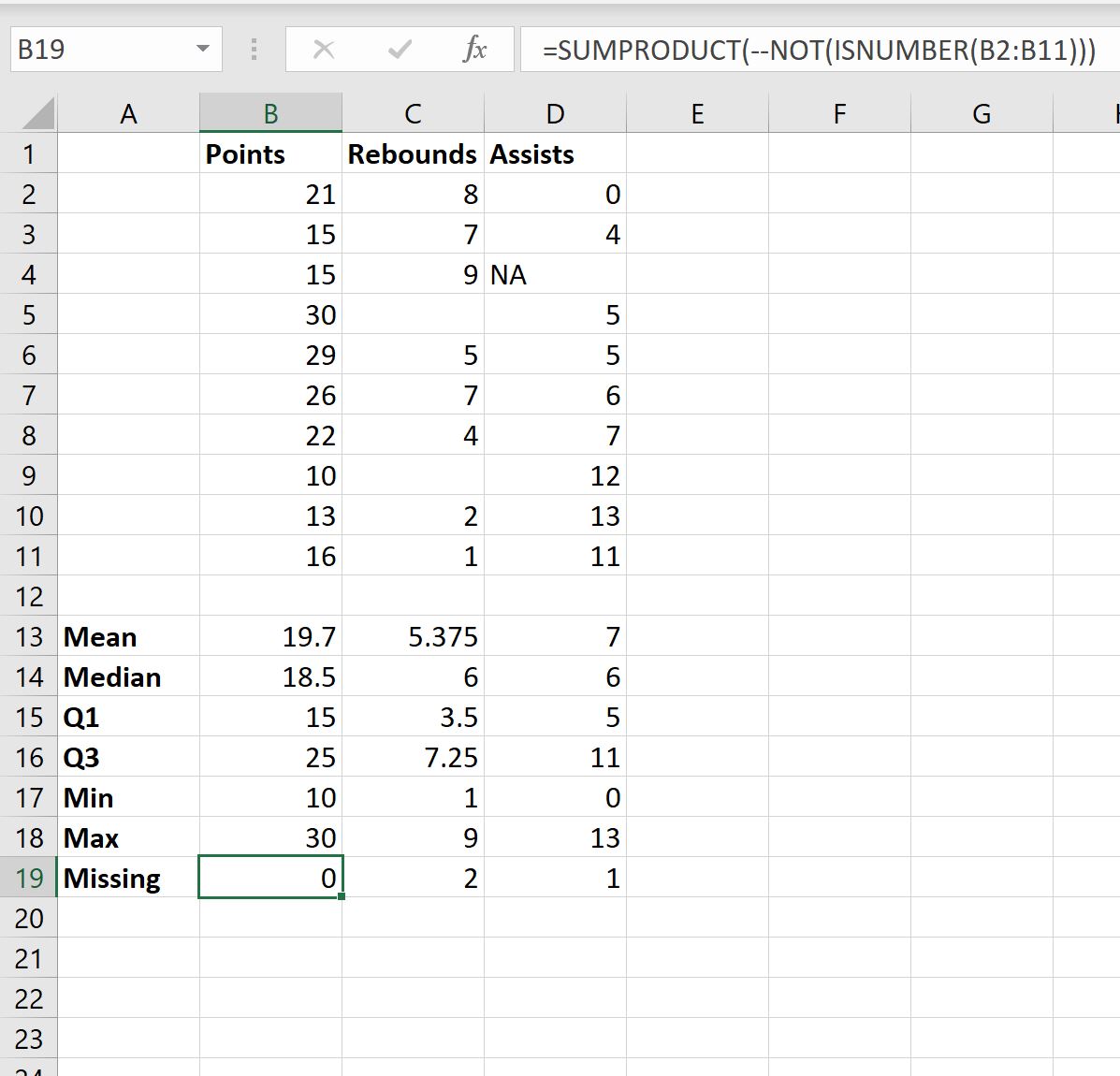
ရလဒ်မှ ကျွန်ုပ်တို့ မြင်နိုင်သည်-
- Points ကော်လံတွင် ပျောက်ဆုံးနေသော 0 တန်ဖိုးများ ရှိပါသည်။
- Rebounds ကော်လံတွင် ပျောက်ဆုံးတန်ဖိုး 2 ခု ရှိပါသည်။
- Help ကော်လံတွင် ပျောက်ဆုံးတန်ဖိုး 1 ခု ရှိပါသည်။
ယခု ကျွန်ုပ်တို့သည် ဤဒေတာအတွဲတွင် အခြေခံရှာဖွေရေးဒေတာခွဲခြမ်းစိတ်ဖြာမှုအချို့ကို ပြီးမြောက်ခဲ့ပြီး၊ ဤဒေတာအတွဲရှိ ကိန်းရှင်တစ်ခုစီအတွက် တန်ဖိုးများကို မည်သို့ဖြန့်ဝေကြောင်းကို တော်တော်လေး ကောင်းမွန်စွာ နားလည်သဘောပေါက်ထားပါသည်။
ဆက်စပ်- Excel တွင် ကွက်လပ်ဆဲလ်များကို သုညဖြင့် အစားထိုးနည်း
ထပ်လောင်းအရင်းအမြစ်များ
အောက်ဖော်ပြပါ သင်ခန်းစာများသည် Excel တွင် အခြားသော အသုံးများသော အလုပ်များကို မည်သို့လုပ်ဆောင်ရမည်ကို ရှင်းပြသည်-
Excel တွင် ဂဏန်းငါးလုံး၏ အကျဉ်းချုပ်ကို တွက်ချက်နည်း
Excel တွင် အုပ်စုအလိုက် ပျမ်းမျှတွက်ချက်နည်း
Excel တွင် အုပ်စုအလိုက် အများဆုံးတန်ဖိုးကို တွက်ချက်နည်း
စာရေးသူအကြောင်း

Benjamin Anderson
မင်္ဂလာပါ၊ ကျွန်ုပ်သည် အငြိမ်းစား စာရင်းအင်း ပါမောက္ခ ဘင်ဂျမင်ဖြစ်ပြီး သီးသန့် Statorials ဆရာအဖြစ် လှည့်ပတ်ပါသည်။ စာရင်းဇယားနယ်ပယ်တွင် ကျယ်ပြန့်သောအတွေ့အကြုံနှင့် ကျွမ်းကျင်မှုနှင့်အတူ၊ Statorials မှတစ်ဆင့် ကျောင်းသားများကို ခွန်အားဖြစ်စေရန်အတွက် ကျွန်ုပ်၏အသိပညာကို မျှဝေလိုပါသည်။ ပိုသိတယ်။