Excel- စံသတ်မှတ်ချက်များအပေါ် အခြေခံ၍ ကျပန်းရွေးချယ်နည်း
မကြာခဏ၊ သင်သည် Excel ရှိ သတ်မှတ်ထားသော စံနှုန်းများအပေါ် အခြေခံ၍ ကျပန်းရွေးချယ်လိုပေမည်။
ဤသင်ခန်းစာသည် Excel ရှိ အောက်ပါဒေတာအစုံကို အသုံးပြု၍ ၎င်းကိုပြုလုပ်နည်းကိုပြသသော ဥပမာနှစ်ခုကို ပေးသည်-
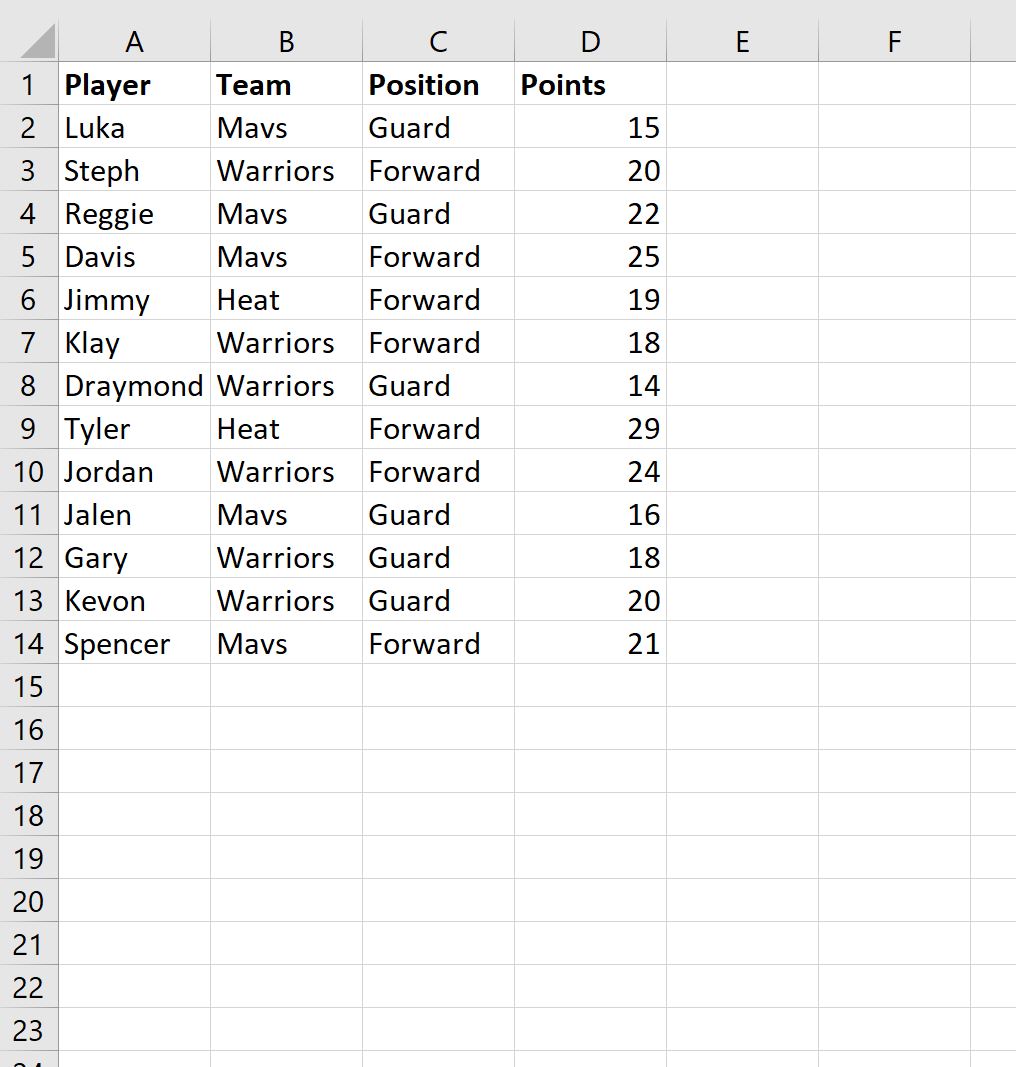
ဥပမာ 1- စံသတ်မှတ်ချက်တစ်ခုအပေါ် အခြေခံ၍ ကျပန်းဖြင့် ဆဲလ်တစ်ခုကို ရွေးပါ။
Mavs အဖွဲ့တွင်ရှိသော ကစားသမားကို ကျပန်းရွေးချယ်ရန် အောက်ပါဖော်မြူလာကို အသုံးပြုနိုင်ပါသည်။
=INDEX( A2:A14 ,LARGE(IF( B2:B14 = A17 ,ROW( B2:B14 )-ROW( B2 )+1),INT(RAND()*COUNTIF( B2:B14 , A17 )+1)) )
ဤအထူးဖော်မြူလာသည် အပိုင်းအခြား B2:B14 ရှိ ဆက်စပ်ဆဲလ်သည် ဆဲလ် A17 ရှိ တန်ဖိုးနှင့်ညီမျှသည့် အပိုင်းအခြား A2:A14 မှ ဆဲလ်တစ်ခုကို ကျပန်းရွေးချယ်ပါမည်။
ဤဖော်မြူလာကို ဆဲလ် A20 တွင် ရိုက်ထည့်ပြီး Ctrl + Shift + Enter နှိပ်နိုင်သည် ။
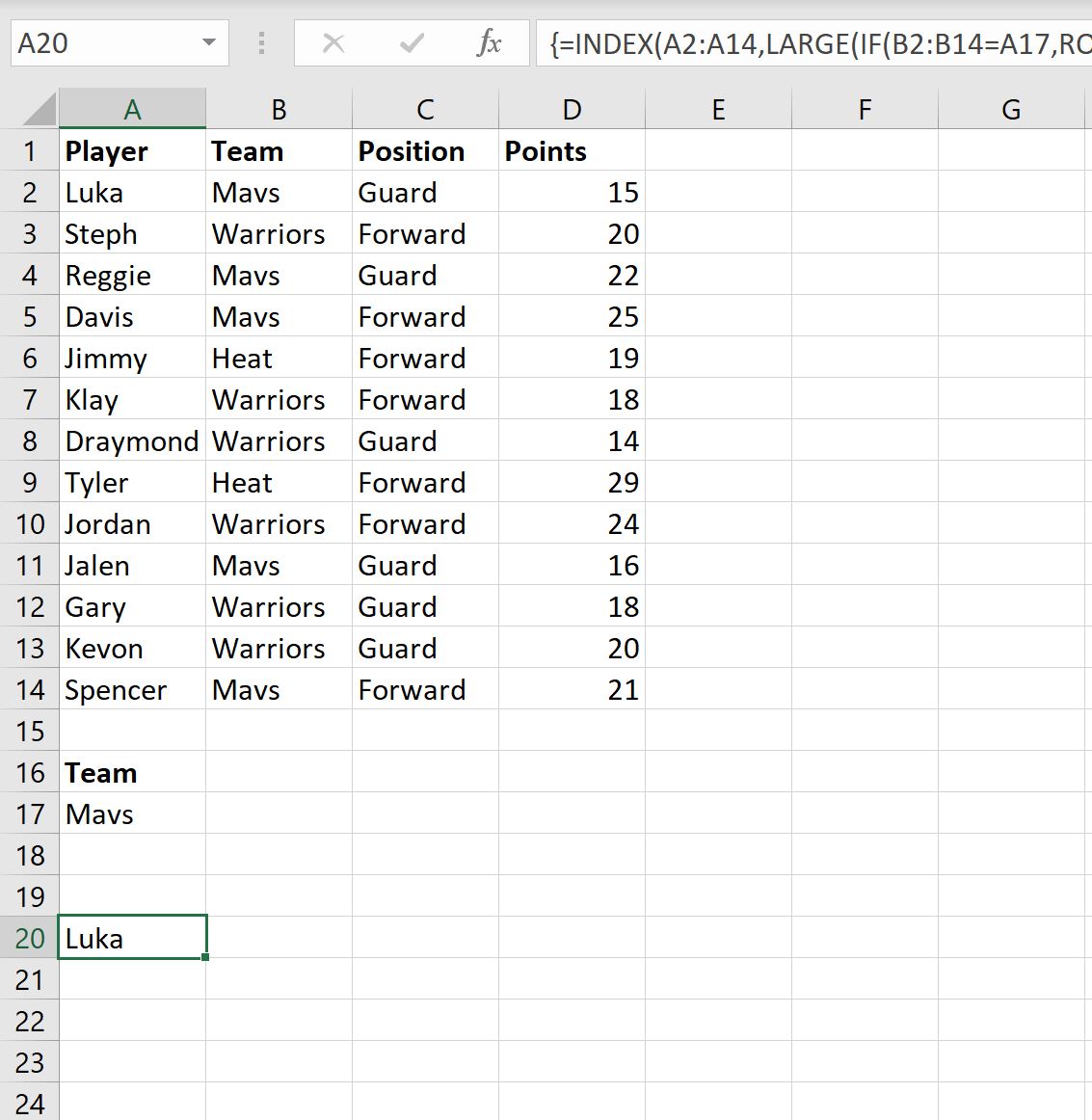
ဖော်မြူလာသည် Mavs အသင်းမှ ကစားသမားတစ်ဦးဖြစ်သည့် Luka ကို ကျပန်းရွေးချယ်ထားသည်ကို ကျွန်ုပ်တို့တွေ့မြင်ရပါသည်။
ဆဲလ် A20 ကို နှစ်ချက်နှိပ်ပြီး ဖော်မြူလာကို ထပ်မံလုပ်ဆောင်ရန် Enter နှိပ်ပါ။
ကျွန်ုပ်တို့သည် ဖော်မြူလာကို လုပ်ဆောင်သည့်အခါတိုင်း၊ Mavs အဖွဲ့တွင် မတူညီသော ကစားသမားတစ်ဦးရှိလိမ့်မည် ဖြစ်နိုင်သည်။
ဥပမာ 2- စံသတ်မှတ်ချက်များစွာအပေါ်အခြေခံ၍ ကျပန်းရွေးချယ်ပါ။
Mavs အဖွဲ့တွင် ရှိပြီး အစောင့်တစ်ဦးဖြစ်သည့် ကစားသမားကို ကျပန်းရွေးချယ်ရန် အောက်ပါဖော်မြူလာကို အသုံးပြုနိုင်ပါသည်။
=INDIRECT("A"&LARGE(IF( $B$2:$B$14 = $A$17 ,IF( $C$2:$C$14 = $B$17 ,ROW( $A$2:$A$14 ),0), 0), RANDBETWEEN(1,COUNTIFS( B2:B14 , A17 , C2:C14 , B17 ))))
ဤအထူးဖော်မြူလာသည် အကွာအဝေး B2:B14 ရှိ ဆဲလ် A2:B14 ၏ တန်ဖိုးနှင့် ညီမျှသည့် အပိုင်းအခြား A2: A14 မှ ဆဲလ်တစ်ခုကို ကျပန်းရွေးချယ်မည်ဖြစ်ပြီး အပိုင်းအခြား C2:C14 ရှိ ဆဲလ်သည် ဆဲလ် B17 ၏ တန်ဖိုးနှင့် ညီမျှသည်။
ဤဖော်မြူလာကို ဆဲလ် A20 တွင် ရိုက်ထည့်ပြီး Ctrl + Shift + Enter နှိပ်နိုင်သည် ။
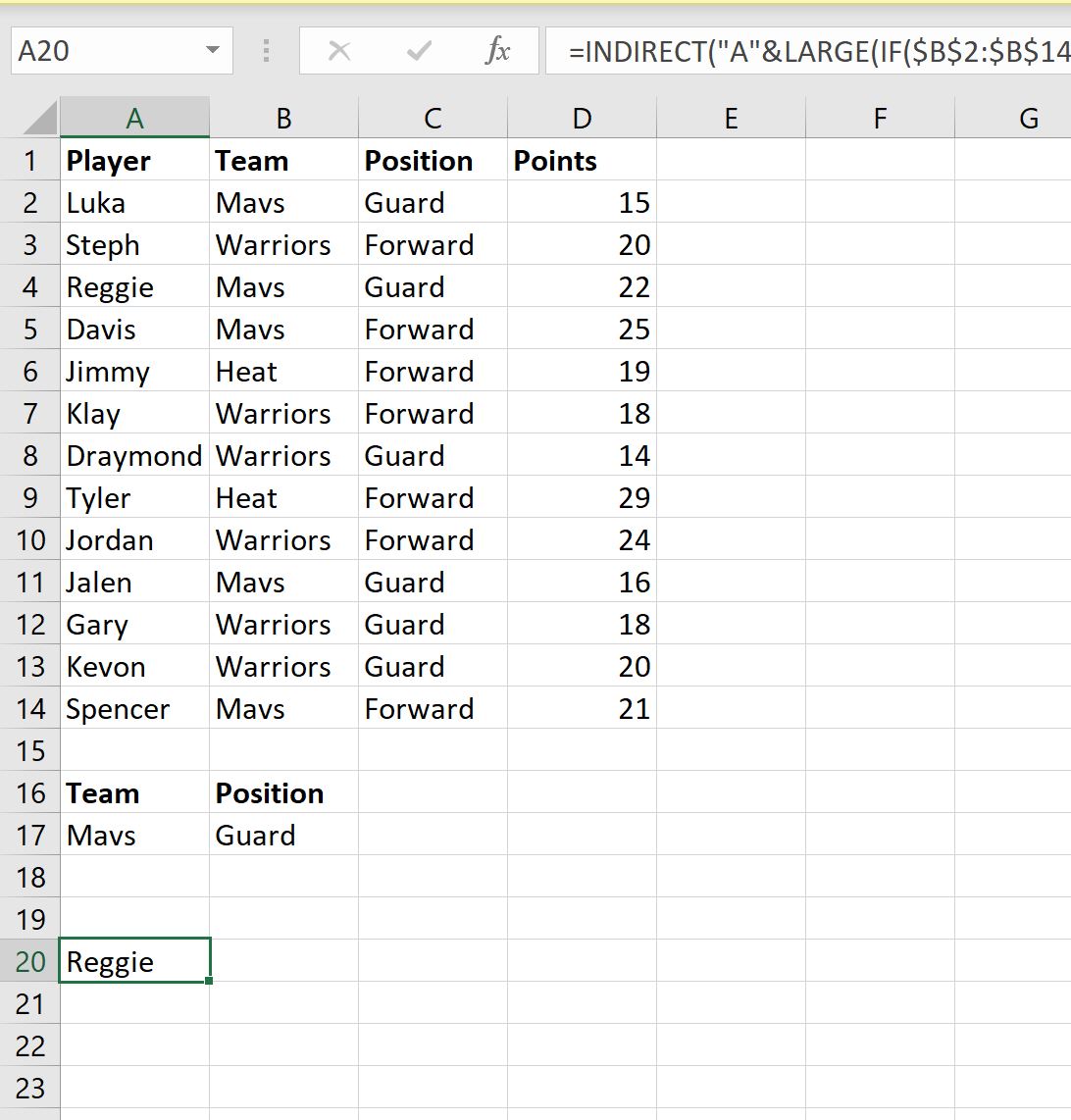
ဖော်မြူလာသည် Mavs အဖွဲ့အတွက် အစောင့်တစ်ဦးဖြစ်သည့် Reggie ကို ကျပန်းရွေးချယ်ထားသည်ကို တွေ့မြင်နိုင်သည်။
ဆဲလ် A20 ကို နှစ်ချက်နှိပ်ပြီး ဖော်မြူလာကို ထပ်မံလုပ်ဆောင်ရန် Enter နှိပ်ပါ။
ကျွန်ုပ်တို့သည် ဖော်မြူလာကို လုပ်ဆောင်သည့်အခါတိုင်း၊ ကျွန်ုပ်တို့တွင် Mavs အဖွဲ့တွင် မတူညီသော အစောင့်တစ်ဦး ရှိနေနိုင်သည်။
ထပ်လောင်းအရင်းအမြစ်များ
အောက်ဖော်ပြပါ သင်ခန်းစာများသည် Excel တွင် အခြားသော အသုံးများသော အလုပ်များကို မည်သို့လုပ်ဆောင်ရမည်ကို ရှင်းပြသည်-
Excel တွင် ကျပန်းနမူနာကို မည်သို့ရွေးချယ်ရမည်နည်း။
Excel ရှိ ကော်လံနှစ်ခုပေါ်အခြေခံ၍ ထပ်နေသောအတန်းများကို ဖယ်ရှားနည်း
စာရေးသူအကြောင်း

Benjamin Anderson
မင်္ဂလာပါ၊ ကျွန်ုပ်သည် အငြိမ်းစား စာရင်းအင်း ပါမောက္ခ ဘင်ဂျမင်ဖြစ်ပြီး သီးသန့် Statorials ဆရာအဖြစ် လှည့်ပတ်ပါသည်။ စာရင်းဇယားနယ်ပယ်တွင် ကျယ်ပြန့်သောအတွေ့အကြုံနှင့် ကျွမ်းကျင်မှုနှင့်အတူ၊ Statorials မှတစ်ဆင့် ကျောင်းသားများကို ခွန်အားဖြစ်စေရန်အတွက် ကျွန်ုပ်၏အသိပညာကို မျှဝေလိုပါသည်။ ပိုသိတယ်။