Excel- စံနှုန်းများအပေါ်အခြေခံ၍ ထူးခြားသောတန်ဖိုးများကို မည်သို့ထုတ်ယူမည်နည်း။
Excel ရှိ စံနှုန်းများအပေါ်အခြေခံ၍ ထူးခြားသောတန်ဖိုးများကို ထုတ်ယူရန် အောက်ပါအခြေခံဖော်မြူလာကို သင်အသုံးပြုနိုင်သည်-
=SINGLE(FILTER( B2:B14 , A2:A14 ="West"))
ဤအထူးဖော်မြူလာသည် A2:A14 အကွာအဝေးရှိ သက်ဆိုင်ရာဆဲလ်သည် “ အနောက်” နှင့် ညီမျှသည့် အပိုင်းအခြား B2:B14 တွင် ထူးခြားသောတန်ဖိုးများကို ရှာဖွေသည်။
အောက်ဖော်ပြပါ ဥပမာသည် ဤဖော်မြူလာကို လက်တွေ့အသုံးချနည်းကို ပြသထားသည်။
ဥပမာ- Excel တွင် သတ်မှတ်ချက်များအပေါ် အခြေခံ၍ ထူးခြားသောတန်ဖိုးများကို ထုတ်ယူပါ။
အမျိုးမျိုးသော ဘတ်စကတ်ဘောကစားသမားများအကြောင်း အချက်အလက်များပါရှိသော Excel တွင် အောက်ပါဒေတာအတွဲရှိသည် ဆိုကြပါစို့။
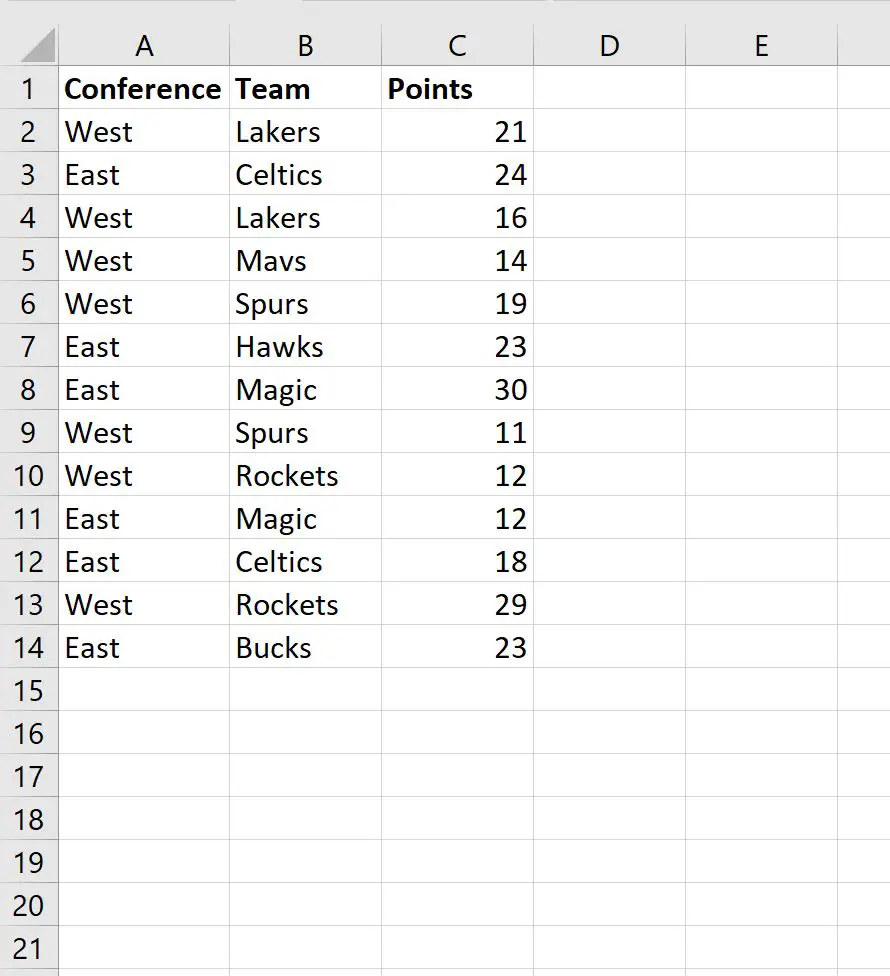
ကွန်ဖရင့်ကော်လံသည် “ အနောက်” နှင့် ညီမျှသည့် သီးခြားအသင်းအမည်များစာရင်းကို ထုတ်ယူရန် အောက်ပါဖော်မြူလာကို ဆဲလ် E1 တွင် ရိုက်ထည့်နိုင်သည်-
=SINGLE(FILTER( B2:B14 , A2:A14 ="West"))
အောက်ဖော်ပြပါ ဖန်သားပြင်ဓာတ်ပုံသည် ဤဖော်မြူလာကို လက်တွေ့တွင် အသုံးပြုနည်းကို ပြသသည်-
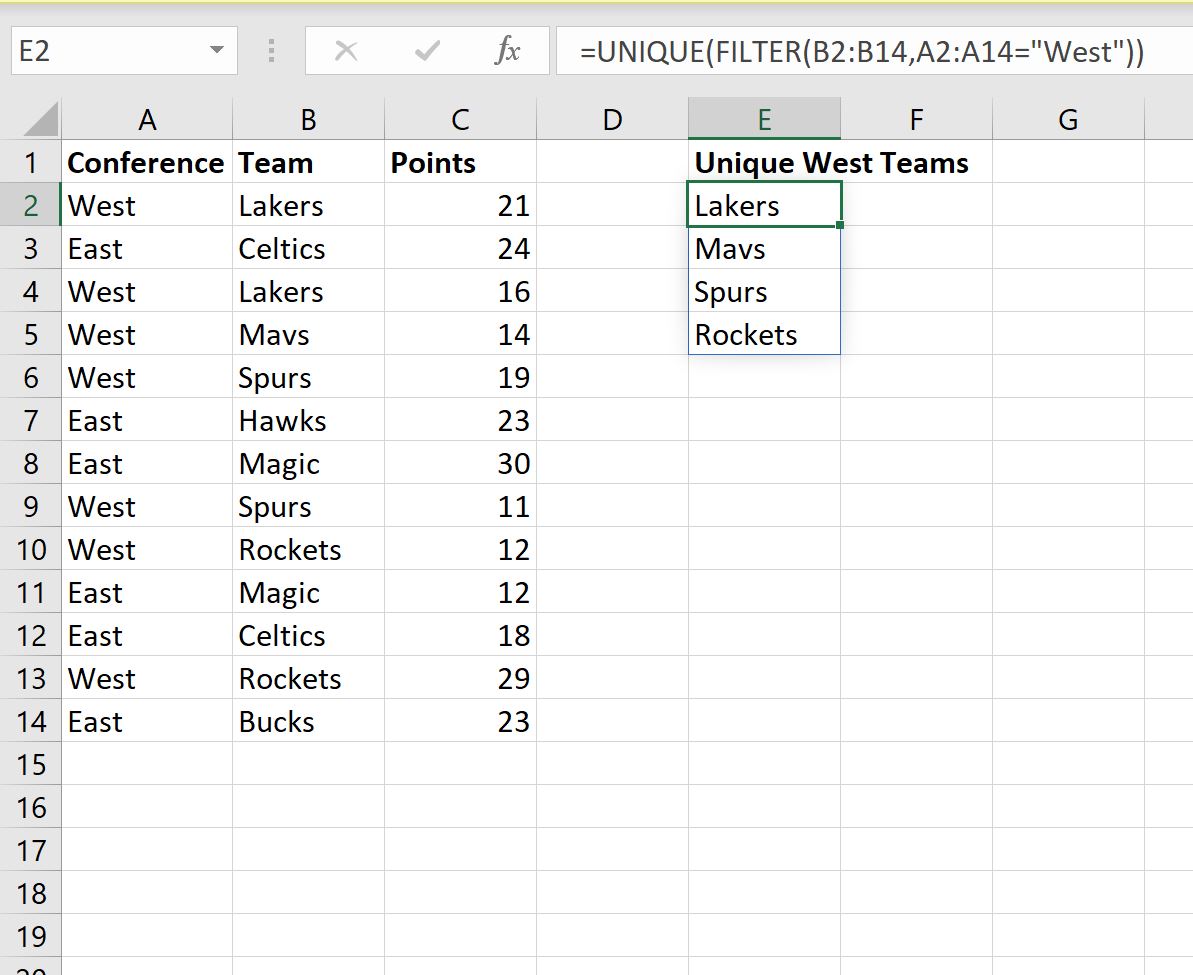
ဖော်မြူလာတွင် အနောက်တိုင်း ညီလာခံနှင့် သက်ဆိုင်သည့် ထူးခြားသော အဖွဲ့လေးဖွဲ့၏ အမည်များကို ပြန်ပေးကြောင်း ကျွန်ုပ်တို့ တွေ့ရသည်-
- Lakers
- Mavs
- စပါးအသင်း
- ဒုံးပျံများ
မှတ်ချက် – Excel FILTER လုပ်ဆောင်ချက်အတွက် စာရွက်စာတမ်းအပြည့်အစုံကို ဤနေရာတွင် ရှာဖွေနိုင်ပါသည်။
ထပ်လောင်းအရင်းအမြစ်များ
အောက်ဖော်ပြပါ သင်ခန်းစာများသည် Excel တွင် အခြားသော အသုံးများသော အလုပ်များကို မည်သို့လုပ်ဆောင်ရမည်ကို ရှင်းပြသည်-
Excel တွင် ကျပန်းနမူနာကို မည်သို့ရွေးချယ်ရမည်နည်း။
Excel တွင် စံသတ်မှတ်ချက်များစွာဖြင့် အကြောင်းအရာများကို အမျိုးအစားခွဲနည်း
Excel ရှိ စံနှုန်းများအပေါ် အခြေခံ၍ ဆဲလ်များကို ကျပန်းရွေးချယ်နည်း
စာရေးသူအကြောင်း

Benjamin Anderson
မင်္ဂလာပါ၊ ကျွန်ုပ်သည် အငြိမ်းစား စာရင်းအင်း ပါမောက္ခ ဘင်ဂျမင်ဖြစ်ပြီး သီးသန့် Statorials ဆရာအဖြစ် လှည့်ပတ်ပါသည်။ စာရင်းဇယားနယ်ပယ်တွင် ကျယ်ပြန့်သောအတွေ့အကြုံနှင့် ကျွမ်းကျင်မှုနှင့်အတူ၊ Statorials မှတစ်ဆင့် ကျောင်းသားများကို ခွန်အားဖြစ်စေရန်အတွက် ကျွန်ုပ်၏အသိပညာကို မျှဝေလိုပါသည်။ ပိုသိတယ်။