Excel- ဆဲလ်တွင် စာသားပါရှိလျှင် ပျမ်းမျှအား တွက်ချက်နည်း
တိကျသောစာသားပါရှိသောဆဲလ်များအတွက်သာ Excel တွင်ပျမ်းမျှတွက်ချက်ရန်အောက်ပါဖော်မြူလာကိုသုံးနိုင်သည်။
=AVERAGEIF( A1:A13 ,"*text*", B1:B13 )
ဤအထူးဖော်မြူလာသည် အပိုင်းအခြား A1:A13 ရှိ “ စာသား” ပါရှိသော ဆဲလ်များအတွက်သာ အပိုင်းအခြား B1:B13 ရှိ တန်ဖိုးများ၏ ပျမ်းမျှအား တွက်ချက်မည်ဖြစ်သည်။
မှတ်ချက် – Asterisks များသည် တိကျသောစာကြောင်းတစ်ခုမတိုင်မှီ သို့မဟုတ် နောက်တွင် မည်သည့်စာသားကိုမဆို လျစ်လျူရှုရန် Excel အား ပြောထားသည့် သင်္ကေတများဖြစ်သည်။
အောက်ဖော်ပြပါ ဥပမာသည် ဤဖော်မြူလာကို လက်တွေ့အသုံးချနည်းကို ပြသထားသည်။
ဥပမာ- ဆဲလ်တွင် စာသားပါရှိလျှင် ပျမ်းမျှကို တွက်ချက်ပါ။
မတူညီသော ဘတ်စကက်ဘောကစားသမား ၁၂ ဦးမှ ရမှတ်များကို ပြသသည့် အောက်ပါဒေတာအတွဲရှိသည် ဆိုပါစို့။
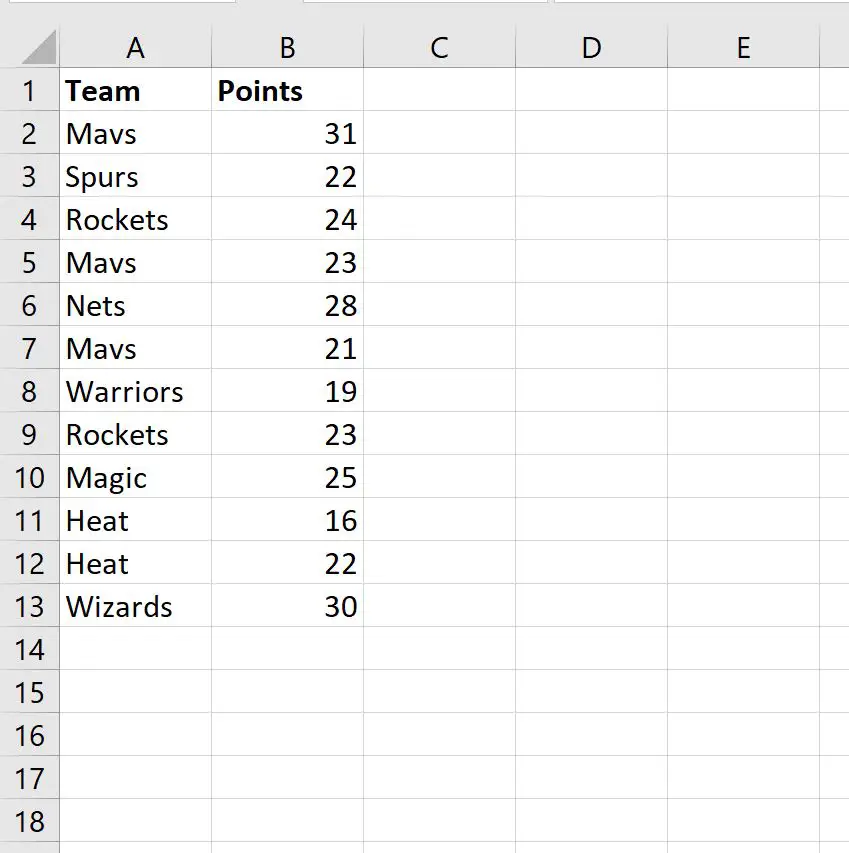
“Mavs” အဖွဲ့တွင်သာ ကစားသမားများရရှိသော ပျမ်းမျှအမှတ်များကို တွက်ချက်ရန် အောက်ပါဖော်မြူလာကို ကျွန်ုပ်တို့ အသုံးပြုနိုင်ပါသည်။
=AVERAGEIF( A2:A13 ,"*mavs*", B2:B13 )
အောက်ဖော်ပြပါ ဖန်သားပြင်ဓာတ်ပုံသည် ဤဖော်မြူလာကို လက်တွေ့တွင် အသုံးပြုနည်းကို ပြသသည်-
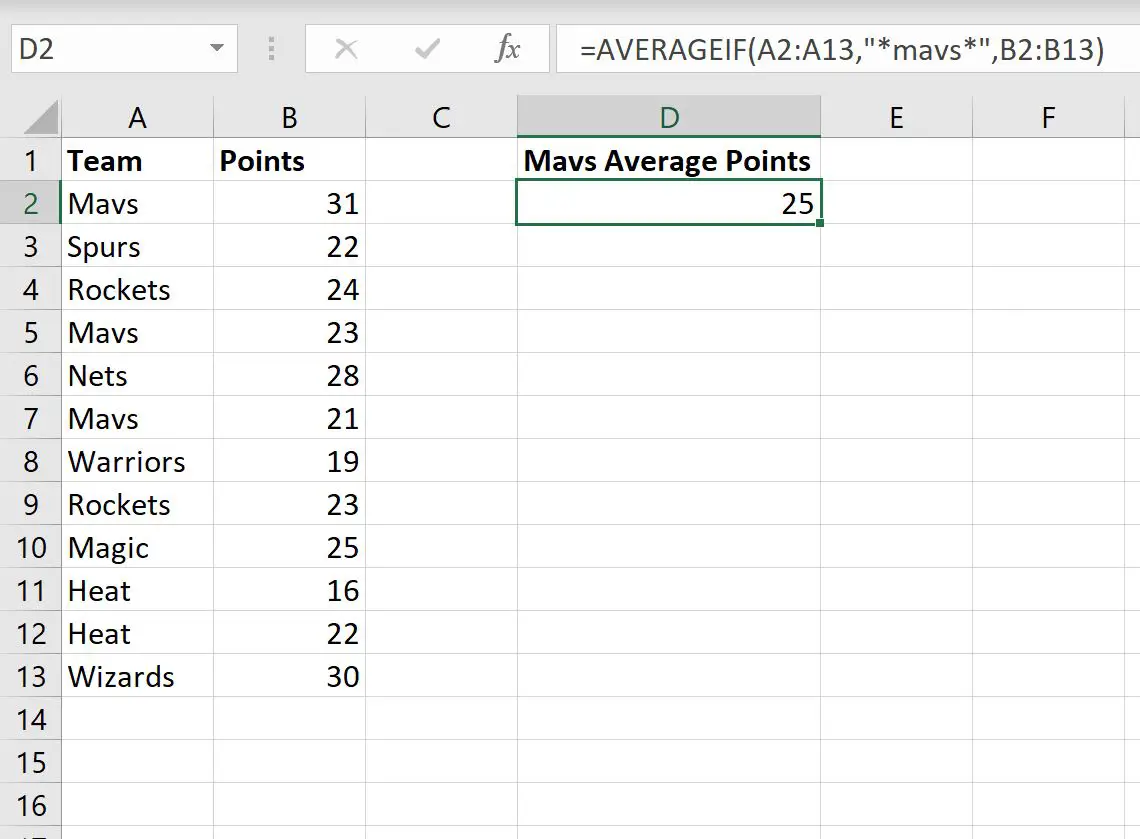
“ Mavs” အဖွဲ့မှ ကစားသမားများ ပျမ်းမျှရမှတ်သည် 25 မှတ် ဖြစ်သည်။
၎င်းသည် မှန်ကန်ကြောင်း ကျွန်ုပ်တို့ ကိုယ်တိုင် စစ်ဆေးနိုင်သည်-
ပျမ်းမျှရမှတ် = (31 + 23 + 21) / 3 = 25 ။
ဤဖော်မြူလာသည် အသေးအဖွဲကိစ္စမဟုတ်ကြောင်း သတိပြုပါ။
ဆိုလိုသည်မှာ၊ ကျွန်ုပ်တို့သည် ဖော်မြူလာတွင် “*MAVS*” သို့မဟုတ် “*mavs*” သို့မဟုတ် “*Mavs*” ကိုသုံးနိုင်ပြီး Excel သည် တူညီသောရလဒ်ကို ပြန်ပေးမည်ဖြစ်သည်။
မှတ်ချက် – AVERAGEIF လုပ်ဆောင်ချက်အတွက် စာရွက်စာတမ်းအပြည့်အစုံကို ဤနေရာတွင် ရှာတွေ့နိုင်ပါသည်။
ထပ်လောင်းအရင်းအမြစ်များ
အောက်ဖော်ပြပါ သင်ခန်းစာများသည် Excel တွင် အခြားသော အသုံးများသော အလုပ်များကို မည်သို့လုပ်ဆောင်ရမည်ကို ရှင်းပြသည်-
Excel တွင် တန်ဖိုးနှစ်ခုကြား ပျမ်းမျှတွက်ချက်နည်း
Excel တွင် စုစည်းပျမ်းမျှ တွက်ချက်နည်း
Excel တွင် အလေးချိန် ရွေ့လျားနေသော ပျမ်းမျှနှုန်းကို မည်သို့ရှာမည်နည်း။
စာရေးသူအကြောင်း

Benjamin Anderson
မင်္ဂလာပါ၊ ကျွန်ုပ်သည် အငြိမ်းစား စာရင်းအင်း ပါမောက္ခ ဘင်ဂျမင်ဖြစ်ပြီး သီးသန့် Statorials ဆရာအဖြစ် လှည့်ပတ်ပါသည်။ စာရင်းဇယားနယ်ပယ်တွင် ကျယ်ပြန့်သောအတွေ့အကြုံနှင့် ကျွမ်းကျင်မှုနှင့်အတူ၊ Statorials မှတစ်ဆင့် ကျောင်းသားများကို ခွန်အားဖြစ်စေရန်အတွက် ကျွန်ုပ်၏အသိပညာကို မျှဝေလိုပါသည်။ ပိုသိတယ်။