Google sheets တွင်ဆဲလ်ဗလာရှိမရှိစစ်ဆေးနည်း
Google Sheets တွင် ဆဲလ်များ ဗလာရှိမရှိ စစ်ဆေးရန် အောက်ပါဖော်မြူလာများကို အသုံးပြုနိုင်ပါသည်။
နည်းလမ်း 1- ဆဲလ်တစ်ခု ဗလာရှိမရှိ စစ်ဆေးပါ။
= IF ( ISBLANK ( A1 ) , “ Empty ” , “ Not Empty ” )
ဆဲလ် A1 သည် ဗလာဖြစ်ပါက၊ ဤဖော်မြူလာသည် “ ဗလာ” သို့ ပြန်လာပြီး ၎င်းမဟုတ်ပါက၊ ဖော်မြူလာသည် “ ဗလာမဟုတ်” ဟု ပြန်ပေးသည်။
နည်းလမ်း 2- ဆဲလ်အများအပြား ဗလာရှိမရှိ စစ်ဆေးပါ။
= IF (AND( ISBLANK ( A1 ), ISBLANK ( B1 )) , “ Empty ” , “ Not Empty ” )
ဆဲလ် A1 နှင့် B1 နှစ်ခုလုံးသည် ဗလာဖြစ်ပါက၊ ဤဖော်မြူလာသည် “ ဗလာ” သို့ ပြန်သွားသည်။ မဟုတ်ပါက၊ ၎င်းသည် “ ဗလာမဟုတ်ပါ” သို့ ပြန်သွားပါမည်။
အောက်ပါဥပမာများသည် Google Sheets တွင် နည်းလမ်းတစ်ခုစီကို အသုံးပြုနည်းကို ပြသထားသည်။
ဥပမာ 1- ဆဲလ်တစ်ခု ဗလာရှိမရှိ စစ်ဆေးပါ။
ကျွန်ုပ်တို့တွင် မတူညီသော ဘတ်စကတ်ဘောကစားသမားများမှ ရမှတ်အရေအတွက်ကိုပြသသည့် Google Sheets တွင် အောက်ပါဒေတာအစုံရှိသည် ဆိုကြပါစို့။
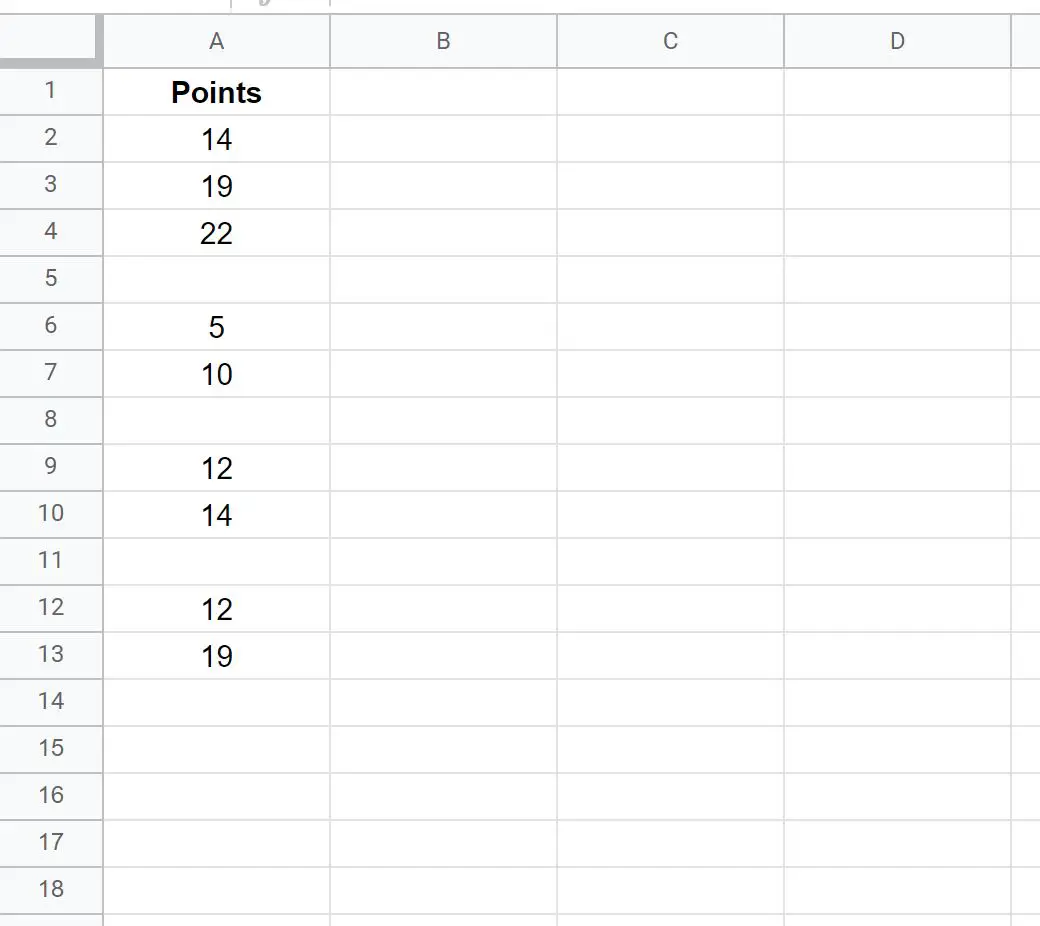
ကော်လံ A ရှိ ဆဲလ်တစ်ခုစီသည် ဗလာရှိမရှိ စစ်ဆေးရန် အောက်ပါဖော်မြူလာကို အသုံးပြုပါမည်။
= IF ( ISBLANK ( A2 ) , “ Empty ” , “ Not Empty ” )
ကျွန်ုပ်တို့သည် ဤဖော်မြူလာကို ဆဲလ် B2 တွင် ရိုက်ထည့်မည်ဖြစ်ပြီး၊ ထို့နောက် ကော်လံ B ရှိ ကျန်ဆဲလ်တစ်ခုစီသို့ ၎င်းကို ကူးယူပြီး ကူးထည့်ပါ-
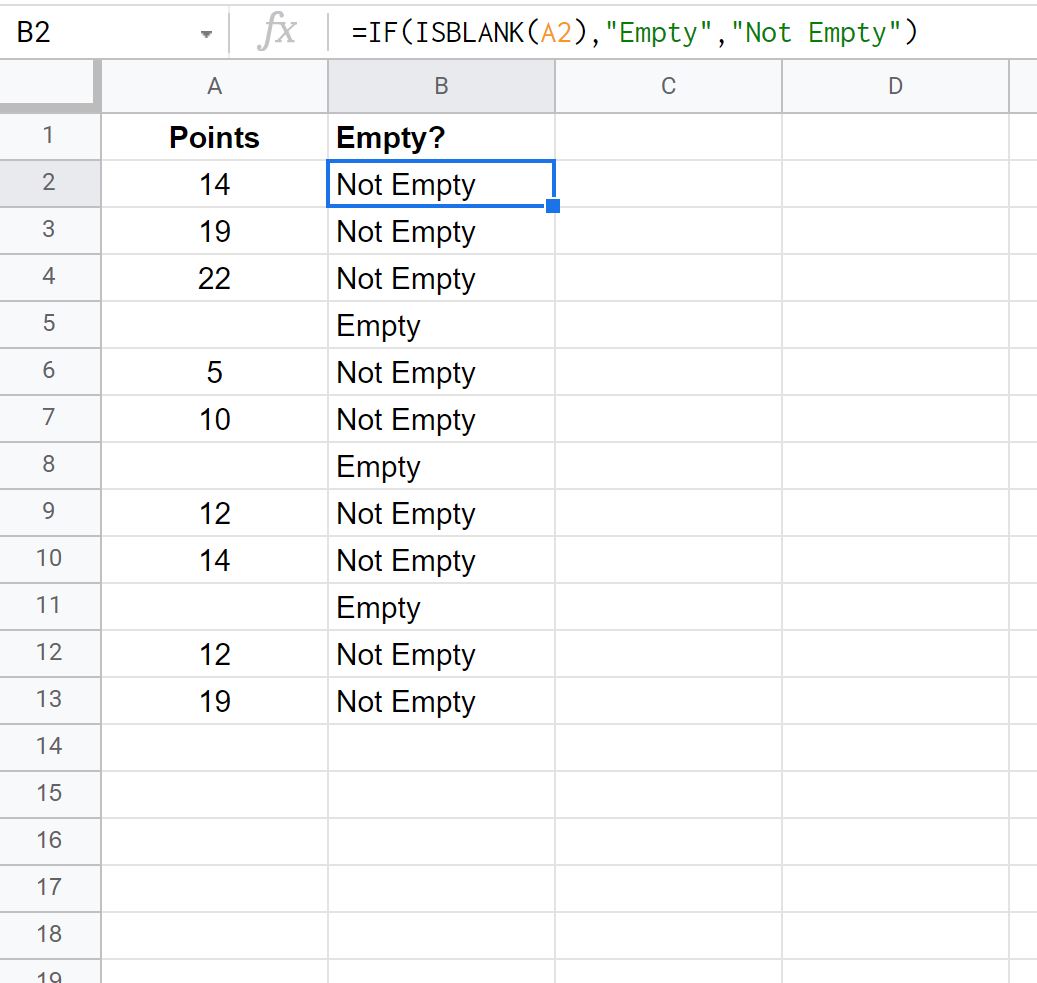
ကော်လံ B ရှိ တန်ဖိုးများသည် ကျွန်ုပ်တို့အား ကော်လံ A ရှိ ဆက်စပ်တန်ဖိုးတစ်ခုစီသည် ဗလာဖြစ်၊
ဥပမာ 2- ဆဲလ်များစွာ ဗလာရှိမရှိ စစ်ဆေးပါ။
Google Sheets တွင် အောက်ပါဒေတာအစုံရှိသည် ဆိုကြပါစို့။
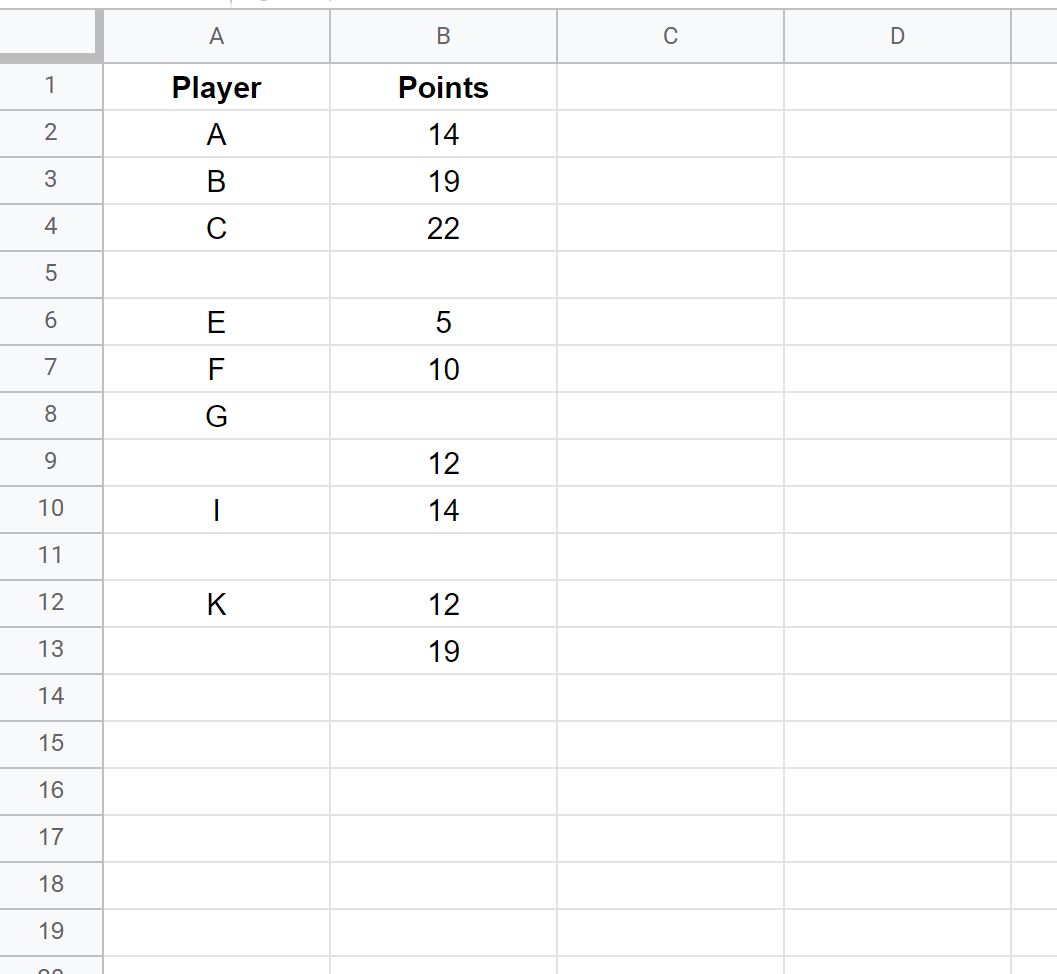
ကော်လံ A နှင့် B ရှိ ဆဲလ်များ ဗလာရှိမရှိ စစ်ဆေးရန် အောက်ပါဖော်မြူလာကို အသုံးပြုပါမည်။
= IF (AND( ISBLANK ( A2 ), ISBLANK ( B2 )) , “ Empty ” , “ Not Empty ” )
ကျွန်ုပ်တို့သည် ဤဖော်မြူလာကို ဆဲလ် C2 တွင် ထည့်သွင်းမည်ဖြစ်ပြီး၊ ထို့နောက် ၎င်းကို ကော်လံ C ရှိ ကျန်ဆဲလ်တစ်ခုစီသို့ ကူးယူပြီး ကူးထည့်ပါမည်။
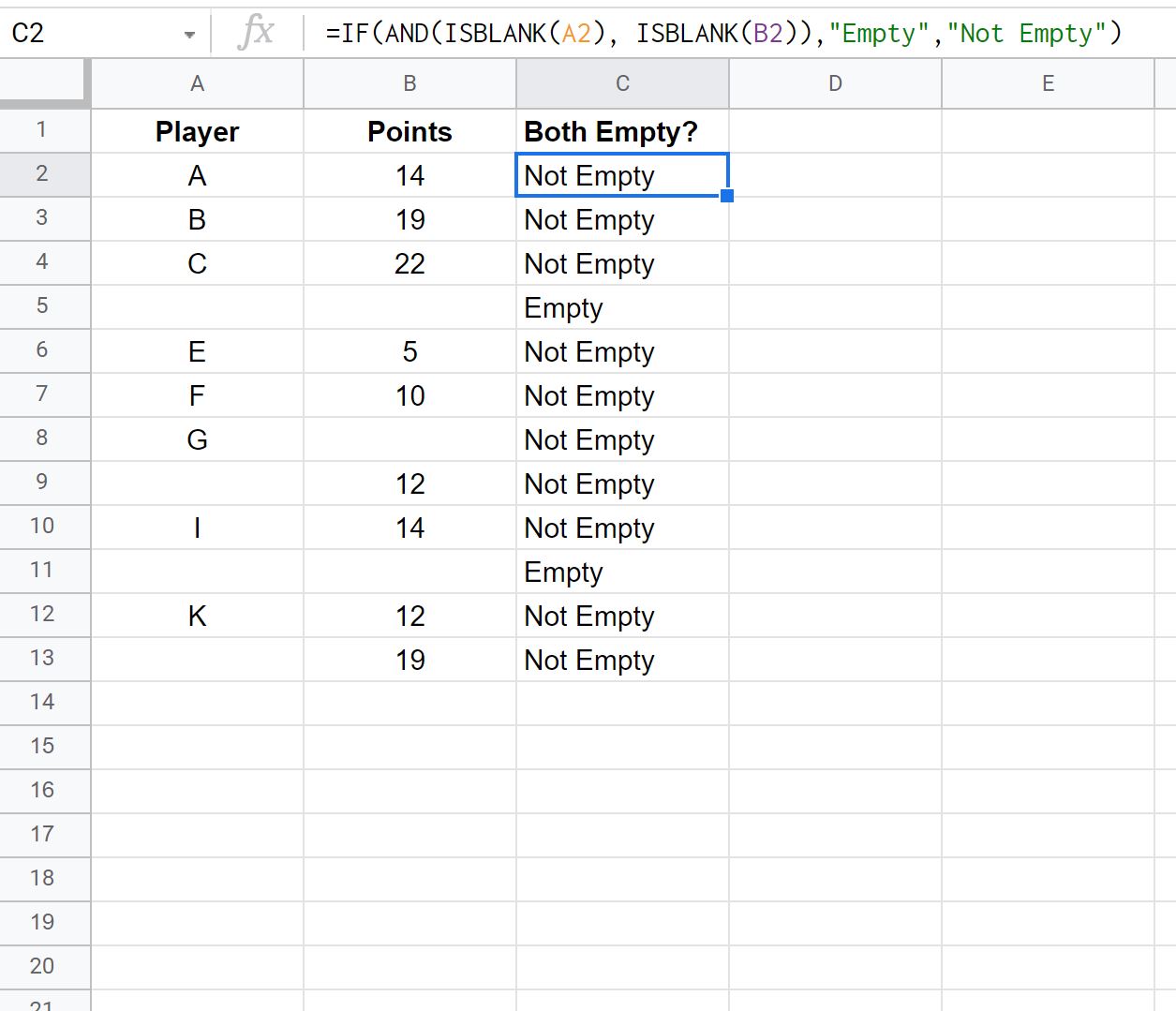
ကော်လံ C မှ တန်ဖိုးများသည် ကော်လံ A နှင့် ကော်လံ B တွင် သက်ဆိုင်သည့် တန်ဖိုးနှစ်ခုသည် ဗလာဖြစ်နေသည်ရှိမရှိ ကျွန်ုပ်တို့ကို ပြောပြသည်။
မှတ်ချက် – Google Sheets တွင် ISBLANK လုပ်ဆောင်ချက်အတွက် စာရွက်စာတမ်းအပြည့်အစုံကို ဤနေရာတွင် ရှာဖွေနိုင်ပါသည်။
ထပ်လောင်းအရင်းအမြစ်များ
အောက်ဖော်ပြပါ သင်ခန်းစာများသည် Google Sheets တွင် အခြားသော အသုံးများသည့် အလုပ်များကို မည်သို့လုပ်ဆောင်ရမည်ကို ရှင်းပြသည်-
Google Sheets တွင် “If contains” ကို အသုံးပြုနည်း
Google Sheets တွင် ISERROR ကိုအသုံးပြုနည်း
Google Sheets ရှိ ဖော်မြူလာများဖြင့် #N/A တန်ဖိုးများကို လျစ်လျူရှုနည်း
စာရေးသူအကြောင်း

Benjamin Anderson
မင်္ဂလာပါ၊ ကျွန်ုပ်သည် အငြိမ်းစား စာရင်းအင်း ပါမောက္ခ ဘင်ဂျမင်ဖြစ်ပြီး သီးသန့် Statorials ဆရာအဖြစ် လှည့်ပတ်ပါသည်။ စာရင်းဇယားနယ်ပယ်တွင် ကျယ်ပြန့်သောအတွေ့အကြုံနှင့် ကျွမ်းကျင်မှုနှင့်အတူ၊ Statorials မှတစ်ဆင့် ကျောင်းသားများကို ခွန်အားဖြစ်စေရန်အတွက် ကျွန်ုပ်၏အသိပညာကို မျှဝေလိုပါသည်။ ပိုသိတယ်။