Excel တွင် သိသာထင်ရှားသော ကိန်းဂဏာန်းများကို မည်သို့လှည့်ပတ်မည်နည်း။
မကြာခဏ သင် Excel တွင် သိသာထင်ရှားသော ကိန်းဂဏန်းအချို့ကို တန်ဖိုးတစ်ခုသို့ ဝိုင်းရံလိုပေမည်။
၎င်းကိုလုပ်ဆောင်ရန် အောက်ပါဖော်မြူလာကို သင်အသုံးပြုနိုင်ပါသည်။
=ROUND( value , figures -(1+INT(LOG10(ABS( value )))))
ရွှေ-
- တန်ဖိုး- သင်ဝိုင်းလိုသောတန်ဖိုး။
- digits : အဝိုင်းအတွက် သိသာထင်ရှားသော ဂဏန်းအရေအတွက်။
ဤသည်မှာ ဖော်မြူလာလုပ်ဆောင်သည့်အရာ၏ အကျဉ်းချုပ်ဖြစ်သည်။
1. ABS သည် တန်ဖိုးကို အပြုသဘောတန်ဖိုးအဖြစ် ပြောင်းလဲသည်။
2. LOG10 သည် တန်ဖိုး၏ ထပ်ကိန်းကို ရှာဖွေသည်။
3. INT သည် တန်ဖိုးမှ ဒသမနေရာကို ဖယ်ရှားသည်။
4. ROUND ထို့နောက် အဝိုင်းအတွက် သိသာထင်ရှားသော ဂဏန်းအရေအတွက်ကို ရှာပါ။
အောက်ဖော်ပြပါ ဥပမာသည် ဤဖော်မြူလာကို လက်တွေ့အသုံးချနည်းကို ပြသထားသည်။
ဥပမာ- Excel ရှိ သိသာထင်ရှားသော ကိန်းဂဏာန်းများဆီသို့ လှည့်ပတ်ခြင်း။
အောက်ဖော်ပြပါ ဖန်သားပြင်ဓာတ်ပုံသည် တန်ဖိုး 934745 ကို သိသာထင်ရှားသော ဂဏန်း 1 လုံးသို့ မည်သို့ပတ်ရမည်ကို ပြသသည်-
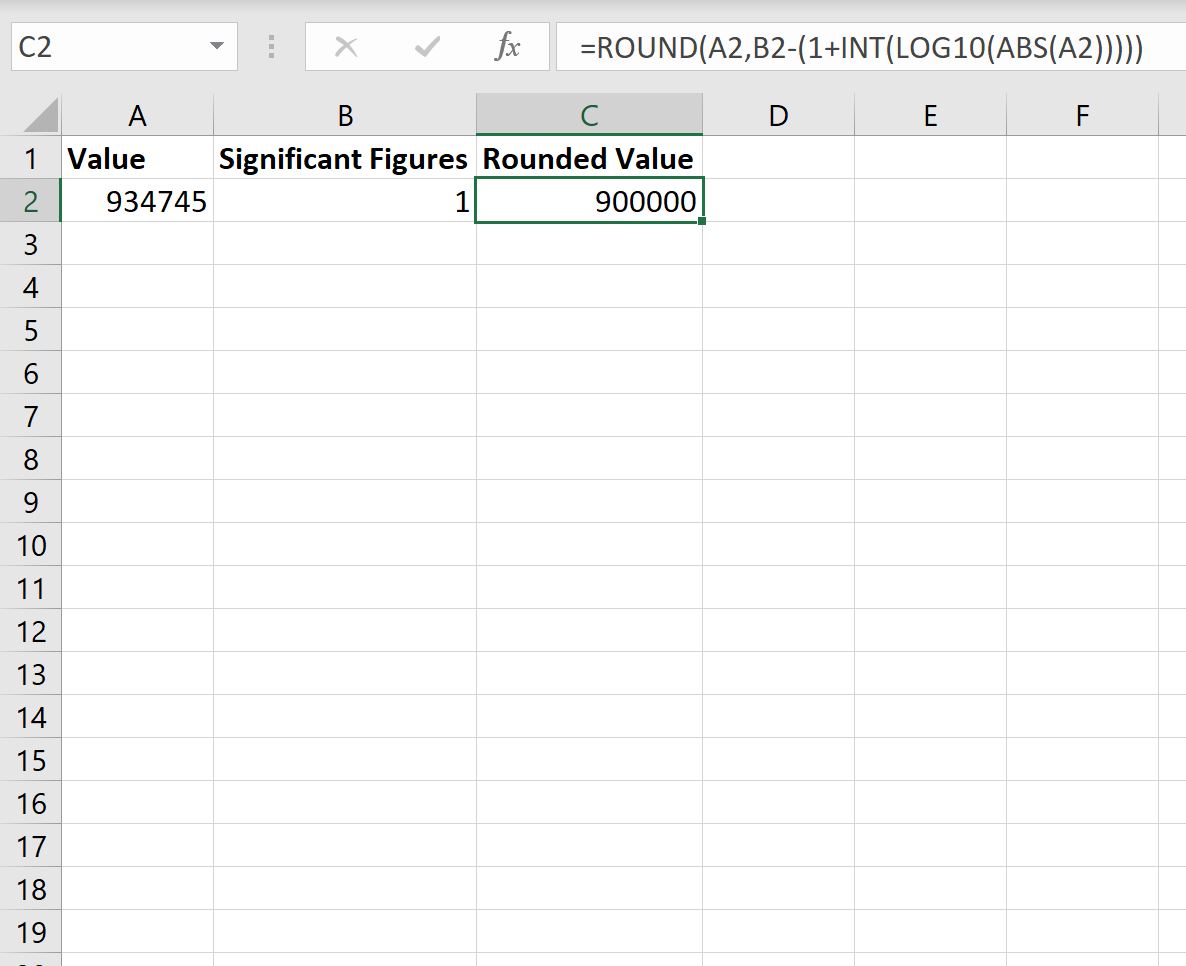
တန်ဖိုး 934745 ကို 900000 သို့ ဝိုင်းထားသည်ကို တွေ့နိုင်ပါသည်။
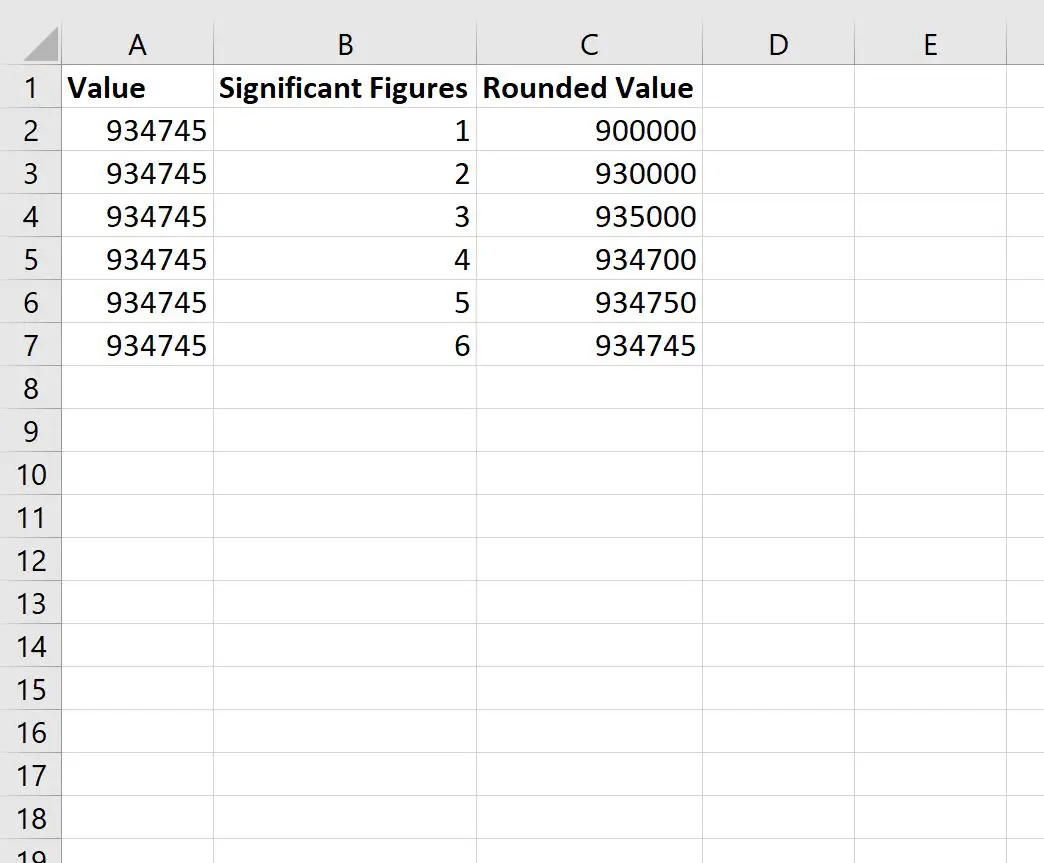
ကျွန်ုပ်တို့ လိုချင်သလောက် သိသာထင်ရှားသော ဂဏန်းများအထိ လှည့်ပတ်နိုင်သည်ကို သတိပြုပါ-
မှတ်ချက် – သိသာထင်ရှားသော ကိန်းဂဏာန်းများကို အမြန်မိတ်ဆက်ရန်အတွက် ယေးလ်နက္ခတ္တဗေဒဌာနမှ ဤဆောင်းပါးကို ကြည့်ပါ။
ထပ်လောင်းအရင်းအမြစ်များ
အောက်ဖော်ပြပါ သင်ခန်းစာများသည် Excel တွင် အခြားသော အသုံးများသော အလုပ်များကို မည်သို့လုပ်ဆောင်ရမည်ကို ရှင်းပြသည်-
Excel တွင်စာရင်းတစ်ခုရှိထိပ်တန်းတန်ဖိုး ၁၀ ခုကိုရှာဖွေနည်း
Excel တွင် ထိပ်တန်းတန်ဖိုးများ၏ 10% ကို ဘယ်လိုရှာမလဲ။
Excel တွင် 90th Percentile တွက်ချက်နည်း
စာရေးသူအကြောင်း

Benjamin Anderson
မင်္ဂလာပါ၊ ကျွန်ုပ်သည် အငြိမ်းစား စာရင်းအင်း ပါမောက္ခ ဘင်ဂျမင်ဖြစ်ပြီး သီးသန့် Statorials ဆရာအဖြစ် လှည့်ပတ်ပါသည်။ စာရင်းဇယားနယ်ပယ်တွင် ကျယ်ပြန့်သောအတွေ့အကြုံနှင့် ကျွမ်းကျင်မှုနှင့်အတူ၊ Statorials မှတစ်ဆင့် ကျောင်းသားများကို ခွန်အားဖြစ်စေရန်အတွက် ကျွန်ုပ်၏အသိပညာကို မျှဝေလိုပါသည်။ ပိုသိတယ်။