Pandas dataframe တွင်အတန်းအားလုံးကိုပြသနည်း
အောက်ပါ syntax ကို အသုံးပြု၍ ပန်ဒါ DataFrame တွင် အတန်းအားလုံးကို ပြသရန် Jupyter မှတ်စုစာအုပ်ကို သင် တွန်းအားပေးနိုင်ပါသည်။
p.d. set_option (' display.max_rows ', None)
၎င်းသည် ပြသထားသော လိုင်းအရေအတွက်ပေါ်တွင် အများဆုံးသတ်မှတ်ရန် Notepad အား ပြောထားသည်။
အောက်ဖော်ပြပါ ဥပမာသည် ဤ syntax ကို လက်တွေ့တွင် မည်သို့အသုံးပြုရမည်ကို ပြသထားသည်။
ဥပမာ- Pandas DataFrame တွင် အတန်းအားလုံးကို ပြပါ။
အတန်း 500 နှင့် ကော်လံ 3 ခုပါသော ပန်ဒါ DataFrame တစ်ခုကို ဖန်တီးသည်ဆိုပါစို့။
ကျွန်ုပ်တို့သည် Jupyter မှတ်စုစာအုပ်တွင် DataFrame ကိုပြသရန်ကြိုးစားပါက၊ ပထမတန်းငါးတန်းနှင့်နောက်ဆုံးအတန်းငါးတန်းကိုသာပြသပါမည်-
 import pandas as pd
import numpy as np

#create dataFrame with 500 rows and 3 columns
df = pd. DataFrame (index= np.arange (500), columns= np.arange (3))

#view dataFrame
df
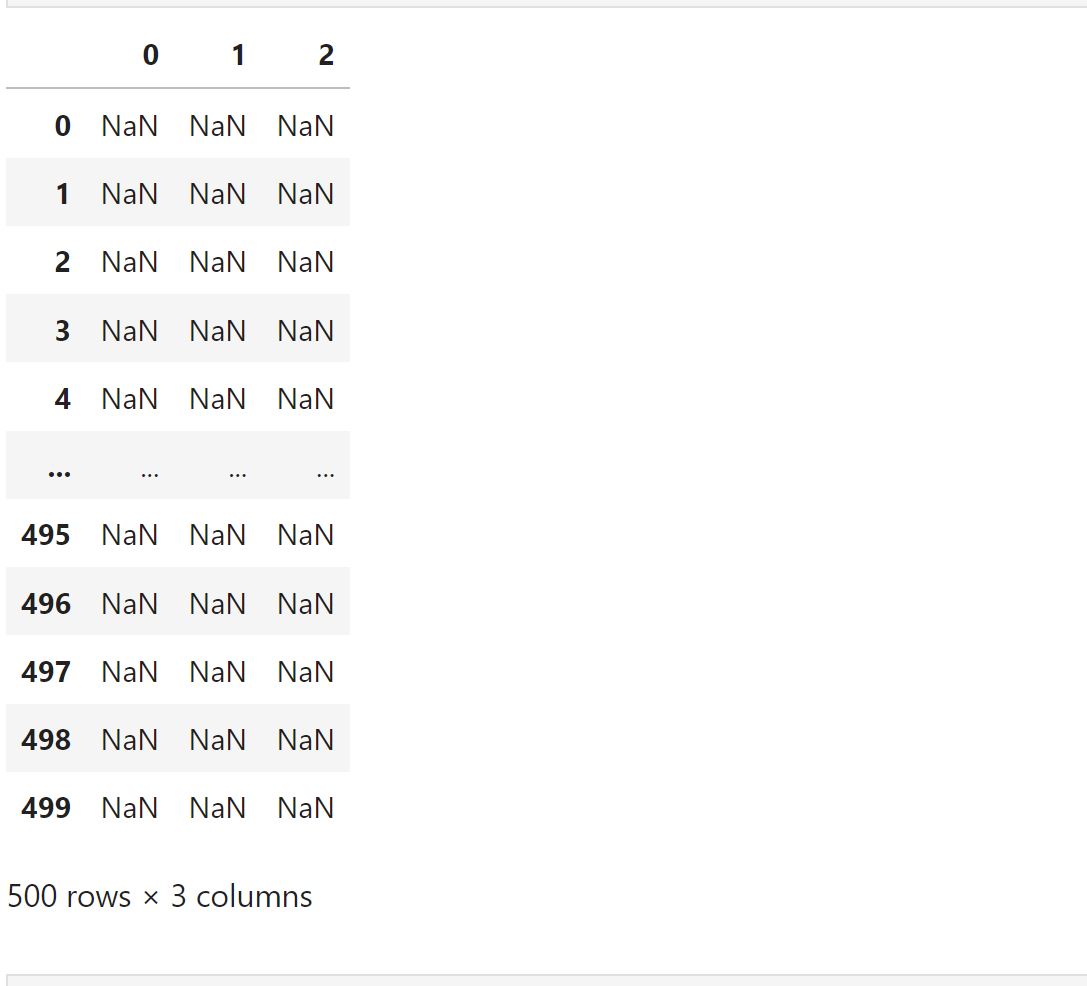
လိုင်းအားလုံးကိုပြသရန်၊ ကျွန်ုပ်တို့သည် အောက်ပါ syntax ကိုသုံးနိုင်သည်-
 #specify that all rows should be shown
p.d. set_option (' display.max_rows ', None)

#view DataFrame
df
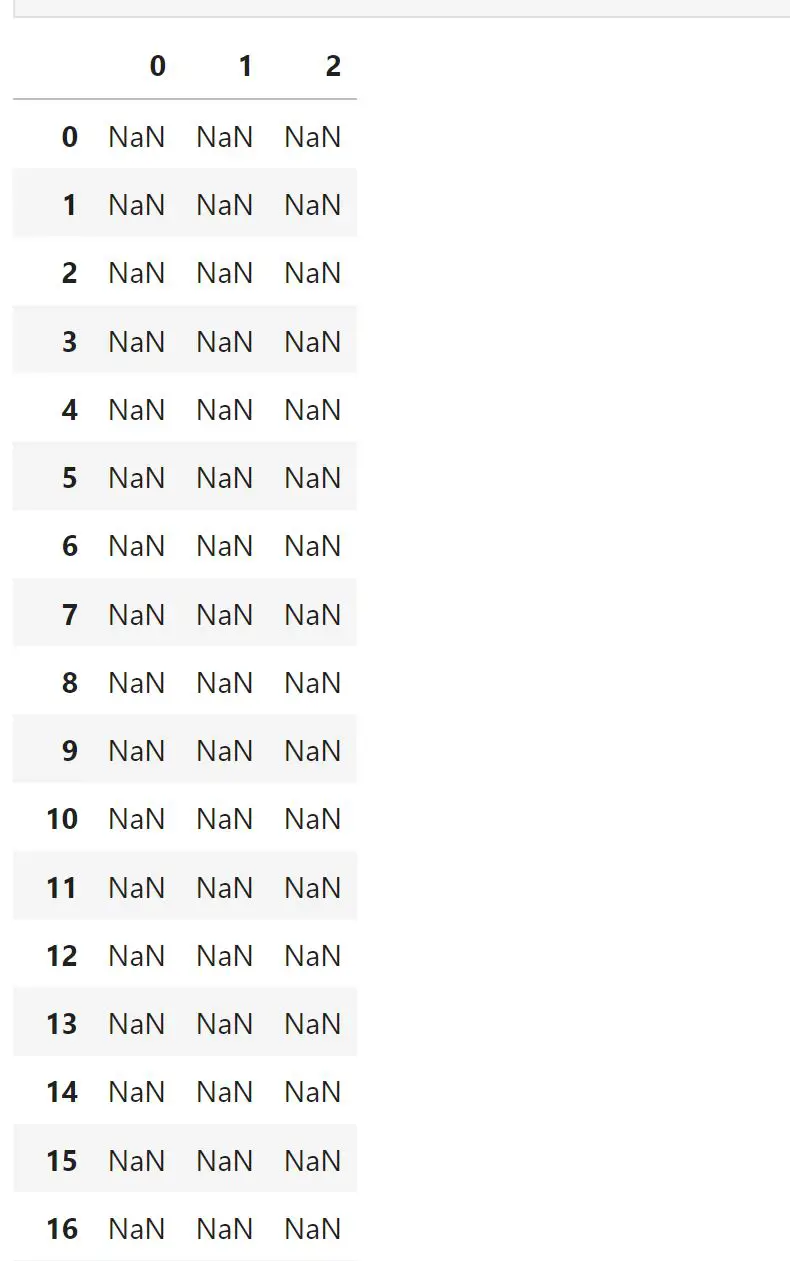
ရလဒ်များသည် ဖန်သားပြင်ဓာတ်ပုံတစ်ခုတည်းတွင် ပြသရန် ရှည်လွန်းသော်လည်း Jupyter မှတ်စုစာအုပ်သည် လိုင်း 500 အားလုံးကို အမှန်တကယ်ပြသသည်။
ပုံသေပြသမှုဆက်တင်များကို ပြန်လည်သတ်မှတ်ရန်၊ ကျွန်ုပ်တို့သည် အောက်ပါ syntax ကို အသုံးပြုနိုင်ပါသည်။
p.d. reset_option (' display.max_rows ')
ကျွန်ုပ်တို့သည် Jupyter မှတ်စုစာအုပ်တွင် DataFrame ကိုပြသရန်ကြိုးစားပါက၊ ပထမတန်းငါးတန်းနှင့် နောက်ဆုံးအတန်းငါးတန်းကို ထပ်မံပြသပါမည်။
ထပ်လောင်းအရင်းအမြစ်များ
အောက်ဖော်ပြပါ သင်ခန်းစာများသည် ပန်ဒါများတွင် အခြားဘုံလုပ်ဆောင်ချက်များကို မည်သို့လုပ်ဆောင်ရမည်ကို ရှင်းပြသည်-
Pandas DataFrame ၏ ကော်လံအားလုံးကို မည်သို့ပြသမည်နည်း။
နောက်ပိုင်းအသုံးပြုရန်အတွက် Pandas DataFrame ကို မည်သို့သိမ်းဆည်းမည်နည်း။
စာရေးသူအကြောင်း

Benjamin Anderson
မင်္ဂလာပါ၊ ကျွန်ုပ်သည် အငြိမ်းစား စာရင်းအင်း ပါမောက္ခ ဘင်ဂျမင်ဖြစ်ပြီး သီးသန့် Statorials ဆရာအဖြစ် လှည့်ပတ်ပါသည်။ စာရင်းဇယားနယ်ပယ်တွင် ကျယ်ပြန့်သောအတွေ့အကြုံနှင့် ကျွမ်းကျင်မှုနှင့်အတူ၊ Statorials မှတစ်ဆင့် ကျောင်းသားများကို ခွန်အားဖြစ်စေရန်အတွက် ကျွန်ုပ်၏အသိပညာကို မျှဝေလိုပါသည်။ ပိုသိတယ်။