Pandas- excel ဖိုင်တစ်ခုတင်သွင်းသည့်အခါ ကော်လံအမည်များကို သတ်မှတ်ပါ။
Excel ဖိုင်ကို ပန်ဒါများထဲသို့ ထည့်သွင်းသည့်အခါ DataFrame ကော်လံအမည်များကို သတ်မှတ်ရန် အောက်ပါအခြေခံ syntax ကို သင်အသုံးပြုနိုင်သည်-
 colnames = [' col1 ', ' col2 ', ' col3 ']

df = pd. read_excel (' my_data.xlsx ', names=colnames)
Names argument သည် DataFrame ရှိ ကော်လံများအတွက် သင်အသုံးပြုလိုသော အမည်စာရင်းကို ယူပါသည်။
ဤအငြင်းအခုံကိုအသုံးပြုခြင်းဖြင့် သင်သည် ပန်ဒါများကို ခေါင်းစီးအတန်းအဖြစ်မသုံးဘဲ DataFrame ၏ပထမအတန်းအဖြစ် Excel ဖိုင်၏ပထမအတန်းကိုအသုံးပြုရန်လည်းပြောထားသည်။
အောက်ဖော်ပြပါ ဥပမာသည် ဤ syntax ကို လက်တွေ့တွင် မည်သို့အသုံးပြုရမည်ကို ပြသထားသည်။
ဥပမာ- Pandas ထဲသို့ Excel ဖိုင်တစ်ခုကို ထည့်သွင်းသည့်အခါ ကော်လံအမည်များကို သတ်မှတ်ပါ။
ကျွန်ုပ်တို့တွင် Players_data.xlsx ဟုခေါ်သော အောက်ပါ Excel ဖိုင်ရှိသည် ဆိုကြပါစို့။
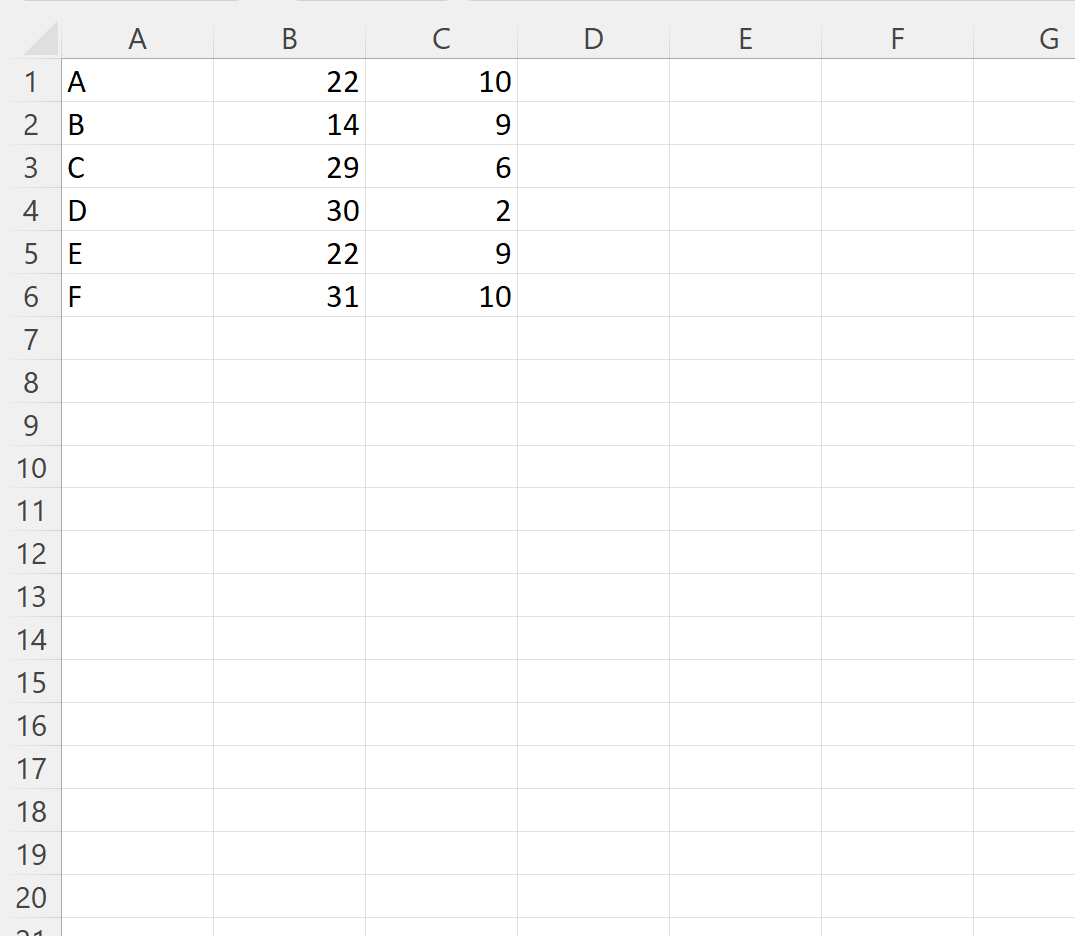
ပထမတန်းတွင် မည်သည့်ကော်လံအမည်များ မပါဝင်ကြောင်း ဖိုင်မှ ကျွန်ုပ်တို့တွေ့မြင်နိုင်ပါသည်။
read_excel() လုပ်ဆောင်ချက်ကို အသုံးပြု၍ Excel ဖိုင်ကို တင်သွင်းပါက၊ ပန်ဒါများသည် DataFrame အတွက် ကော်လံအမည်များအဖြစ် ပထမအတန်းရှိ တန်ဖိုးများကို အသုံးပြုရန် ကြိုးစားပါမည်။
 import pandas as pd

#import Excel file
df = pd. read_excel (' players_data.xlsx ')

#view resulting DataFrame
print (df)

   At 22 10
0 B 14 9
1 C 29 6
2 D 30 2
3 E 22 9
4 F 31 10
သို့သော်၊ Excel ဖိုင်ကိုတင်သွင်းသည့်အခါ ကျွန်ုပ်တို့၏ကိုယ်ပိုင်ကော်လံအမည်များကို သတ်မှတ်ရန် ကျွန်ုပ်တို့သည် အမည်များကို အသုံးပြုနိုင်သည်။
 import pandas as pd

#specify column names
colnames = [' team ', ' points ', ' rebounds ']

#import Excel file and use specified column names
df = pd. read_excel (' players_data.xlsx ', names = colnames)

#view resulting DataFrame
print (df)

  team points rebounds
0 B 14 9
1 C 29 6
2 D 30 2
3 E 22 9
4 F 31 10
Excel ဖိုင်၏ ပထမတန်းကို ခေါင်းစီးအတန်းအဖြစ် အသုံးမပြုတော့ကြောင်း သတိပြုပါ။
ယင်းအစား၊ အမည်များ အငြင်းပွားမှုကို အသုံးပြု၍ ကျွန်ုပ်တို့သတ်မှတ်ထားသော ကော်လံအမည်များကို ယခုအခါ ကော်လံအမည်များအဖြစ် အသုံးပြုထားသည်။
မှတ်ချက် – pandas read_excel() လုပ်ဆောင်ချက်၏ စာရွက်စာတမ်းအပြည့်အစုံကို ဤနေရာတွင် ရှာဖွေနိုင်ပါသည်။
ထပ်လောင်းအရင်းအမြစ်များ
အောက်ဖော်ပြပါ သင်ခန်းစာများသည် ပန်ဒါများတွင် အခြားဘုံအလုပ်များကို မည်သို့လုပ်ဆောင်ရမည်ကို ရှင်းပြသည်-
Pandas- ပေါင်းစည်းထားသောဆဲလ်များဖြင့် Excel ဖိုင်ကိုဖတ်နည်း
Pandas- Excel ဖိုင်တစ်ခုတင်သွင်းသည့်အခါ သီးခြားကော်လံများကို လျစ်လျူရှုပါ။
Pandas- Excel ဖိုင်ကိုတင်သွင်းသည့်အခါ အမျိုးအစားများကို သတ်မှတ်နည်း
Pandas- Excel ဖိုင်ကိုဖတ်တဲ့အခါ လိုင်းတွေကို ဘယ်လိုကျော်မလဲ။
စာရေးသူအကြောင်း

Benjamin Anderson
မင်္ဂလာပါ၊ ကျွန်ုပ်သည် အငြိမ်းစား စာရင်းအင်း ပါမောက္ခ ဘင်ဂျမင်ဖြစ်ပြီး သီးသန့် Statorials ဆရာအဖြစ် လှည့်ပတ်ပါသည်။ စာရင်းဇယားနယ်ပယ်တွင် ကျယ်ပြန့်သောအတွေ့အကြုံနှင့် ကျွမ်းကျင်မှုနှင့်အတူ၊ Statorials မှတစ်ဆင့် ကျောင်းသားများကို ခွန်အားဖြစ်စေရန်အတွက် ကျွန်ုပ်၏အသိပညာကို မျှဝေလိုပါသည်။ ပိုသိတယ်။