Pandas- excel ဖိုင်ကိုဖတ်တဲ့အခါ လိုင်းတွေကို ဘယ်လိုကျော်မလဲ။
Excel ဖိုင်တစ်ခုအား pandas DataFrame သို့ဖတ်သောအခါ အတန်းများကို ကျော်ရန် အောက်ပါနည်းလမ်းများကို သင်အသုံးပြုနိုင်သည်-
နည်းလမ်း 1- သီးခြားအတန်းတစ်ခုကို ကျော်ပါ။
 #import DataFrame and skip row in index position 2
df = pd. read_excel (' my_data.xlsx ', skiprows=[ 2 ])
နည်းလမ်း 2- များစွာသော သီးခြားအတန်းများကို လျစ်လျူရှုခြင်း။
 #import DataFrame and skip rows in index positions 2 and 4
df = pd. read_excel (' my_data.xlsx ' , skiprows=[2,4 ] )
နည်းလမ်း 3- ပထမ N လိုင်းများကို လျစ်လျူရှုပါ။
 #import DataFrame and skip first 2 rows
df = pd. read_excel (' my_data.xlsx ', skiprows= 2 )
အောက်ပါဥပမာများသည် player_data.xlsx ဟုခေါ်သော အောက်ပါ Excel ဖိုင်ဖြင့် လက်တွေ့တွင် နည်းလမ်းတစ်ခုစီကို အသုံးပြုနည်းကို ပြသသည် ။
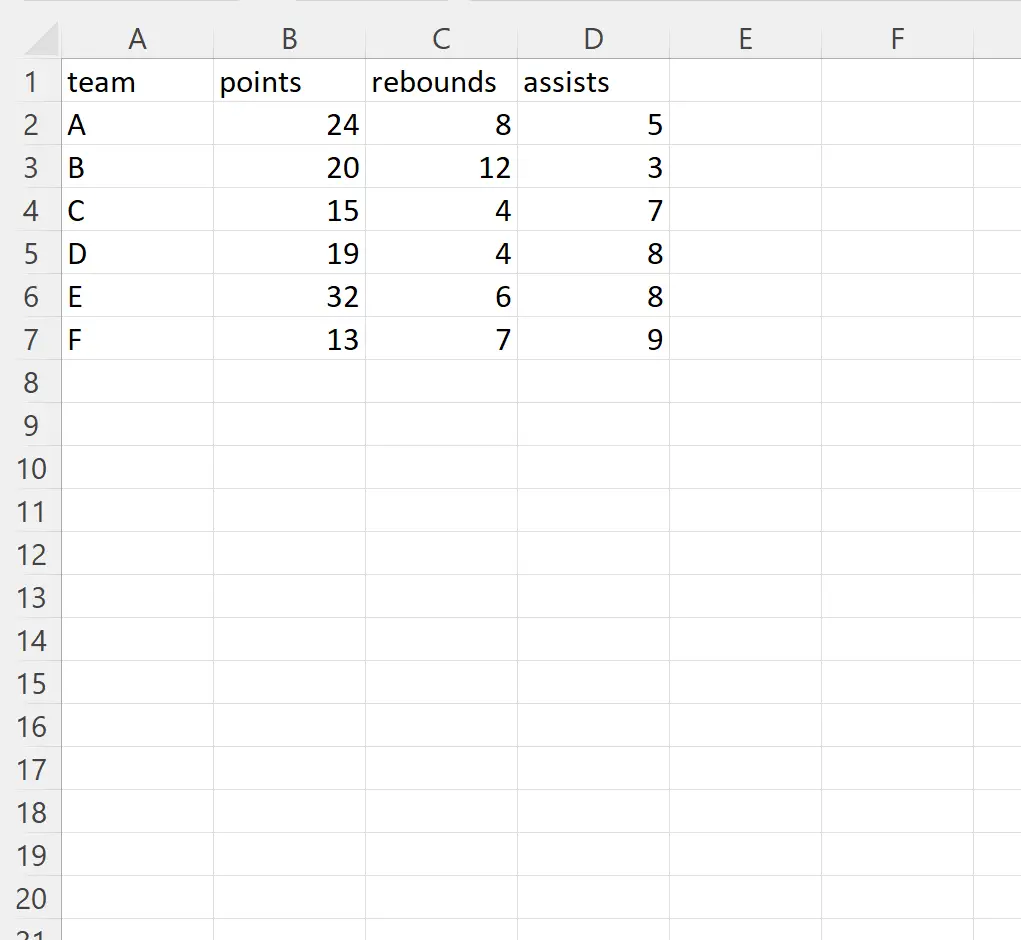
ဥပမာ 1- သီးခြားအတန်းတစ်ခုကို လျစ်လျူရှုပါ။
Excel ဖိုင်ကို တင်သွင်းရန်နှင့် အညွှန်းနေရာ 2 ရှိ အတန်းကို လျစ်လျူရှုရန် အောက်ပါကုဒ်ကို အသုံးပြုနိုင်သည်။
 import pandas as pd

#import DataFrame and skip row in index position 2
df = pd. read_excel (' player_data.xlsx ', skiprows=[ 2 ])

#view DataFrame
print (df)

  team points rebound assists
0 to 24 8 5
1 C 15 4 7
2 D 19 4 8
3 E 32 6 8
4 F 13 7 9
Excel ဖိုင်ကို pandas DataFrame ထဲသို့ ထည့်သွင်းသောအခါ အညွှန်းနေရာ 2 (အဖွဲ့ ‘B’ ပါသော) မှ အတန်းကို လစ်လျူရှုထားကြောင်း သတိပြုပါ။
မှတ်ချက် – Excel ဖိုင်၏ ပထမစာကြောင်းကို လိုင်း 0 ဟု သတ်မှတ်သည်။
ဥပမာ 2- သီးခြားမျဉ်းကြောင်းများစွာကို လျစ်လျူရှုခြင်း။
Excel ဖိုင်ကို တင်သွင်းရန်နှင့် အညွှန်းနေရာ 2 နှင့် 4 ရှိ အတန်းများကို လျစ်လျူရှုရန် အောက်ပါကုဒ်ကို အသုံးပြုနိုင်ပါသည်။
 import pandas as pd

#import DataFrame and skip rows in index positions 2 and 4
df = pd. read_excel (' player_data.xlsx ', skiprows=[ 2,4 ] )

#view DataFrame
print (df)

  team points rebound assists
0 to 24 8 5
1 C 15 4 7
2 E 32 6 8
3 F 13 7 9
အညွှန်းရာထူး 2 နှင့် 4 ( “ B” နှင့် “ D” အဖွဲ့များပါရှိသော) အတန်းများသည် Excel ဖိုင်ကို pandas DataFrame ထဲသို့ ထည့်သွင်းသည့်အခါ လျစ်လျူရှုထားကြောင်း သတိပြုပါ။
ဥပမာ 3- ပထမ N လိုင်းများကို လျစ်လျူရှုပါ။
Excel ဖိုင်ကိုတင်သွင်းရန်နှင့် ပထမစာကြောင်းနှစ်ကြောင်းကို လျစ်လျူရှုရန် အောက်ပါကုဒ်ကို အသုံးပြုနိုင်သည်။
 import pandas as pd

#import DataFrame and skip first 2 rows
df = pd. read_excel (' player_data.xlsx ', skiprows= 2 )

#view DataFrame
print (df)

   B 20 12 3
0 C 15 4 7
1 D 19 4 8
2 E 32 6 8
3 F 13 7 9
Excel ဖိုင်၏ ပထမတန်းနှစ်တန်းကို ကျော်သွားခဲ့ပြီး နောက်ရနိုင်သောအတန်း (အဖွဲ့ “ B” နှင့်အတူ) သည် DataFrame ၏ ခေါင်းစီးအတန်းဖြစ်လာကြောင်း သတိပြုပါ။
ထပ်လောင်းအရင်းအမြစ်များ
အောက်ပါ သင်ခန်းစာများသည် Python တွင် အခြားသော အသုံးများသော အလုပ်များကို မည်သို့လုပ်ဆောင်ရမည်ကို ရှင်းပြသည်-
Pandas ဖြင့် Excel ဖိုင်များကိုဖတ်နည်း
Pandas DataFrame ကို Excel သို့ဘယ်လိုထုတ်မလဲ။
NumPy အခင်းအကျင်းကို CSV ဖိုင်တစ်ခုသို့ တင်ပို့နည်း
စာရေးသူအကြောင်း

Benjamin Anderson
မင်္ဂလာပါ၊ ကျွန်ုပ်သည် အငြိမ်းစား စာရင်းအင်း ပါမောက္ခ ဘင်ဂျမင်ဖြစ်ပြီး သီးသန့် Statorials ဆရာအဖြစ် လှည့်ပတ်ပါသည်။ စာရင်းဇယားနယ်ပယ်တွင် ကျယ်ပြန့်သောအတွေ့အကြုံနှင့် ကျွမ်းကျင်မှုနှင့်အတူ၊ Statorials မှတစ်ဆင့် ကျောင်းသားများကို ခွန်အားဖြစ်စေရန်အတွက် ကျွန်ုပ်၏အသိပညာကို မျှဝေလိုပါသည်။ ပိုသိတယ်။