Excel- ရက်စွဲနှင့် ယနေ့ကြားရှိ ရက်များကို တွက်ချက်ပါ။
Excel တွင် ပေးထားသည့်ရက်စွဲနှင့် ယနေ့ကြားရှိ ရက်အရေအတွက်ကို တွက်ချက်ရန် အောက်ပါဖော်မြူလာကို အသုံးပြုနိုင်သည်။
=DATEDIF( A1 , TODAY(), "D")
ဤအထူးဖော်မြူလာသည် ဆဲလ် A1 ရှိ ယနေ့နှင့် ရက်စွဲအကြား ရက်အရေအတွက်ကို တွက်ချက်သည်။
မှတ်ချက် – “ D” သည် “ M” ကဲ့သို့ အချိန်ကာလ၏ အခြားယူနစ်နှင့် ဆန့်ကျင်ဘက်ဖြစ်သော ရက်များအတွင်း ခြားနားချက်ကို တွက်ချက်ရန် Excel အား ပြောသည် ။
အောက်ဖော်ပြပါ ဥပမာသည် ဤဖော်မြူလာကို လက်တွေ့အသုံးချနည်းကို ပြသထားသည်။
ဥပမာ- Excel တွင် ရက်စွဲနှင့် ယနေ့ကြားရက်များကို တွက်ချက်ပါ။
Excel တွင် အောက်ပါရက်စွဲများစာရင်းရှိသည်ဆိုပါစို့။
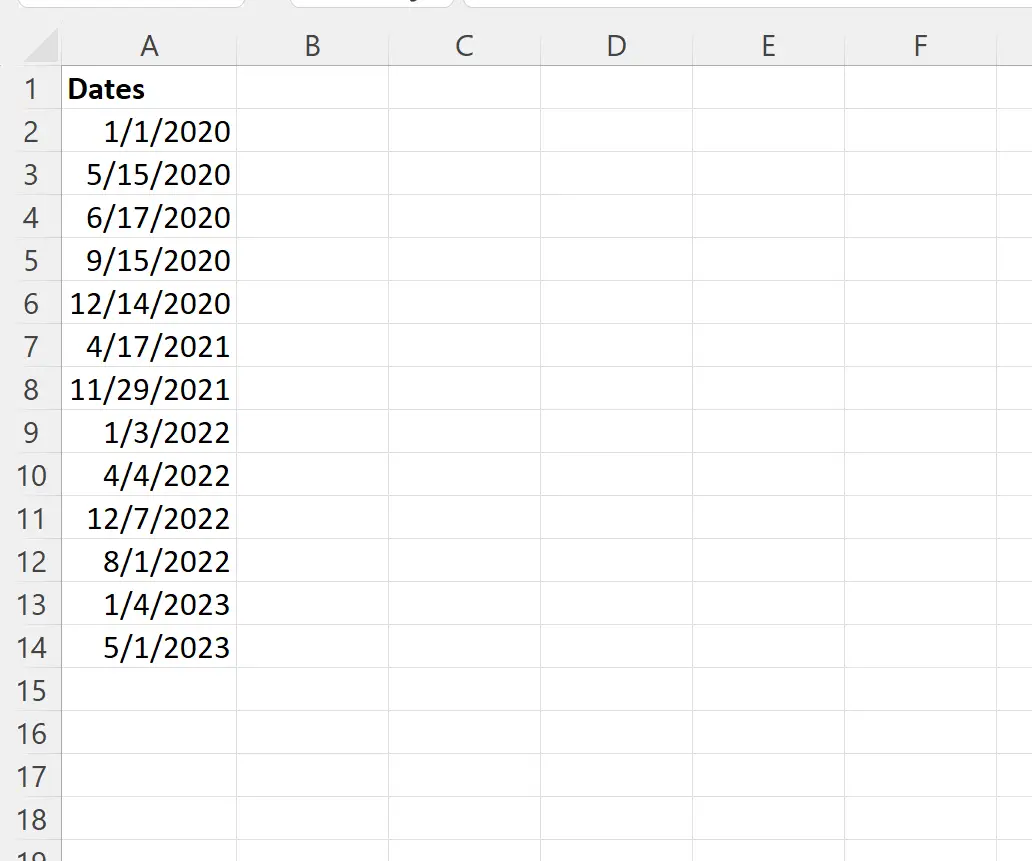
ဤဆောင်းပါးကို 05.07.2023 တွင်ရေးသားနေပါသည် သတိပြုပါ။
ဆဲလ် A2 နှင့် ယနေ့အကြား ခြားနားချက်ကို တွက်ချက်ရန် ဆဲလ် B2 တွင် အောက်ပါဖော်မြူလာကို ရိုက်ထည့်နိုင်သည်-
=DATEDIF( A2 , TODAY(), "D")
ထို့နောက် ကော်လံ B ရှိ ကျန်ဆဲလ်တစ်ခုစီသို့ ဤဖော်မြူလာကို ဆွဲယူကာ ဖြည့်နိုင်သည်-
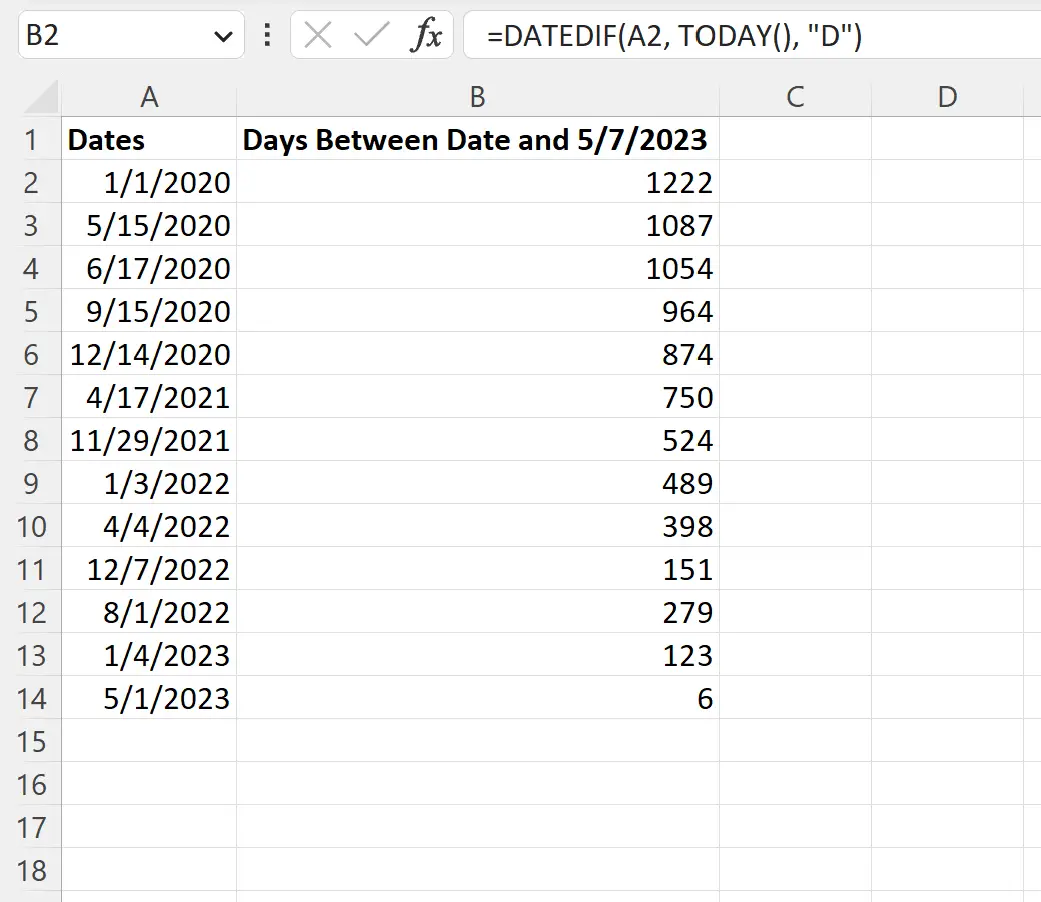
ကော်လံ B သည် ယနေ့နှင့် ကော်လံ A ရှိ ရက်စွဲများကြားရှိ ရက်အရေအတွက်ကို ဖော်ပြသည်။
ဥပမာအားဖြင့်:
- 05/07/2023 နှင့် 1/1/2020 အကြား ရက်ပေါင်း 1,222 ရက် ရှိပါသည်။
- 05/7/2023 နှင့် 05/15/2020 အကြား ရက်ပေါင်း 1,087 ရှိပါသည်။
- 05/7/2023 နှင့် 06/17/2020 အကြား ရက်ပေါင်း 1,054 ရှိပါသည်။
- 05/7/2023 နှင့် 09/15/2020 အကြား ရက်ပေါင်း 964 ရက် ရှိပါသည်။
နောက် … ပြီးတော့။
ထပ်လောင်းအရင်းအမြစ်များ
အောက်ဖော်ပြပါ သင်ခန်းစာများသည် Excel တွင် အခြားသော အသုံးများသော အလုပ်များကို မည်သို့လုပ်ဆောင်ရမည်ကို ရှင်းပြသည်-
Excel- ဆဲလ်တွင် ရက်စွဲပါရှိမရှိ စစ်ဆေးနည်း
Excel- ရက်သတ္တပတ်နံပါတ်မှ ရက်စွဲကို မည်သို့ရယူမည်နည်း။
Excel- ရက်စွဲကို YYYYMMDD ဖော်မတ်သို့ ဘယ်လိုပြောင်းမလဲ။
စာရေးသူအကြောင်း

Benjamin Anderson
မင်္ဂလာပါ၊ ကျွန်ုပ်သည် အငြိမ်းစား စာရင်းအင်း ပါမောက္ခ ဘင်ဂျမင်ဖြစ်ပြီး သီးသန့် Statorials ဆရာအဖြစ် လှည့်ပတ်ပါသည်။ စာရင်းဇယားနယ်ပယ်တွင် ကျယ်ပြန့်သောအတွေ့အကြုံနှင့် ကျွမ်းကျင်မှုနှင့်အတူ၊ Statorials မှတစ်ဆင့် ကျောင်းသားများကို ခွန်အားဖြစ်စေရန်အတွက် ကျွန်ုပ်၏အသိပညာကို မျှဝေလိုပါသည်။ ပိုသိတယ်။