ရှာဖွေမှုတန်ဖိုးနှစ်ခုပါသော vlookup ကိုမည်သို့ပြုလုပ်မည်နည်း။
Excel တွင် ရှာဖွေမှုတန်ဖိုးနှစ်ခုဖြင့် VLOOKUP ကိုလုပ်ဆောင်ရန် အောက်ပါအခြေခံဖော်မြူလာကို သင်အသုံးပြုနိုင်သည်-
=VLOOKUP( F1 & F2 ,CHOOSE({1,2}, A2:A10 & B2:B10 , C2:C10 ),2,FALSE)
ဤအထူးဖော်မြူလာသည် အပိုင်းအခြား A2:A10 နှင့် B2:B10 တို့တွင် F1 နှင့် F2 ၏တန်ဖိုးများကို အသီးသီးရှာဖွေပြီး အပိုင်းအခြား C2:C10 အတွင်းရှိ ဆက်စပ်တန်ဖိုးကို ပြန်ပေးသည်။
အောက်ဖော်ပြပါ ဥပမာသည် ဤဖော်မြူလာကို လက်တွေ့အသုံးချနည်းကို ပြသထားသည်။
ဥပမာ- ရှာဖွေမှုတန်ဖိုးနှစ်ခုဖြင့် VLOOKUP ကို လုပ်ဆောင်ခြင်း။
ကျွန်ုပ်တို့တွင် မတူညီသော ဘတ်စကက်ဘောကစားသမားများမှ ရမှတ်များကိုပြသသည့် Excel တွင် အောက်ပါဒေတာအစုံရှိသည် ဆိုကြပါစို့။
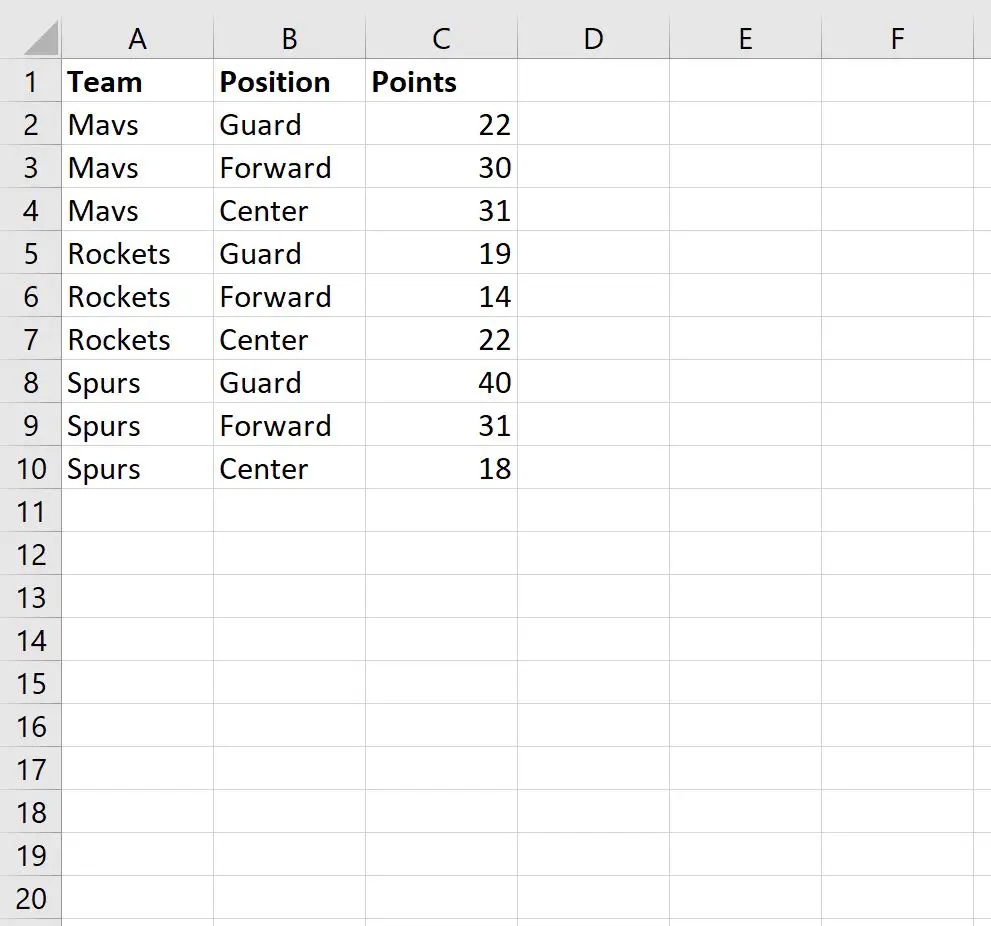
ယခု ကျွန်ုပ်တို့သည် Mavs ၏ Team တန်ဖိုး နှင့် Center ၏ ရာထူးတန်ဖိုးနှင့် ကိုက်ညီသော အမှတ်တန်ဖိုးများကို ရှာဖွေရန် VLOOKUP လုပ်ဆောင်ချက်ကို အသုံးပြုလိုသည်ဆိုကြပါစို့။
ဒါကိုလုပ်ဖို့၊ ဆဲလ် F3 မှာ အောက်ပါဖော်မြူလာကို ရိုက်ထည့်နိုင်ပါတယ်။
=VLOOKUP( F1 & F2 ,CHOOSE({1,2}, A2:A10 & B2:B10 , C2:C10 ),2,FALSE)
အောက်ဖော်ပြပါ ဖန်သားပြင်ဓာတ်ပုံသည် ဤဖော်မြူလာကို လက်တွေ့တွင် အသုံးပြုနည်းကို ပြသသည်-
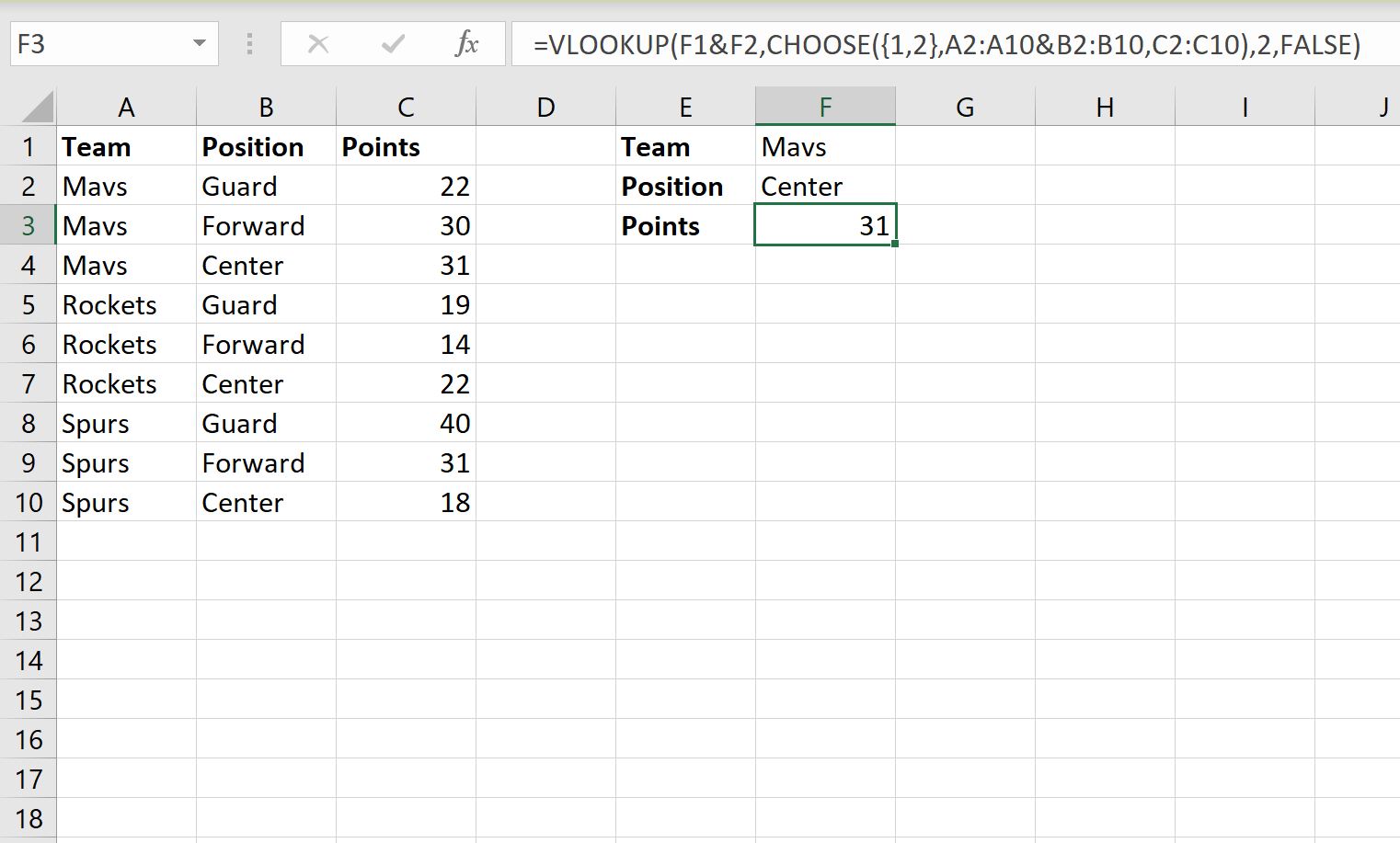
ဖော်မြူလာသည် တန်ဖိုး 31 ကို ပြန်ပေးသည်။
ဤသည်မှာ အလယ်ဗဟို နေရာယူထားသော Mavs ကစားသမားအတွက် မှန်ကန်သောအမှတ်တန်ဖိုးဖြစ်သည်။
အခြားကစားသမား၏အမှတ်တန်ဖိုးကိုရှာဖွေရန် ကော်လံ F မှတန်ဖိုးများကို ကျွန်ုပ်တို့မွမ်းမံနိုင်သည်ကို သတိပြုပါ။
ဥပမာအားဖြင့်၊ ကျွန်ုပ်တို့သည် အသင်းအား Spurs သို့ Guard အနေအထားသို့ ပြောင်းပါက၊ VLOOKUP လုပ်ဆောင်ချက်သည် ထိုကစားသမား၏ အမှတ်တန်ဖိုးကို ရှာဖွေရန် အလိုအလျောက် အပ်ဒိတ်လုပ်ပါမည်။
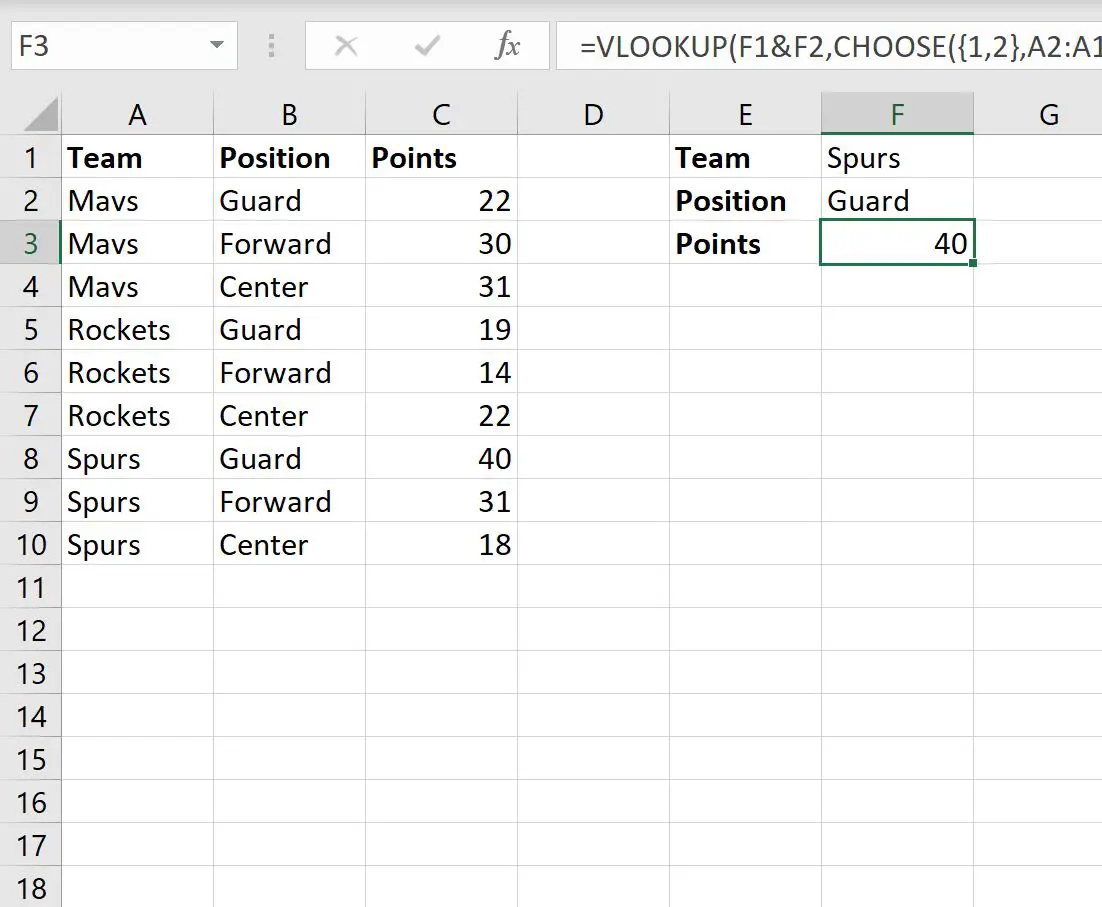
ဖော်မြူလာသည် အမှတ် 40 တွင် မှန်ကန်သောတန်ဖိုးကို ပြန်ပေးသည်။
ထပ်လောင်းအရင်းအမြစ်များ
အောက်ဖော်ပြပါ သင်ခန်းစာများသည် Excel တွင် အခြားသော အသုံးများသော အလုပ်များကို မည်သို့လုပ်ဆောင်ရမည်ကို ရှင်းပြသည်-
Excel တွင် အလေးချိန်ရှိသော ရာခိုင်နှုန်းကို တွက်ချက်နည်း
Excel တွင် ကော်လံတစ်ခုကို ရာခိုင်နှုန်းနှင့် မြှောက်နည်း
Excel တွင် Percentile Rank တွက်ချက်နည်း
စာရေးသူအကြောင်း

Benjamin Anderson
မင်္ဂလာပါ၊ ကျွန်ုပ်သည် အငြိမ်းစား စာရင်းအင်း ပါမောက္ခ ဘင်ဂျမင်ဖြစ်ပြီး သီးသန့် Statorials ဆရာအဖြစ် လှည့်ပတ်ပါသည်။ စာရင်းဇယားနယ်ပယ်တွင် ကျယ်ပြန့်သောအတွေ့အကြုံနှင့် ကျွမ်းကျင်မှုနှင့်အတူ၊ Statorials မှတစ်ဆင့် ကျောင်းသားများကို ခွန်အားဖြစ်စေရန်အတွက် ကျွန်ုပ်၏အသိပညာကို မျှဝေလိုပါသည်။ ပိုသိတယ်။