Excel- အခြားစာရွက်မှ တန်ဖိုးများကို အလိုအလျောက်ဖြည့်နည်း
အောက်ဖော်ပြပါ အဆင့်ဆင့် ဥပမာသည် Excel ရှိ အခြားစာရွက်မှ တန်ဖိုးများကို အလိုအလျောက်ဖြည့်နည်းကို ပြသထားသည်။
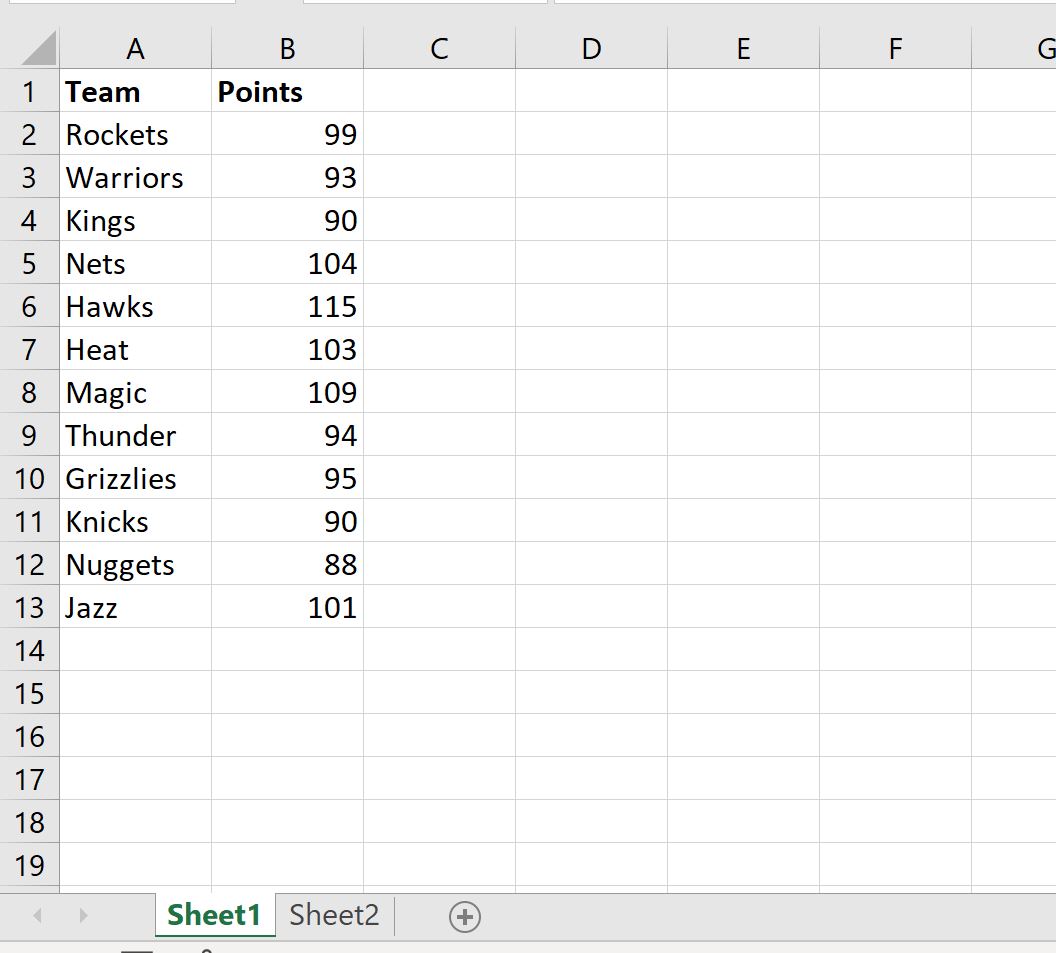
အဆင့် 1- ပထမစာရွက်တွင် အချက်အလက်ထည့်ပါ။
ပထမဦးစွာ၊ Excel တွင် Sheet1 တွင် အောက်ပါဒေတာကို ထည့်ကြပါစို့။
အဆင့် 2- ဒုတိယစာရွက်တွင် ဒေတာကို အလိုအလျောက်ဖြည့်ပါ။
ယခု ကျွန်ုပ်တို့တွင် အောက်ပါဒေတာများပါရှိသော Sheet2 ဟုခေါ်သော အခြားစာရွက်တစ်ခုရှိသည်ဆိုပါစို့။
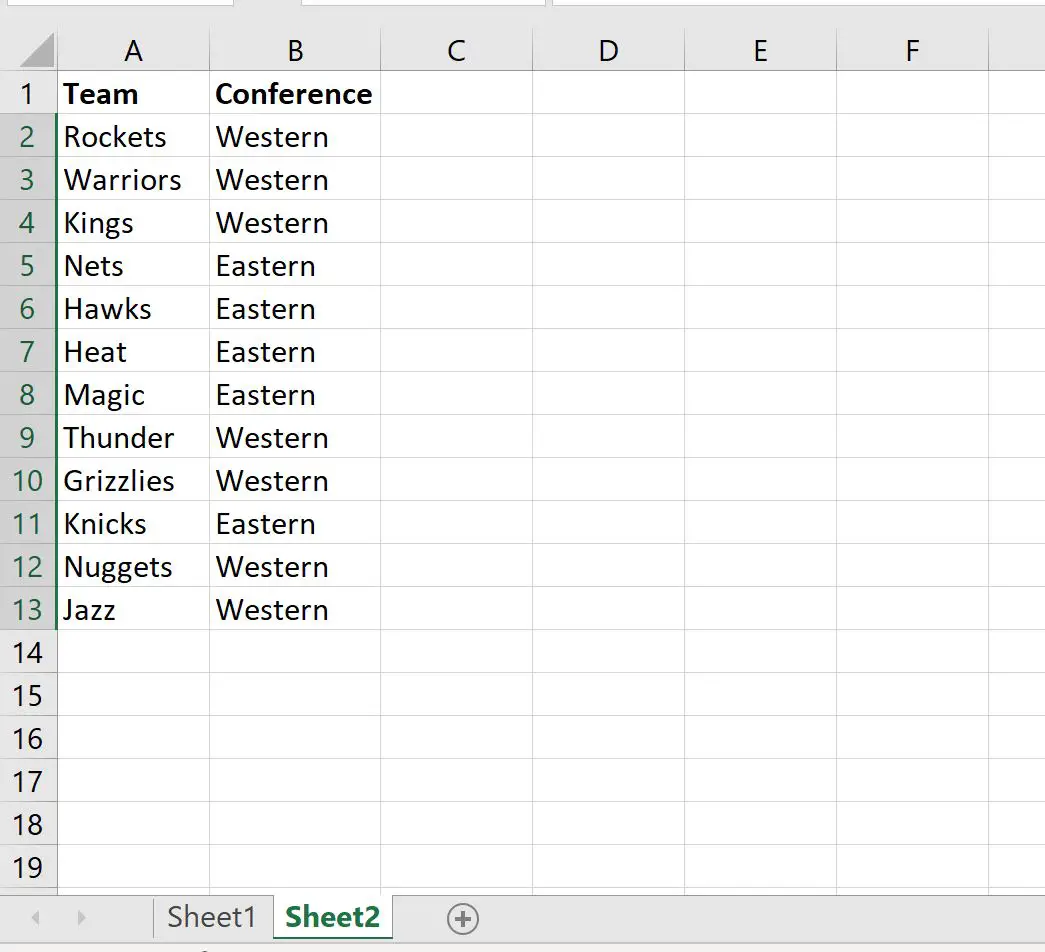
Sheet1 ၏ Points ကော်လံမှ တန်ဖိုးများကို Sheet2 ၏ Points ကော်လံသို့ အလိုအလျောက်ဖြည့်လိုသည်ဆိုပါစို့။
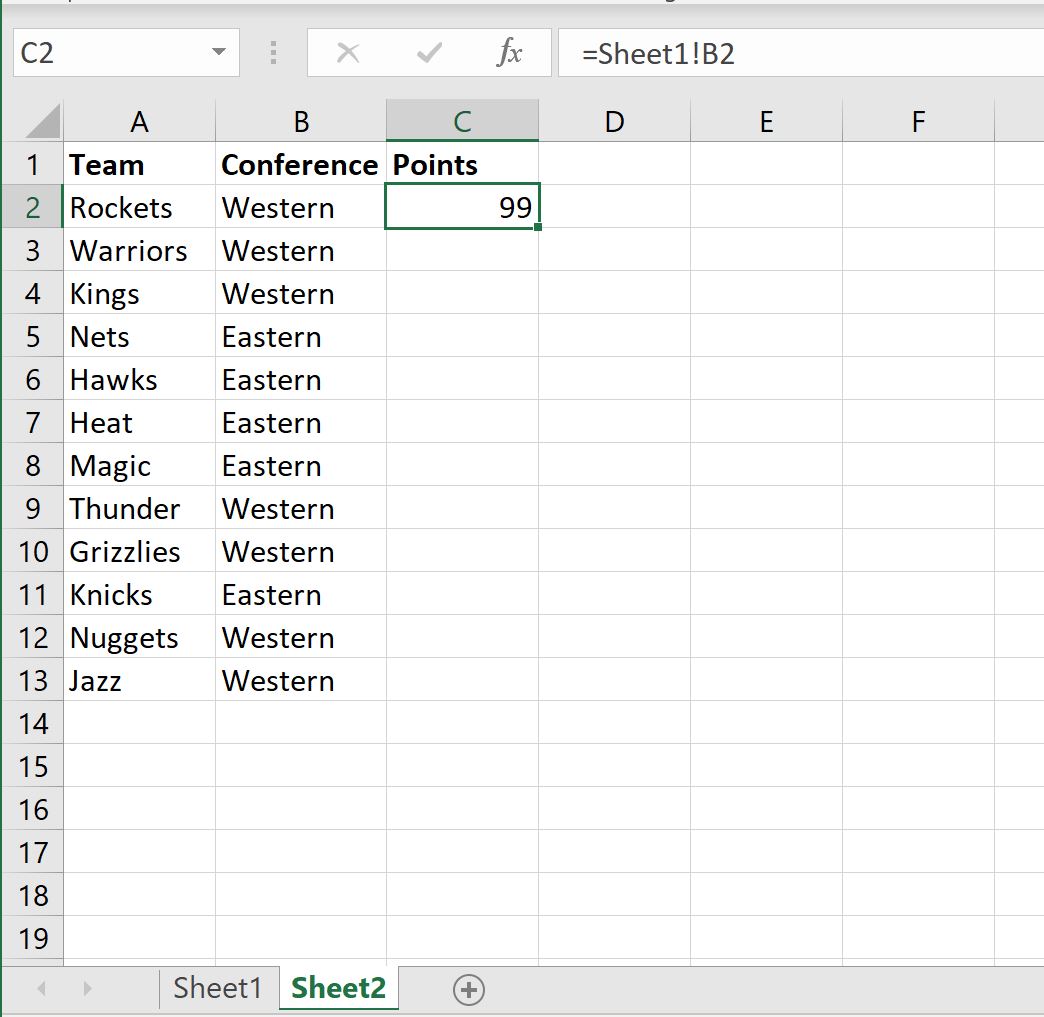
ဒါကိုလုပ်ဖို့၊ Sheet2 ရဲ့ cell C2 မှာ အောက်ပါဖော်မြူလာကို ရိုက်ထည့်နိုင်ပါတယ်။
=Sheet1!B2
၎င်းသည် Sheet1 ၏ဆဲလ် B2 ၏တန်ဖိုးဖြင့် Sheet2 ၏ဆဲလ် C2 ကို အလိုအလျောက်ဖြည့်ပေးလိမ့်မည်-
ကော်လံ C တွင် ကျန်တန်ဖိုးများကို အလိုအလျောက် ဖြည့်ရန်၊ “+” လက်ဝါးကပ်တိုင်အသေးလေး ပေါ်လာသည်အထိ ဆဲလ် C2 ၏ အောက်ညာဘက်ထောင့်တွင် ရွှေ့ပါ။ ပြီးရင် နှစ်ချက်နှိပ်ပါ။
ကော်လံ C ရှိ ကျန်ဆဲလ်တစ်ခုစီကို ဖြည့်သွင်းပါမည်-
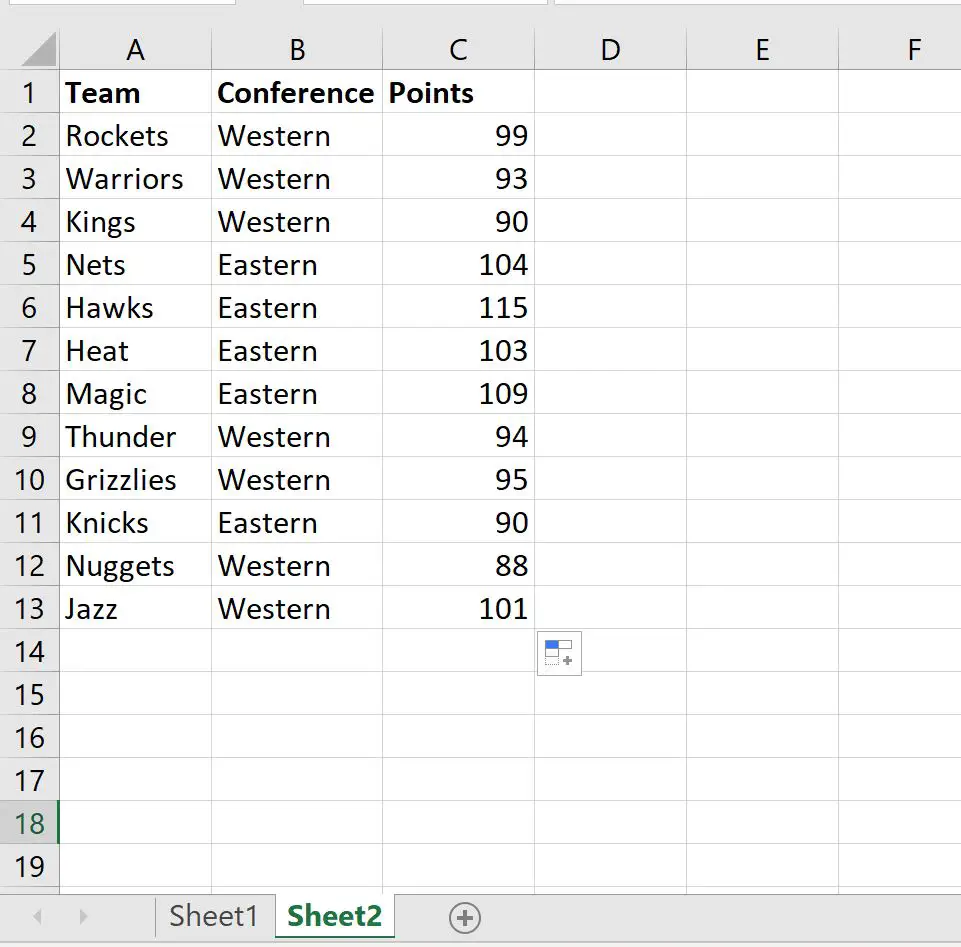
Sheet1 မှ Points ကော်လံရှိ တန်ဖိုးအားလုံးကို Sheet2 တွင် အလိုအလျောက်ဖြည့်ထားကြောင်း သတိပြုပါ။
ထပ်လောင်းအရင်းအမြစ်များ
အောက်ဖော်ပြပါ သင်ခန်းစာများသည် Excel တွင် အခြားသော အသုံးများသော အလုပ်များကို မည်သို့လုပ်ဆောင်ရမည်ကို ရှင်းပြသည်-
Excel တွင် ရက်စွဲများကို အလိုအလျောက်ဖြည့်နည်း
Excel တွင် သုညဖြင့် အလွတ်ဆဲလ်များကို အစားထိုးနည်း
Excel တွင် #N/A တန်ဖိုးများကို အစားထိုးနည်း
စာရေးသူအကြောင်း

Benjamin Anderson
မင်္ဂလာပါ၊ ကျွန်ုပ်သည် အငြိမ်းစား စာရင်းအင်း ပါမောက္ခ ဘင်ဂျမင်ဖြစ်ပြီး သီးသန့် Statorials ဆရာအဖြစ် လှည့်ပတ်ပါသည်။ စာရင်းဇယားနယ်ပယ်တွင် ကျယ်ပြန့်သောအတွေ့အကြုံနှင့် ကျွမ်းကျင်မှုနှင့်အတူ၊ Statorials မှတစ်ဆင့် ကျောင်းသားများကို ခွန်အားဖြစ်စေရန်အတွက် ကျွန်ုပ်၏အသိပညာကို မျှဝေလိုပါသည်။ ပိုသိတယ်။