Excel- အခြားဆဲလ်ဗလာမဟုတ်ပါက အခြေအနေအရ ဖော်မတ်လုပ်ခြင်း။
အခြား သီးခြားဆဲလ်ဗလာမဟုတ်ပါက Excel ရှိ ဆဲလ်များတွင် အခြေအနေအလိုက် ဖော်မတ်ချခြင်းကို အသုံးချရန်၊ Home တက်ဘ်ရှိ Conditional Formatting drop-down menu တွင် New Rule ရွေးချယ်မှုကို သင်သုံးနိုင်သည်။
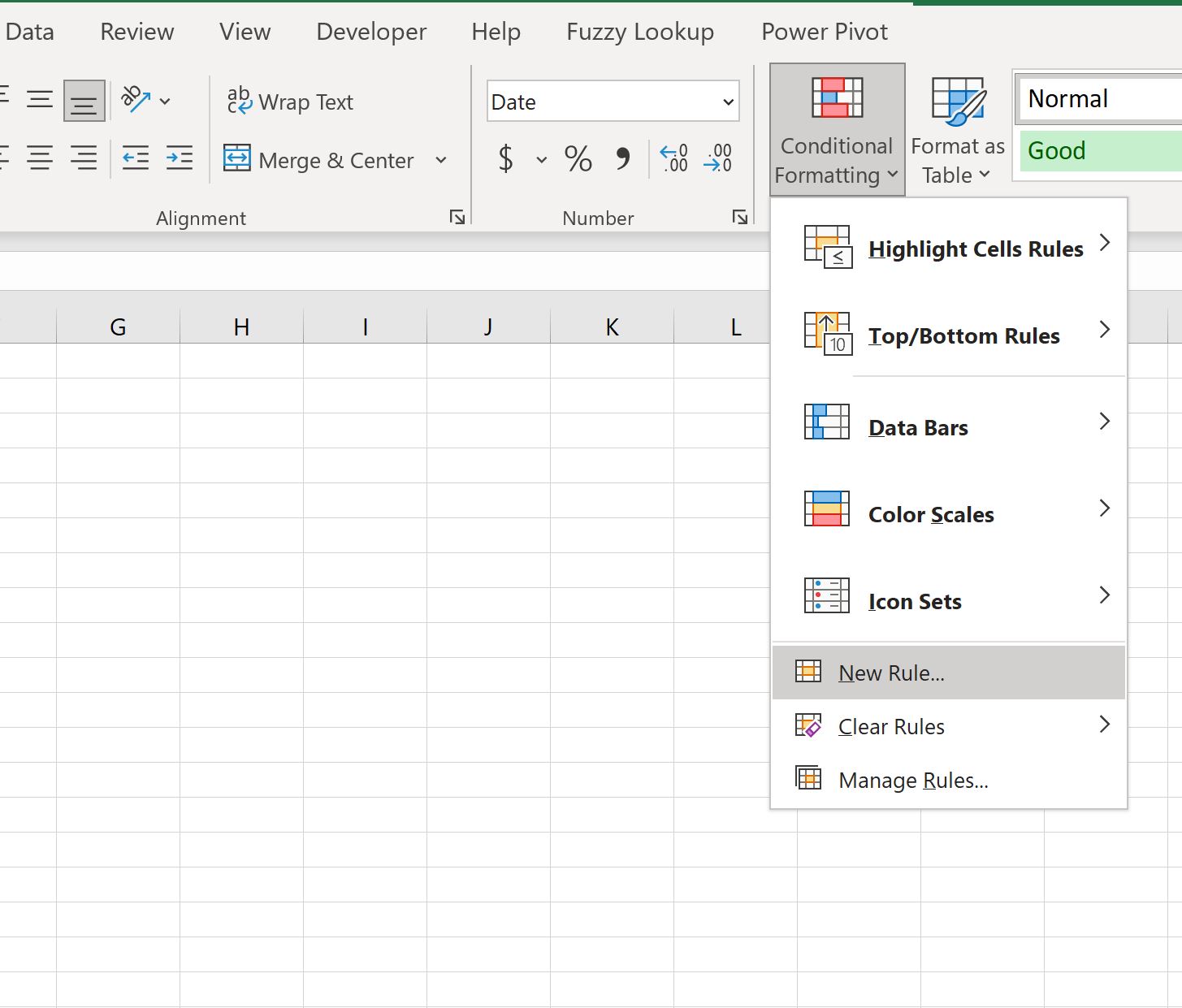
အောက်ပါဥပမာသည် ဤရွေးချယ်မှုကို လက်တွေ့တွင် မည်သို့အသုံးပြုရမည်ကို ပြသထားသည်။
ဥပမာ- အခြားဆဲလ်ကွက်လပ်မဟုတ်ပါက အခြေအနေအလိုက်ဖော်မတ်ချခြင်းကို အသုံးပြုပါ။
ကျွန်ုပ်တို့တွင် အမျိုးမျိုးသော ဘတ်စကတ်ဘောအသင်းများအကြောင်း အချက်အလက်ပါရှိသော Excel တွင် အောက်ပါဒေတာအစုံရှိသည် ဆိုကြပါစို့။
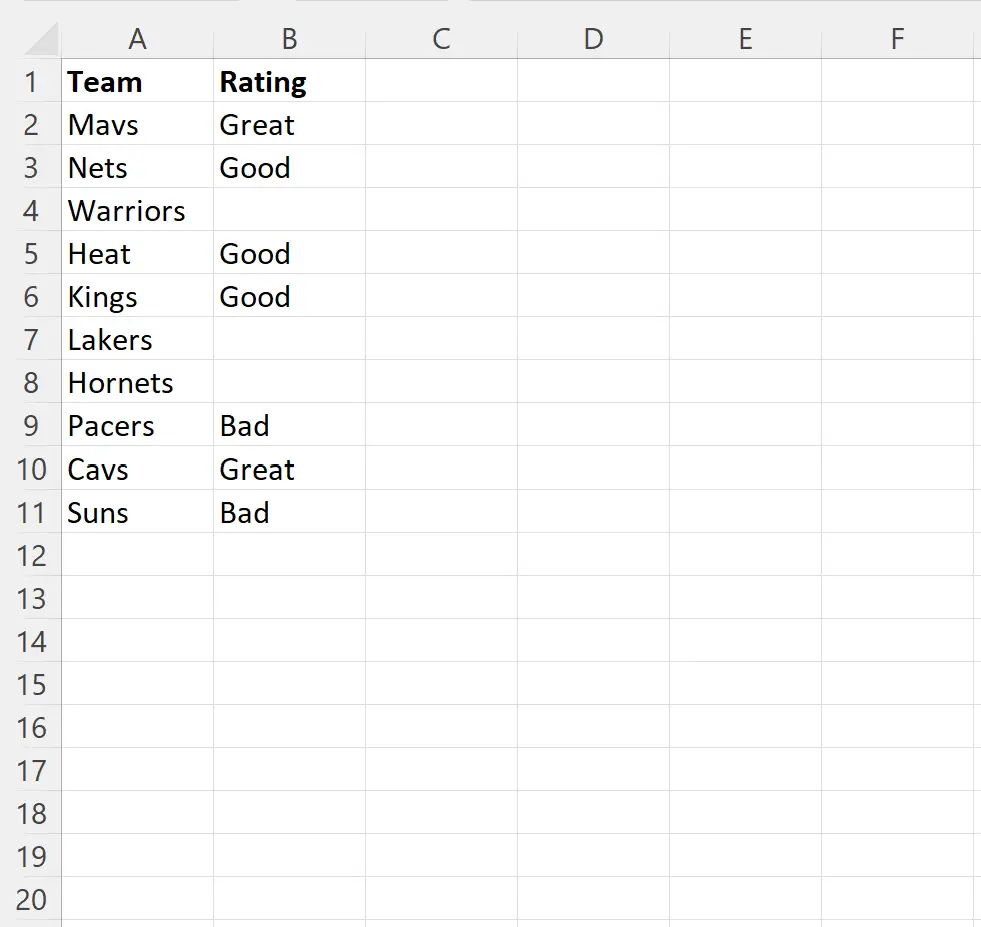
သက်ဆိုင်ရာ အဆင့်သတ်မှတ် ကော်လံရှိ ဆဲလ်သည် အလွတ်မဟုတ်ပါက အဖွဲ့ ကော်လံရှိ ဆဲလ်တစ်ခုစီကို မီးမောင်းထိုးပြလိုသည်ဆိုပါစို့။
ဒါကိုလုပ်ဖို့၊ အပိုင်းအခြား A2:A11 မှာရှိတဲ့ ဆဲလ်တွေကို မီးမောင်းထိုးပြနိုင်ပြီး Home tab ရှိ Conditional Formatting drop-down menu ကို နှိပ်ပြီး New Rule ကို နှိပ်ပါ။
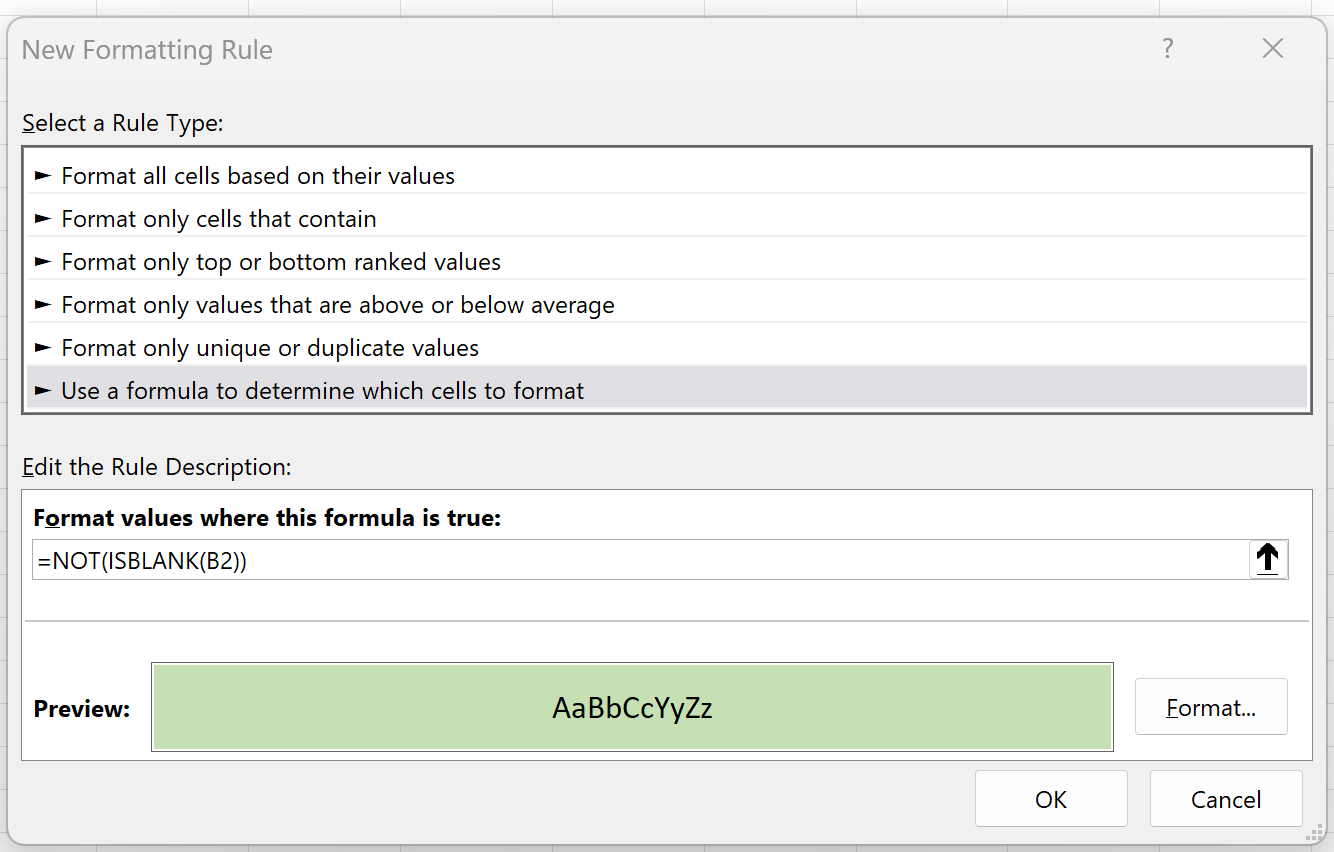
ပေါ်လာသည့် ဝင်းဒိုးအသစ်တွင်၊ မည်သည့်ဆဲလ်များကို ဖော်မတ်လုပ်ရန် ဆုံးဖြတ်ရန် ဖော်မြူလာကို အသုံးပြုပါ ကို နှိပ်ပါ၊ ထို့နောက် အကွက်ထဲတွင် =NOT(ISBLANK(B2)) ဟု ရိုက်ထည့်ကာ ဖော်မတ် ခလုတ်ကို နှိပ်ပြီး အသုံးပြုရန် ဖြည့်စွက်အရောင်ကို ရွေးချယ်ပါ။
ကျွန်ုပ်တို့ OK ကိုနှိပ်ပြီးသည်နှင့် အစိမ်းရောင်နောက်ခံရှိသော တစ်ခုတည်းသော အဖွဲ့ တန်ဖိုးများသည် Note ကော်လံရှိ သက်ဆိုင်ရာတန်ဖိုးကို ဗလာမဖြစ်စေရန်အတွက်ဖြစ်သည်။
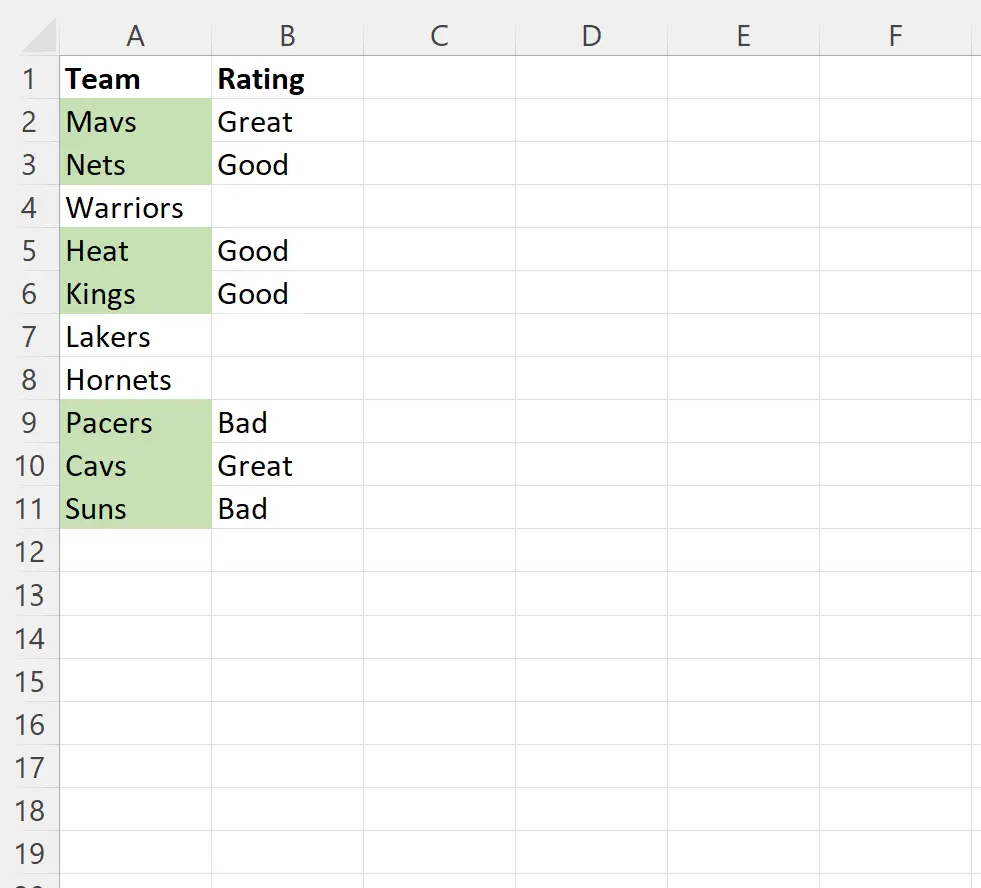
မှတ်ချက် – ဤဥပမာရှိ အခြေအနေပေးဖော်မတ်အတွက် အစိမ်းရောင်ဖျော့ဖျော့ဖြည့်စွက်ချက်ကို ကျွန်ုပ်တို့အသုံးပြုရန် ရွေးချယ်သော်လည်း၊ အခြေအနေအလိုက်ဖော်မတ်အတွက် သင်အလိုရှိသော မည်သည့်အရောင်နှင့် စတိုင်လ်ကိုမဆို ရွေးချယ်နိုင်ပါသည်။
ထပ်လောင်းအရင်းအမြစ်များ
အောက်ဖော်ပြပါ သင်ခန်းစာများသည် Excel တွင် အခြားသော အသုံးများသော အလုပ်များကို မည်သို့လုပ်ဆောင်ရမည်ကို ရှင်းပြသည်-
Excel- သက်တမ်းလွန်ရက်စွဲများတွင် အခြေအနေအရ ဖော်မတ်ကို အသုံးပြုပါ။
Excel- ဆဲလ်သည် ရက်စွဲနှစ်ခုကြားတွင် ရှိနေပါက အခြေအနေအလိုက် ဖော်မတ်ချခြင်းကို အသုံးပြုပါ။
Excel- အခြေအနေများစွာကို အခြေခံ၍ သတ်မှတ်ပုံစံချခြင်းကို အသုံးပြုပါ။
စာရေးသူအကြောင်း

Benjamin Anderson
မင်္ဂလာပါ၊ ကျွန်ုပ်သည် အငြိမ်းစား စာရင်းအင်း ပါမောက္ခ ဘင်ဂျမင်ဖြစ်ပြီး သီးသန့် Statorials ဆရာအဖြစ် လှည့်ပတ်ပါသည်။ စာရင်းဇယားနယ်ပယ်တွင် ကျယ်ပြန့်သောအတွေ့အကြုံနှင့် ကျွမ်းကျင်မှုနှင့်အတူ၊ Statorials မှတစ်ဆင့် ကျောင်းသားများကို ခွန်အားဖြစ်စေရန်အတွက် ကျွန်ုပ်၏အသိပညာကို မျှဝေလိုပါသည်။ ပိုသိတယ်။