Google sheets ရှိ ဇယားတစ်ခုသို့ အလျားလိုက်မျဉ်းကို ထည့်နည်း
တစ်ခါတစ်ရံတွင် သင်သည် ပစ်မှတ်လိုင်း၊ ပျမ်းမျှလိုင်း သို့မဟုတ် အခြားမက်ထရစ်တစ်ခုကို ကိုယ်စားပြုရန်အတွက် Google Sheets ရှိ ဇယားတစ်ခုသို့ အလျားလိုက်မျဉ်းတစ်ခုကို ထည့်လိုပေမည်။
ဤသင်ခန်းစာသည် Google Sheets ရှိ ဇယားတစ်ခုသို့ အလျားလိုက်မျဉ်းကို အမြန်ထည့်နည်း အဆင့်ဆင့် ဥပမာကို ပေးပါသည်။
အဆင့် 1: ဒေတာကိုဖန်တီးပါ။
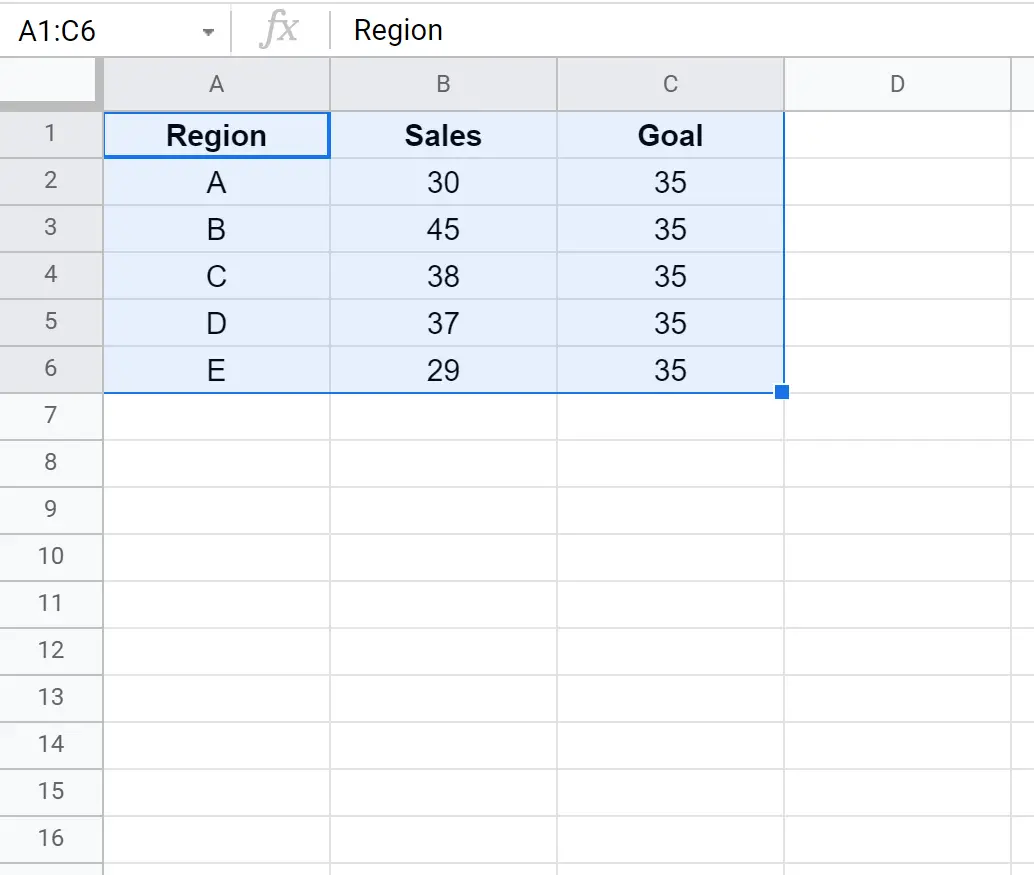
ဤဥပမာအတွက်၊ ပေးထားသောကုမ္ပဏီတစ်ခုအတွက် မတူညီသောဒေသငါးခုရှိ စုစုပေါင်းရောင်းချမှုနှင့် စုစုပေါင်းရောင်းချမှုပစ်မှတ်ကိုပြသသည့် အောက်ပါဒေတာအတုအတွဲကို ဖန်တီးပါမည်။

အဆင့် 2- Combo Chart ဖန်တီးပါ။
ထို့နောက်၊ ကျွန်ုပ်တို့သည် အောက်ပါအတိုင်း ဆဲလ် A1:C6 ကို မီးမောင်းထိုးပြပါမည်။
ထို့နောက် Insert tab ကိုနှိပ်ပါ။ ထို့နောက် drop-down menu ရှိ Chart ကိုနှိပ်ပါ။

ညာဘက်တွင်ပေါ်လာသော Chart Editor တွင် Chart Type ကိုနှိပ်ပြီး Combo Chart ကို ရွေးချယ်ပါ။

အောက်ပါဇယားသည် ပေါ်လာပြီး ဒေသတစ်ခုစီ၏ အရောင်းအ၀ယ်အတွက် ဘားတစ်ခုနှင့် အရောင်းပစ်မှတ်ကို ပြသသည့် အလျားလိုက်မျဉ်းတစ်ခု ပြသပါမည်-
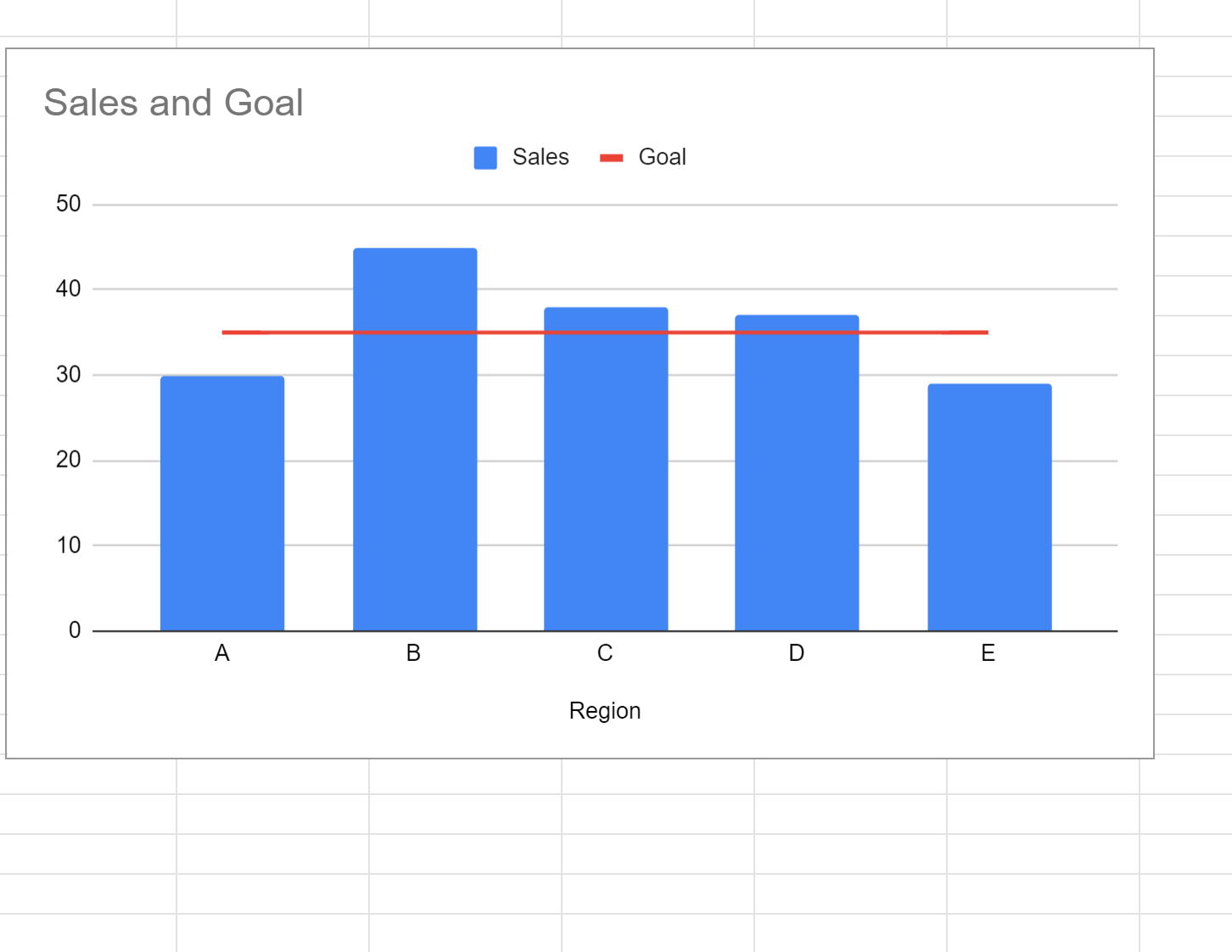
ဤဇယားသည် မည်သည့်ဒေသများကို အရောင်းရည်မှန်းချက်နှင့် ကျော်လွန်ပြီး မည်သည့်ဒေသများ တိုတောင်းသည်ကို လျင်မြန်စွာ ကြည့်နိုင်စေပါသည်။
ဇယားရှိ စာကြောင်း၏အရောင်နှင့် ပုံစံကိုလည်း စိတ်ကြိုက်ပြင်ဆင်နိုင်သည်ကို သတိပြုပါ။ ဥပမာအားဖြင့်၊ ကျွန်ုပ်တို့သည် မျဉ်းကို ခရမ်းရောင်နှင့် အစက်ဖြင့် ပြောင်းလဲနိုင်သည်-

၎င်းသည် အောက်ပါစာကြောင်းကို ပေးသည်-

အဆင့် 3- အလျားလိုက်မျဉ်းတန်ဖိုးကို ပြောင်းပါ (ချန်လှပ်ထားနိုင်သည်)
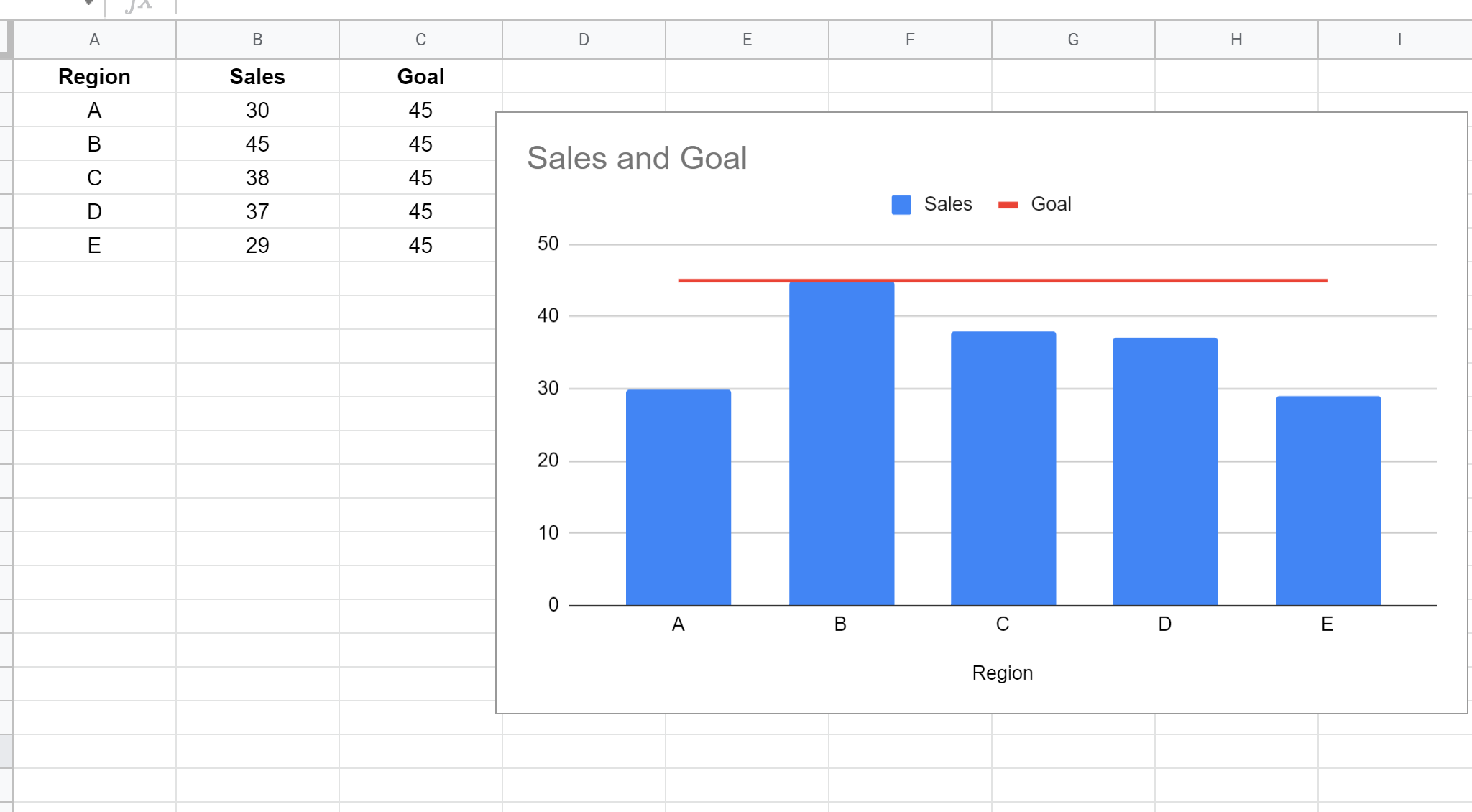
ကျွန်ုပ်တို့သည် Goal ကော်လံရှိ တန်ဖိုးများကို ပြောင်းလဲပါက၊ အနီရောင် အလျားလိုက်မျဉ်းသည် ဇယားတွင် အလိုအလျောက် ပြောင်းလဲသွားပါမည်။
ဥပမာအားဖြင့်၊ ကျွန်ုပ်တို့သည် အရောင်းပစ်မှတ်ကို ပစ်မှတ်ကော်လံတွင် 45 သို့ပြောင်းပါက၊ အနီရောင်မျဉ်းသည် ဇယားတွင် 45 သို့ အလိုအလျောက်ပြောင်းလဲသွားလိမ့်မည်-
ထပ်လောင်းအရင်းအမြစ်များ
အောက်ပါ သင်ခန်းစာများသည် Google Sheets တွင် အခြားအဖြစ်များသော အရာများကို ပြုလုပ်နည်းကို ရှင်းပြသည်-
Google Sheets တွင် ဇယားကွက်တစ်ခုသို့ ဒေါင်လိုက်မျဉ်းတစ်ခုထည့်နည်း
Google Sheets ရှိ ဇယားများတွင် အမှားအယွင်းဘားများ ထည့်နည်း
Google Sheets တွင် ဇယားကွက်သို့ လမ်းကြောင်းသစ်လိုင်းကို မည်သို့ထည့်ရမည်နည်း။
Google Sheets ရှိ ကွက်ကွက်အချက်များကို ဖြန့်ကျက်ရန် အညွှန်းများထည့်နည်း
စာရေးသူအကြောင်း

Benjamin Anderson
မင်္ဂလာပါ၊ ကျွန်ုပ်သည် အငြိမ်းစား စာရင်းအင်း ပါမောက္ခ ဘင်ဂျမင်ဖြစ်ပြီး သီးသန့် Statorials ဆရာအဖြစ် လှည့်ပတ်ပါသည်။ စာရင်းဇယားနယ်ပယ်တွင် ကျယ်ပြန့်သောအတွေ့အကြုံနှင့် ကျွမ်းကျင်မှုနှင့်အတူ၊ Statorials မှတစ်ဆင့် ကျောင်းသားများကို ခွန်အားဖြစ်စေရန်အတွက် ကျွန်ုပ်၏အသိပညာကို မျှဝေလိုပါသည်။ ပိုသိတယ်။