Excel တွင်အုပ်စုအလိုက်ထူးခြားသောတန်ဖိုးများကိုရေတွက်နည်း
Excel တွင် အုပ်စုတစ်ခုစီအတွက် ထူးခြားသောတန်ဖိုးများရေတွက်ရန် အောက်ပါဖော်မြူလာကို အသုံးပြုနိုင်သည်။
=SUMPRODUCT(( $A$2:$A$13 = A2 )/COUNTIFS( $B$2:$B$13 , $B$2:$B$13 , $A$2:$A$13 , $A$2:$A$13 ))
ဤဖော်မြူလာတွင် အုပ်စုအမည်များသည် အပိုင်းအခြား A2:A13 တွင်ရှိပြီး တန်ဖိုးများသည် အပိုင်းအခြား B2:B13 တွင် ရှိနေသည်ဟု ယူဆသည်။
အောက်ဖော်ပြပါ ဥပမာသည် ဤဖော်မြူလာကို လက်တွေ့အသုံးချနည်းကို ပြသထားသည်။
ဥပမာ- Excel တွင် အုပ်စုအလိုက် ထူးခြားသောတန်ဖိုးများကို ရေတွက်ပါ။
မတူညီသောအသင်းများမှ ဘတ်စကက်ဘောကစားသမားများမှ ရမှတ်များကိုပြသသည့် အောက်ပါဒေတာအတွဲရှိသည်ဆိုပါစို့။

ယခု ကျွန်ုပ်တို့သည် အဖွဲ့အလိုက် အုပ်စုဖွဲ့ထားသော ထူးခြားသော အမှတ်တန်ဖိုးများ အရေအတွက်ကို ရေတွက်လိုသည်ဆိုပါစို့။
၎င်းကိုလုပ်ဆောင်ရန်၊ ကျွန်ုပ်တို့သည် ထူးခြားသောအသင်းများစာရင်းကို ဦးစွာဖန်တီးရန် =UNIQUE() လုပ်ဆောင်ချက်ကို အသုံးပြုနိုင်သည်။ ဆဲလ် D2 တွင် အောက်ပါဖော်မြူလာကို ကျွန်ုပ်တို့ ရိုက်ထည့်ပါမည်။
= SINGLE ( A2:A13 )
ကျွန်ုပ်တို့ Enter နှိပ်လိုက်သည်နှင့် တစ်မူထူးခြားသော အသင်းအမည်များစာရင်းကို ပြသပါမည်။
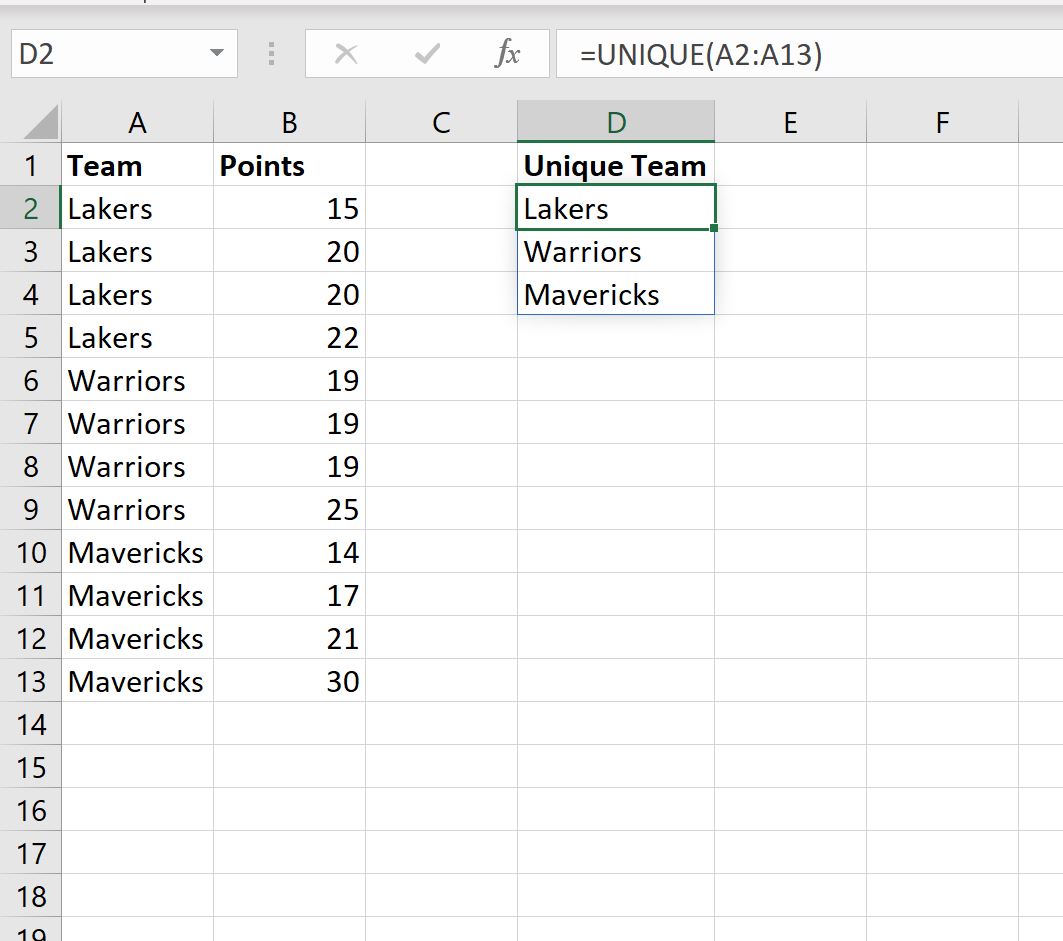
Lakers အတွက် ထူးခြားသော အမှတ်တန်ဖိုးများ ရေတွက်ရန် အောက်ပါဖော်မြူလာကို ဆဲလ် E2 တွင် ရိုက်ထည့်နိုင်ပါပြီ-
=SUMPRODUCT(( $A$2:$A$13 = D2 )/COUNTIFS( $B$2:$B$13 , $B$2:$B$13 , $A$2:$A$13 , $A$2:$A$13 ))
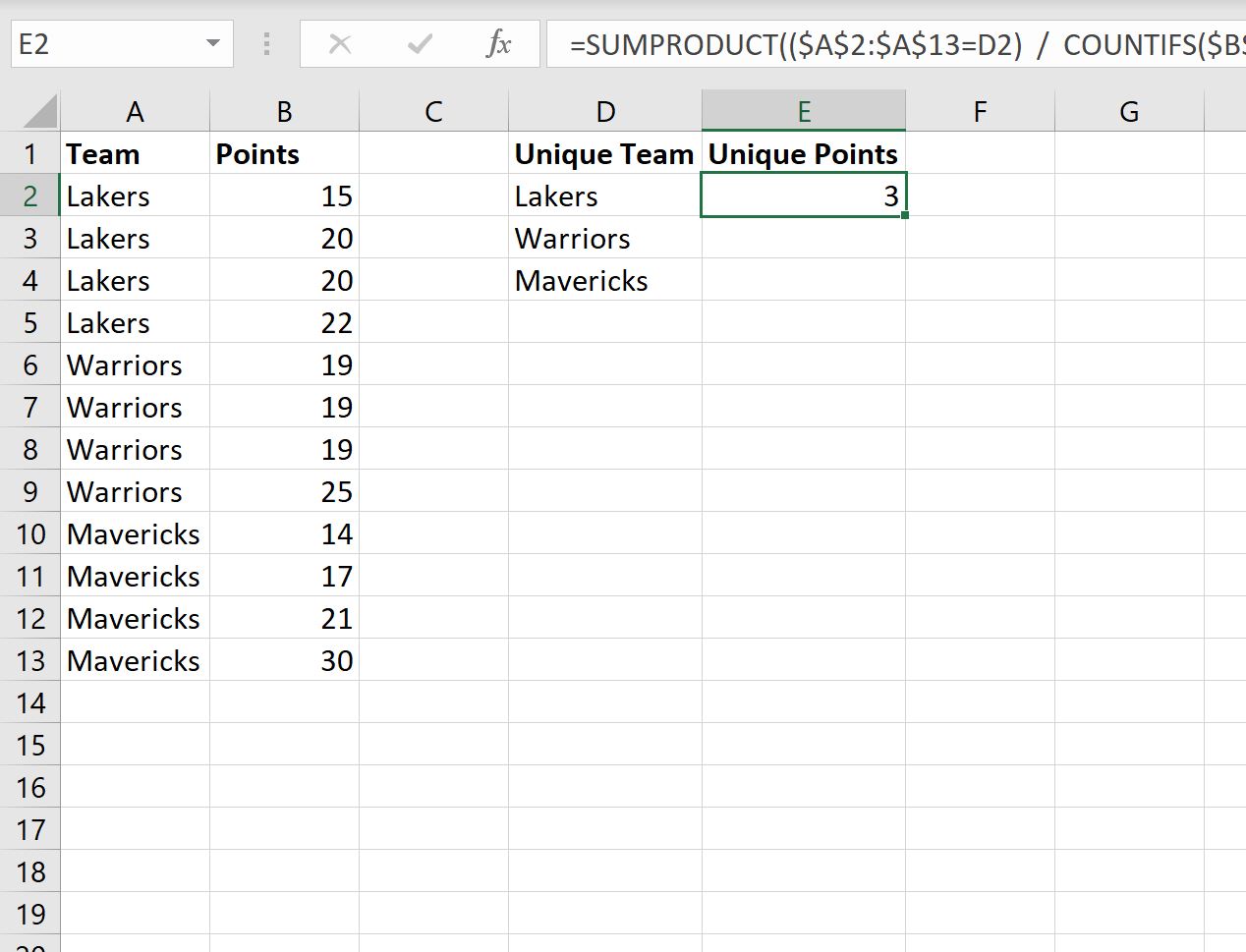
ထို့နောက် ကော်လံ E ရှိ ကျန်ဆဲလ်များသို့ ဤဖော်မြူလာကို ဆွဲယူပါမည်။

ဒါပဲ!
ကော်လံ D သည် တစ်မူထူးခြားသော အသင်းများကို ပြသပြီး ကော်လံ E သည် အဖွဲ့တစ်ခုစီအတွက် ထူးခြားသော အမှတ်တန်ဖိုးများ အရေအတွက်ကို ပြသသည်။
ထပ်လောင်းအရင်းအမြစ်များ
အောက်ဖော်ပြပါ သင်ခန်းစာများသည် Excel တွင် အခြားသော အသုံးများသော အလုပ်များကို မည်သို့လုပ်ဆောင်ရမည်ကို ရှင်းပြသည်-
Excel- ဆဲလ်များတွင် စာသားပါရှိမရှိ ရေတွက်နည်း
Excel- အပိုင်းများစွာဖြင့် COUNTIF ကို အသုံးပြုပုံ
Excel- စံနှုန်းများစွာအပေါ်အခြေခံ၍ ထူးခြားသောတန်ဖိုးများကို ရေတွက်နည်း
စာရေးသူအကြောင်း

Benjamin Anderson
မင်္ဂလာပါ၊ ကျွန်ုပ်သည် အငြိမ်းစား စာရင်းအင်း ပါမောက္ခ ဘင်ဂျမင်ဖြစ်ပြီး သီးသန့် Statorials ဆရာအဖြစ် လှည့်ပတ်ပါသည်။ စာရင်းဇယားနယ်ပယ်တွင် ကျယ်ပြန့်သောအတွေ့အကြုံနှင့် ကျွမ်းကျင်မှုနှင့်အတူ၊ Statorials မှတစ်ဆင့် ကျောင်းသားများကို ခွန်အားဖြစ်စေရန်အတွက် ကျွန်ုပ်၏အသိပညာကို မျှဝေလိုပါသည်။ ပိုသိတယ်။