Excel- filtered data ကို အခြေခံ၍ pivottable တစ်ခုကို ဖန်တီးနည်း
မူရင်းအတိုင်း၊ Excel သည် စစ်ထုတ်ထားသောဒေတာကို အသုံးပြု၍ ဆုံချက်ဇယားကို ဖန်တီးရန် ပျက်ကွက်ပါသည်။
ယင်းအစား၊ Excel သည် စစ်ထုတ်ထားသောဒေတာထက် ဆုံချက်ဇယားတစ်ခုဖန်တီးရန် မူရင်းဒေတာကို အမြဲအသုံးပြုသည်။
ဤပြဿနာကိုဖြေရှင်းရန် နည်းလမ်းတစ်ခုမှာ စစ်ထုတ်ထားသောဒေတာကို ဆဲလ်အကွာအဝေးအသစ်တစ်ခုသို့ ကူးယူပြီး ဆဲလ်အပိုင်းအခြားအသစ်ကို အသုံးပြု၍ ဆုံချက်ဇယားတစ်ခုဖန်တီးရန်ဖြစ်သည်။
အောက်ဖော်ပြပါ ဥပမာသည် ၎င်းကို မည်သို့ပြုလုပ်ရမည်ကို အတိအကျပြသထားသည်။
ဥပမာ- Filtered Data ကိုအခြေခံ၍ PivotTable တစ်ခုဖန်တီးပါ။
မတူညီသောအသင်းများမှ ဘတ်စကက်ဘောကစားသမားများမှ ရမှတ်များကိုပြသသည့် Excel တွင် အောက်ပါဒေတာရှိသည်ဆိုပါစို့။
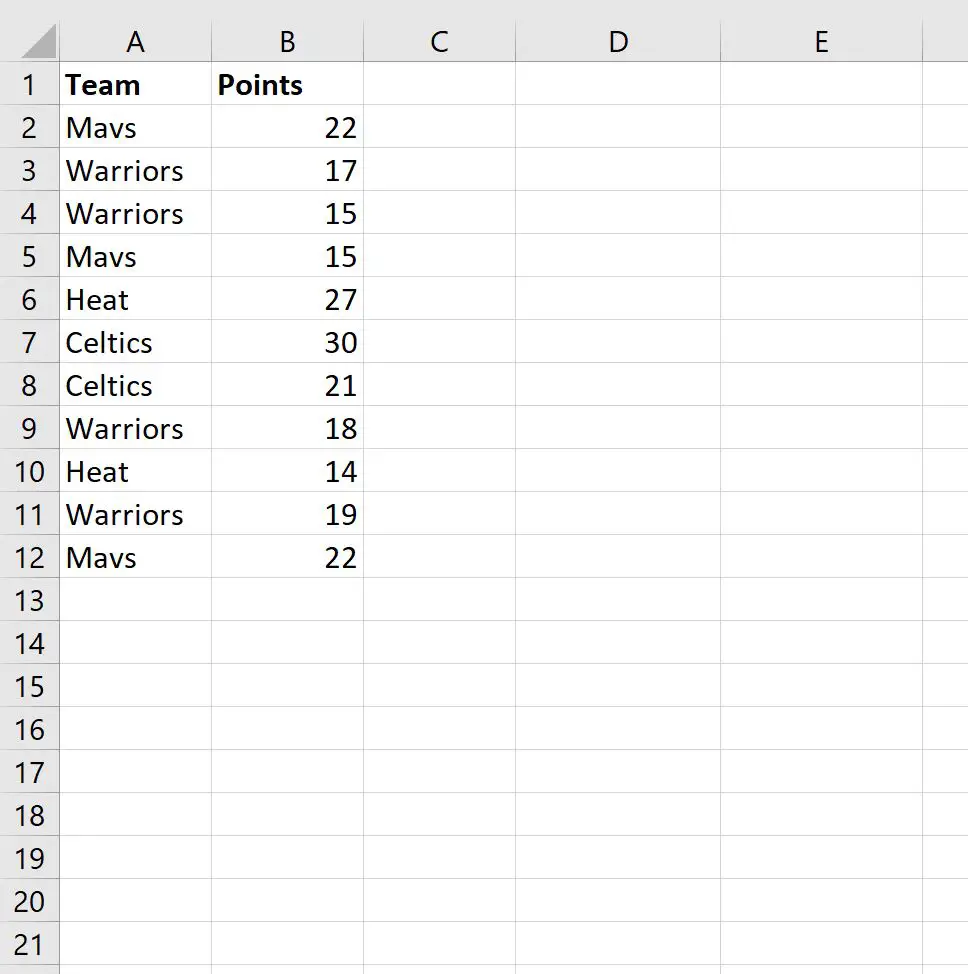
ယခု ကျွန်ုပ်တို့သည် ဆဲလ်အကွာအဝေး A1:B12 ကို မီးမောင်းထိုးပြပြီး ဒေတာ တက်ဘ်ကို နှိပ်ပြီးနောက် Filter အိုင်ကွန်ကို နှိပ်ပါဆိုပါစို့။
ယခု Team ဘေးရှိ drop-down မြှားကို နှိပ်ပြီး Mavs နှင့် Warriors ဘေးရှိ အကွက်များကို အမှန်ခြစ်ကာ OK ကိုနှိပ်ပါ ။
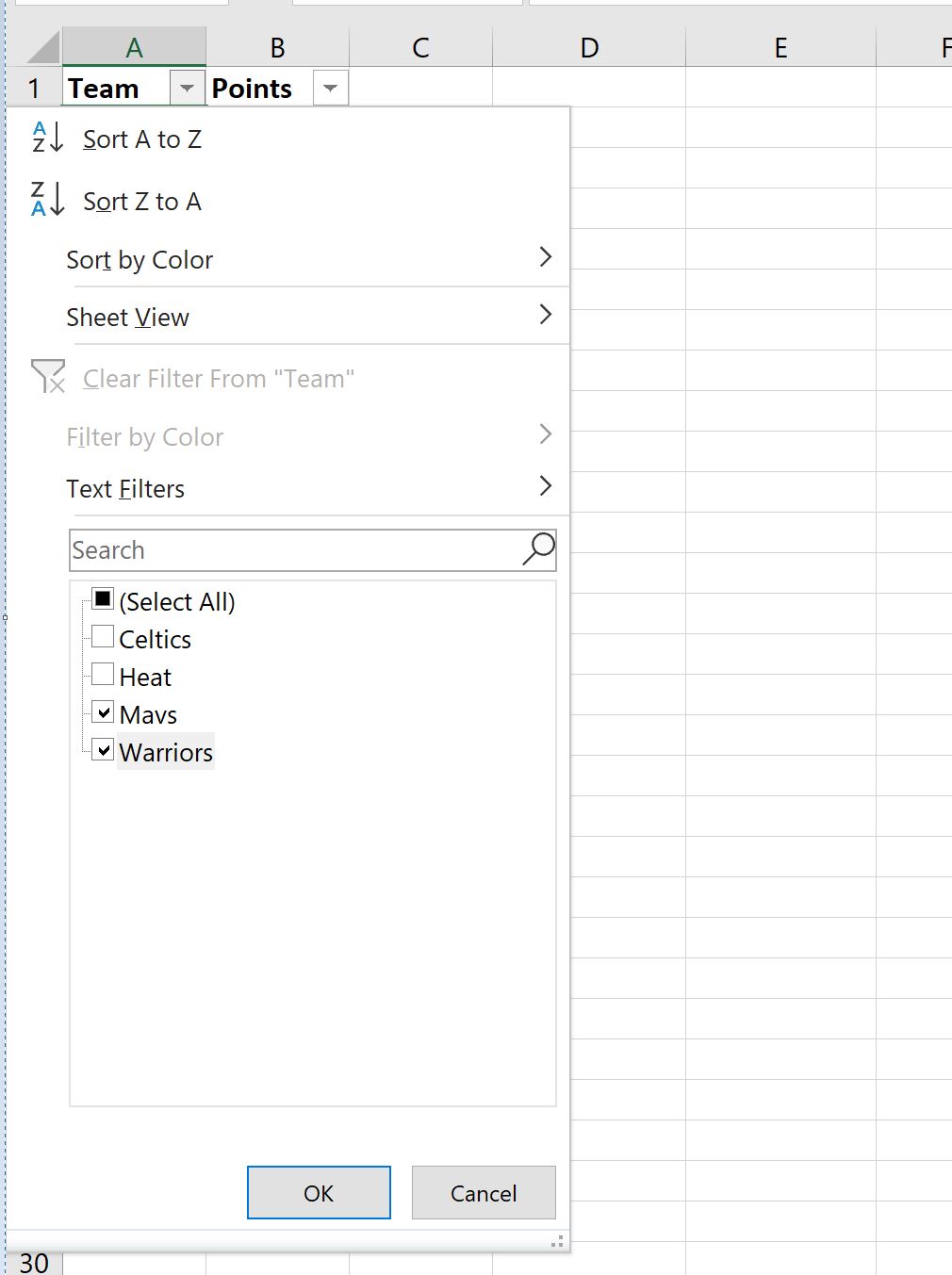
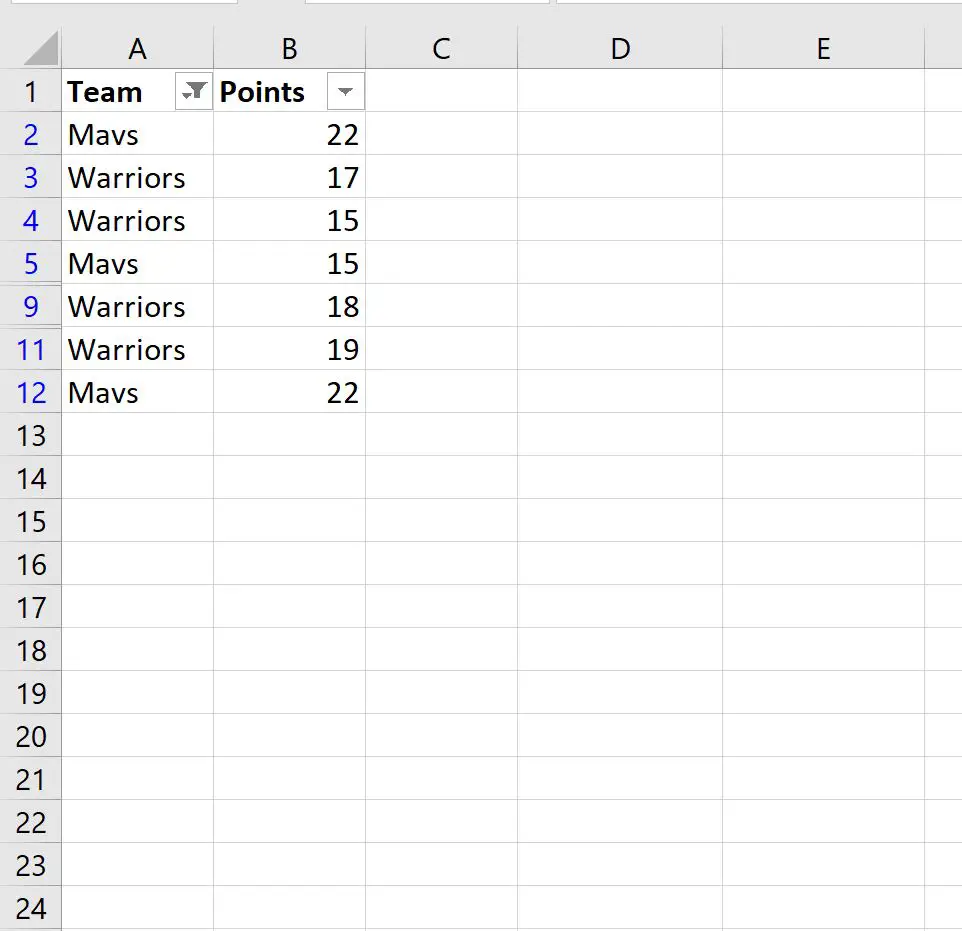
အဖွဲ့သည် Mavs သို့မဟုတ် Warriors နှင့် တန်းတူရှိသော အတန်းများကိုသာ ပြသရန် ဒေတာကို စစ်ထုတ်ပါမည်။
အကယ်၍ တစ်ဦးတစ်ယောက်သည် ဤအသင်းနှစ်သင်းမှ ရမှတ်များ၏ ပေါင်းစည်းမှုကို အကျဉ်းချုပ်ရန် ဆုံချက်ဇယားကို ဖန်တီးရန် ကြိုးပမ်းပါက၊ ဆုံချက်ဇယားသည် မူရင်းဒေတာအားလုံးကို အမှန်တကယ် အသုံးပြုလိမ့်မည်-
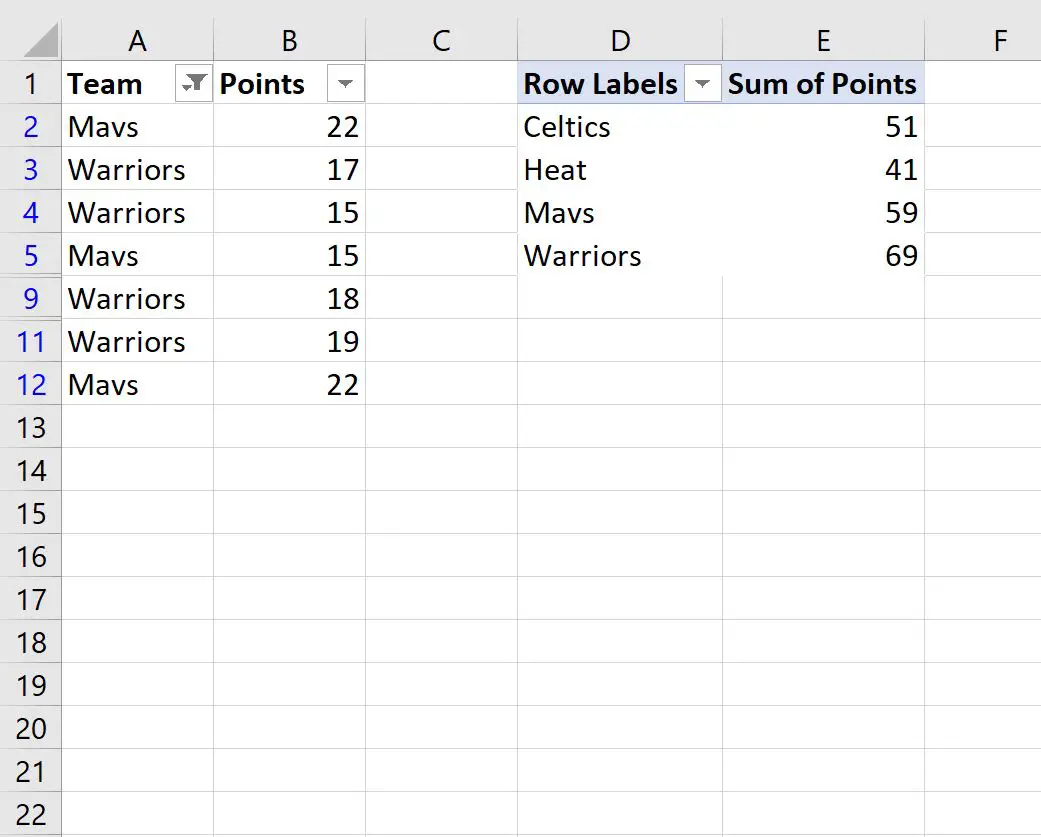
ဤပြဿနာကို ဖြေရှင်းရန်အတွက် ကျွန်ုပ်တို့သည် အပိုင်းအခြား A1:B12 ရှိဆဲလ်များကို မီးမောင်းထိုးပြပြီး ကူးယူကာ ၎င်းတို့ကို အခြားဆဲလ်အပိုင်းအခြားသို့ ကူးထည့်ရန် လိုအပ်ပါသည်။
ဤဥပမာအတွက်၊ ၎င်းတို့ကို စာရွက်အသစ်တစ်ခုတွင် လုံးလုံးထည့်လိုက်ပါမည်။
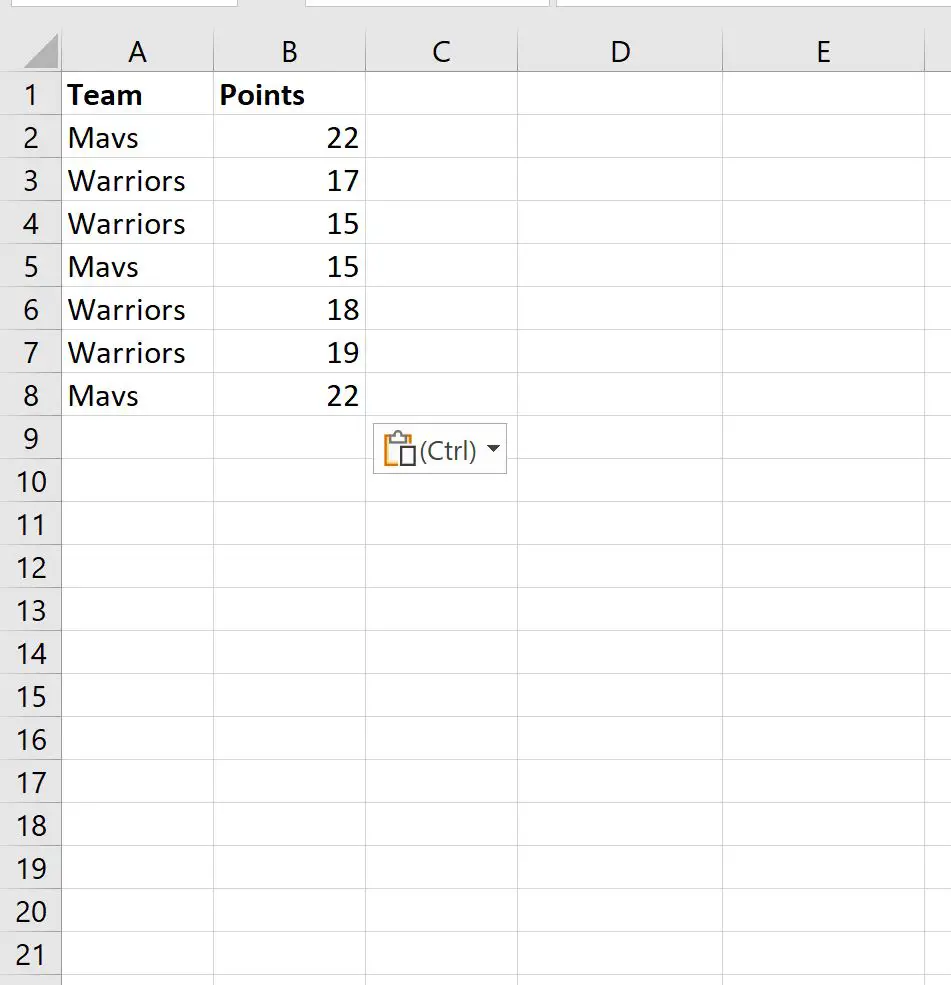
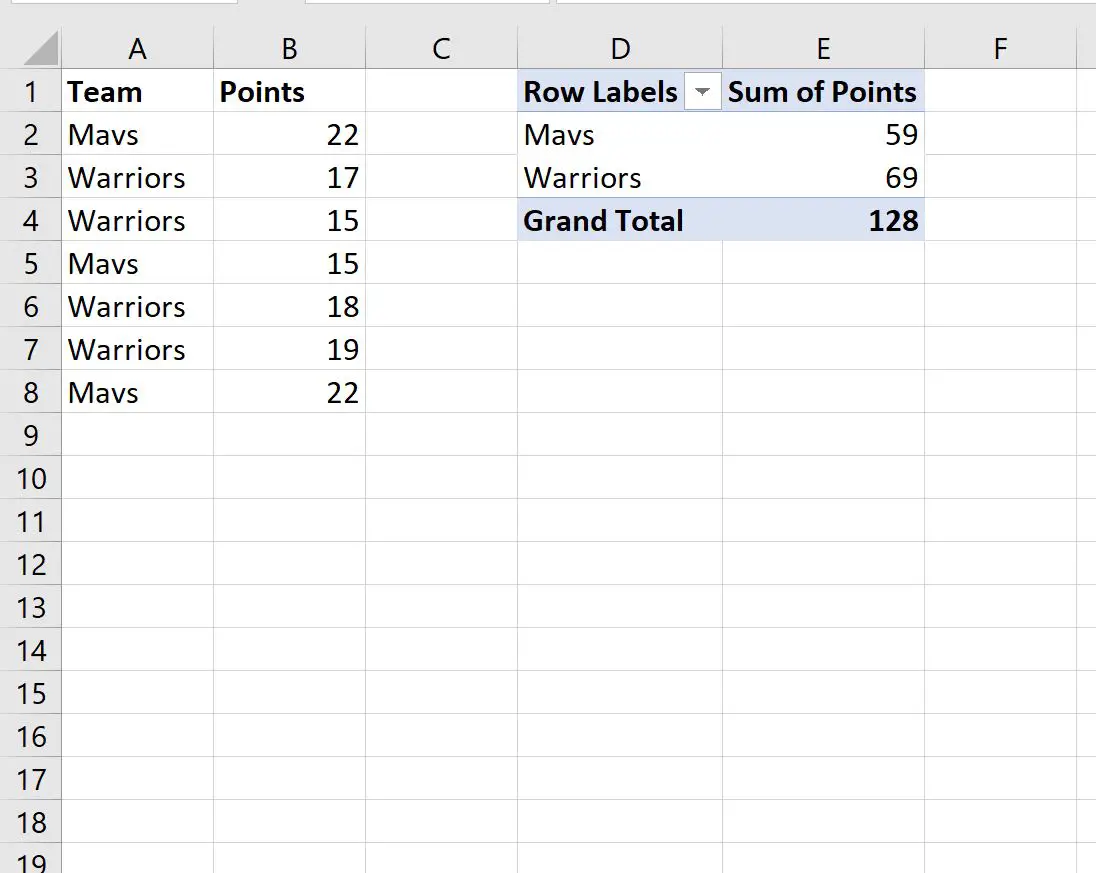
ယခု၊ ဤစာရွက်ရှိ ဆဲလ်အကွာအဝေး A1:B8 ကို မီးမောင်းထိုးပြပြီး ဆုံချက်ဇယားကို ထည့်သွင်းပါက၊ ၎င်းတွင် စစ်ထုတ်ထားသော ဒေတာများသာ ပါဝင်ပါမည်-
ထပ်လောင်းအရင်းအမြစ်များ
အောက်ဖော်ပြပါ သင်ခန်းစာများသည် Excel တွင် အခြားသော အသုံးများသည့် လုပ်ဆောင်ချက်များကို မည်သို့လုပ်ဆောင်ရမည်ကို ရှင်းပြသည်-
Excel: PivotTable တွင် Filters များစွာကို တစ်ပြိုင်နက် အသုံးပြုနည်း
Excel- OR Condition ကို အသုံးပြု၍ PivotTable ကို စစ်ထုတ်နည်း
Excel- ဆုံချက်ဇယားကို ရက်စွဲအပိုင်းအခြားအလိုက် စစ်ထုတ်နည်း
စာရေးသူအကြောင်း

Benjamin Anderson
မင်္ဂလာပါ၊ ကျွန်ုပ်သည် အငြိမ်းစား စာရင်းအင်း ပါမောက္ခ ဘင်ဂျမင်ဖြစ်ပြီး သီးသန့် Statorials ဆရာအဖြစ် လှည့်ပတ်ပါသည်။ စာရင်းဇယားနယ်ပယ်တွင် ကျယ်ပြန့်သောအတွေ့အကြုံနှင့် ကျွမ်းကျင်မှုနှင့်အတူ၊ Statorials မှတစ်ဆင့် ကျောင်းသားများကို ခွန်အားဖြစ်စေရန်အတွက် ကျွန်ုပ်၏အသိပညာကို မျှဝေလိုပါသည်။ ပိုသိတယ်။