Excel- ဆဲလ်တန်ဖိုးပေါ်မူတည်၍ အတန်းတစ်ခုလုံးကို မီးမောင်းထိုးပြနည်း
မကြာခဏ၊ သင်သည် အတန်းရှိပေးထားသည့်ဆဲလ်တန်ဖိုးအပေါ် အခြေခံ၍ Excel တွင် အတန်းတစ်ခုလုံးကို မီးမောင်းထိုးပြလိုပေမည်။
ဥပမာအားဖြင့်၊ Pass ကော်လံရှိတန်ဖိုးသည် “ Yes” ဖြစ်သည့်အတွက် အောက်ပါဒေတာသတ်မှတ်ထားသော အတန်းတစ်ခုစီကို မီးမောင်းထိုးပြလိုပေမည်။
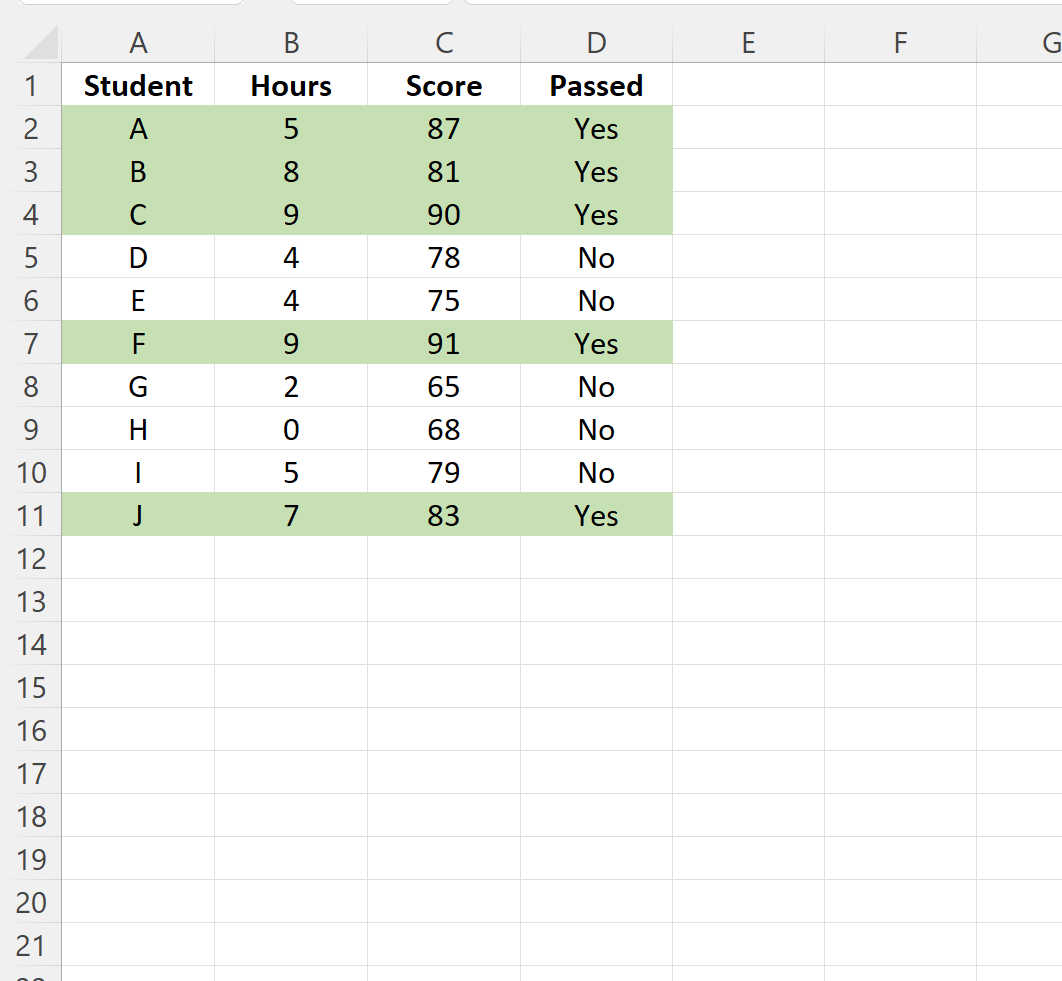
Excel ၏ conditional formatting feature ကို အသုံးပြု၍ ၎င်းသည် လွယ်ကူသည်။
အောက်ပါဥပမာသည် လက်တွေ့တွင် မည်သို့လုပ်ဆောင်ရမည်ကို ပြသထားသည်။
ဥပမာ- Excel ရှိ ဆဲလ်တန်ဖိုးအပေါ်အခြေခံ၍ အတန်းတစ်ခုလုံးကို မီးမောင်းထိုးပြပါ။
Excel တွင် အောက်ပါဒေတာအစုံရှိသည်ဆိုပါစို့၊ လေ့လာခဲ့သည့် စုစုပေါင်းနာရီအရေအတွက်၊ နောက်ဆုံးစာမေးပွဲအဆင့်နှင့် သတ်မှတ်ထားသောအတန်းရှိ ကျောင်းသားအသီးသီး၏ အောင်မြင်မှုအခြေအနေများအကြောင်း အချက်အလက်များပါရှိသည်ဆိုပါစို့။
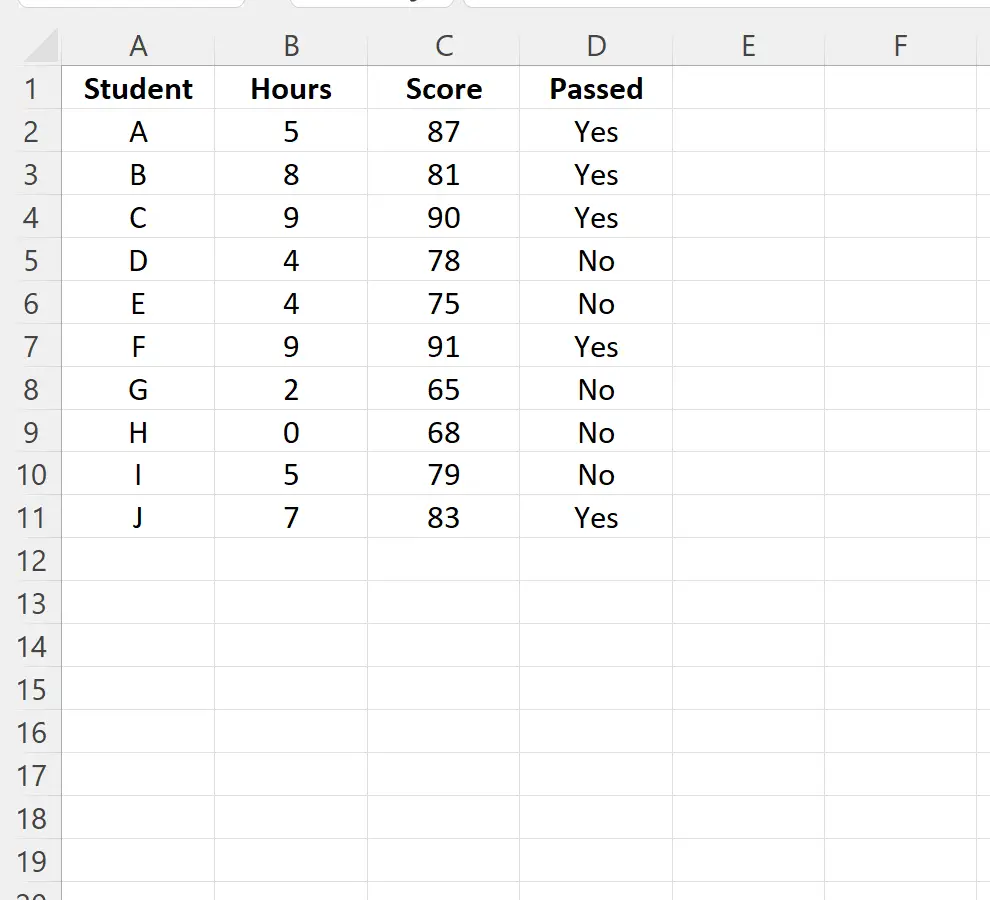
အောင်မြင်မှု ကော်လံရှိ တန်ဖိုးသည် “ Yes” နေရာတွင် အတန်းတစ်ခုစီကို မီးမောင်းထိုးပြလိုသည်ဆိုကြပါစို့။
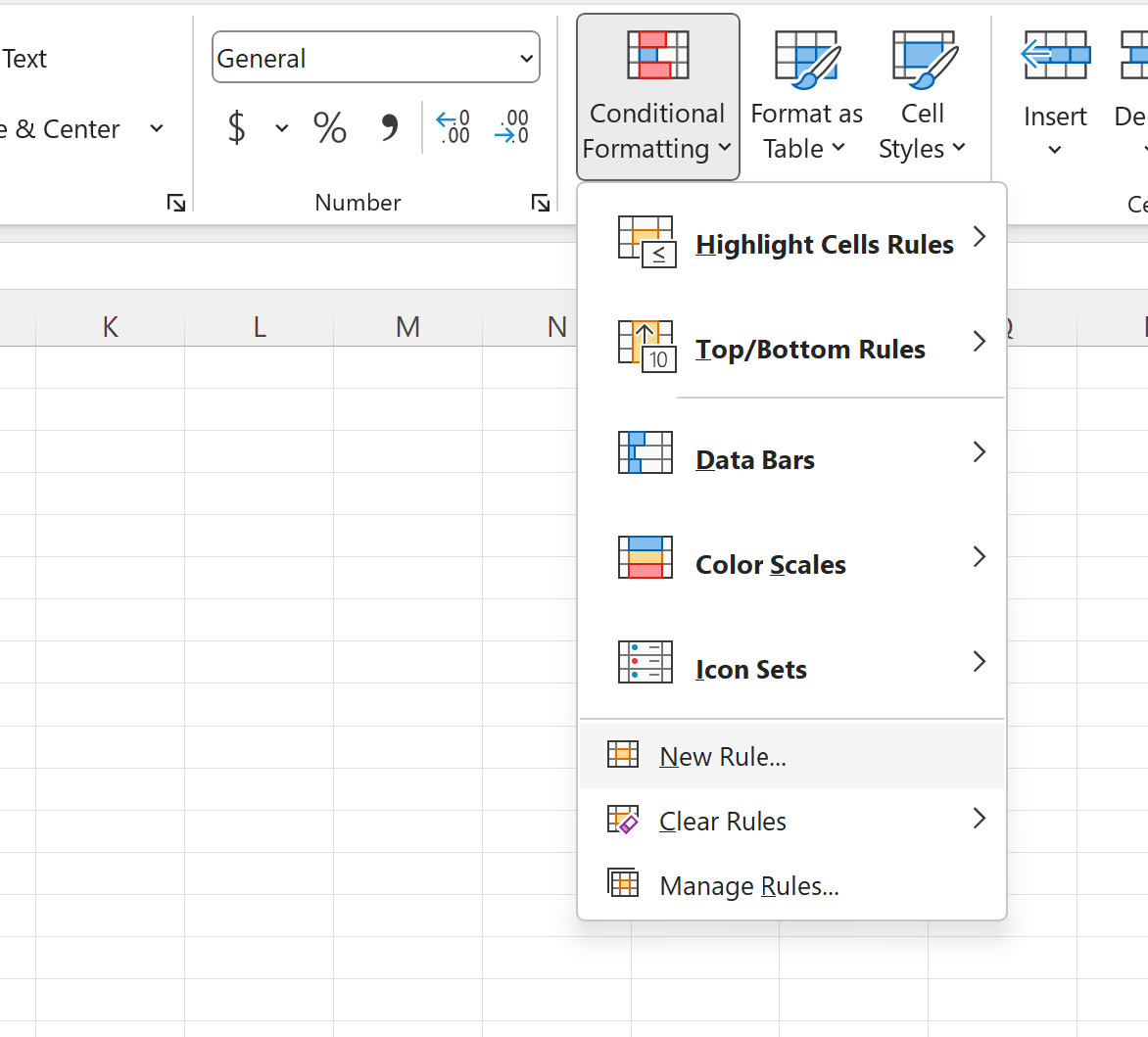
၎င်းကိုလုပ်ဆောင်ရန်၊ ကျွန်ုပ်တို့သည် ဆဲလ်အကွာအဝေး A2:D11 ကို မီးမောင်းထိုးပြနိုင်ပြီး၊ ထို့နောက် အခြေအနေအလိုက် ဖော်မတ်ချခြင်း အိုင်ကွန်ကို နှိပ်ပါ၊ ထို့နောက် စည်းမျဉ်းအသစ်ကို နှိပ်ပါ-
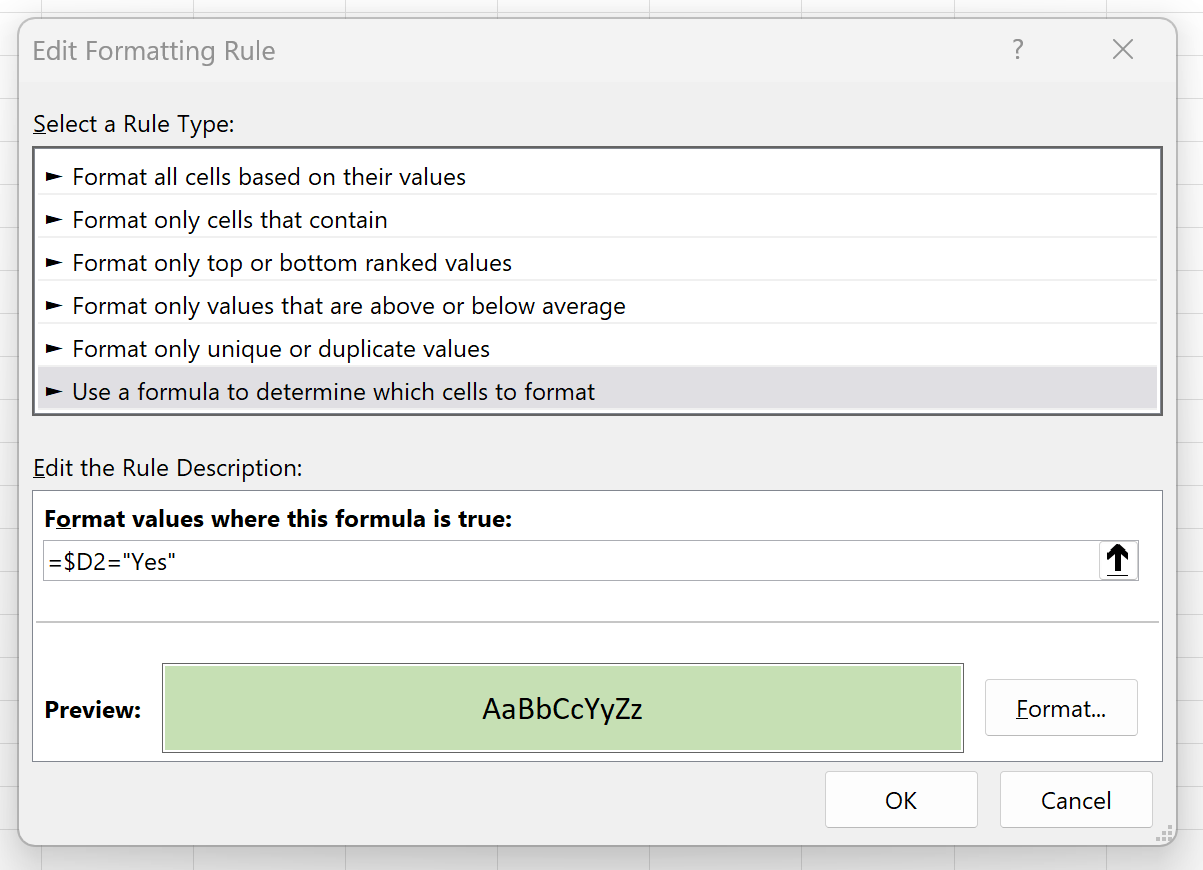
ပေါ်လာသည့် ဝင်းဒိုးအသစ်တွင်၊ မည်သည့်ဆဲလ်များကို ဖော်မတ်လုပ်ရမည်ကို ဆုံးဖြတ်ရန် ဖော်မြူလာကို အသုံးပြုပါ ဟူသော ခေါင်းစဉ်ဖြင့် ရွေးစရာကို နှိပ်ပါ၊ ထို့နောက် အကွက်ထဲတွင် =$D2=”Yes” ဟု ရိုက်ထည့်ပါ၊ ထို့နောက် ဖော်မတ် ခလုတ်ကို နှိပ်ပြီး အသုံးပြုရန် ဖြည့်စွက်အရောင်ကို ရွေးချယ်ပါ။
OK ကိုနှိပ်ပြီးသည်နှင့် Passed ကော်လံရှိ “ Yes” ပါရှိသော အတန်းတိုင်းကို မီးမောင်းထိုးပြပါမည်-
Passed ကော်လံရှိ “ Yes” ပါရှိသော အတန်းတစ်ခုစီတွင် ယခုအခါ “ No” ပါရှိသော အတန်းတစ်ခုစီတွင် မပြောင်းလဲဘဲ အစိမ်းရောင်ဖျော့ဖျော့ရောင် ဖြည့်စွက်ထားပါသည်။
ဤဥပမာအတွက် ကျွန်ုပ်တို့သည် အစိမ်းရောင်ဖျော့ဖျော့ကို အသုံးပြု၍ မျဉ်းကြောင်းများကို မီးမောင်းထိုးပြရန် ရွေးချယ်သော်လည်း၊ တည်းဖြတ်မှု ပုံစံ ချခြင်းစည်းမျဉ်းဝင်းဒိုးရှိ ဖော်မတ်ချခြင်းစည်းမျဉ်းဝင်းဒိုးရှိ အခြားအရောင်တစ်ခုကို ရွေးချယ်ခြင်းဖြင့် သင်အလိုရှိသော မည်သည့်အရောင်ကိုမဆို ရွေးချယ်နိုင်ပါသည်။
ထပ်လောင်းအရင်းအမြစ်များ
အောက်ဖော်ပြပါ သင်ခန်းစာများသည် Excel တွင် အခြားသော အသုံးများသော အလုပ်များကို မည်သို့လုပ်ဆောင်ရမည်ကို ရှင်းပြသည်-
Excel တွင်တန်ဖိုးများစာရင်းဖြင့်စစ်ထုတ်နည်း
Excel တွင် တန်ဖိုးများစွာဖြင့် ကော်လံတစ်ခုကို စစ်ထုတ်နည်း
Excel တွင် တန်ဖိုးတစ်ခုဖြင့် အတန်းများကို ရေတွက်နည်း
စာရေးသူအကြောင်း

Benjamin Anderson
မင်္ဂလာပါ၊ ကျွန်ုပ်သည် အငြိမ်းစား စာရင်းအင်း ပါမောက္ခ ဘင်ဂျမင်ဖြစ်ပြီး သီးသန့် Statorials ဆရာအဖြစ် လှည့်ပတ်ပါသည်။ စာရင်းဇယားနယ်ပယ်တွင် ကျယ်ပြန့်သောအတွေ့အကြုံနှင့် ကျွမ်းကျင်မှုနှင့်အတူ၊ Statorials မှတစ်ဆင့် ကျောင်းသားများကို ခွန်အားဖြစ်စေရန်အတွက် ကျွန်ုပ်၏အသိပညာကို မျှဝေလိုပါသည်။ ပိုသိတယ်။