Excel- ဆဲလ်တွင် စာသားပါရှိလျှင် အခြေအနေအလိုက် ဖော်မတ်ချခြင်းကို မည်သို့အသုံးပြုရမည်နည်း။
သင်သည် Excel ရှိ သီးခြားစာသားများပါရှိသော ဆဲလ်များတွင် အခြေအနေအလိုက် ဖော်မတ်ချခြင်းကို မကြာခဏ အသုံးချလိုပါလိမ့်မည်။
အောက်ဖော်ပြပါ ဥပမာသည် ၎င်းကို မည်သို့ပြုလုပ်ရမည်ကို အတိအကျပြသထားသည်။
ဥပမာ- ဆဲလ်တွင် စာသားပါရှိလျှင် အခြေအနေအရ ဖော်မတ်လုပ်ခြင်း။
မတူညီသော ဘတ်စကက်ဘောအသင်းများ၏ အမည်များကို ဖော်ပြသည့် အောက်ပါဒေတာအတွဲရှိသည်ဆိုပါစို့။
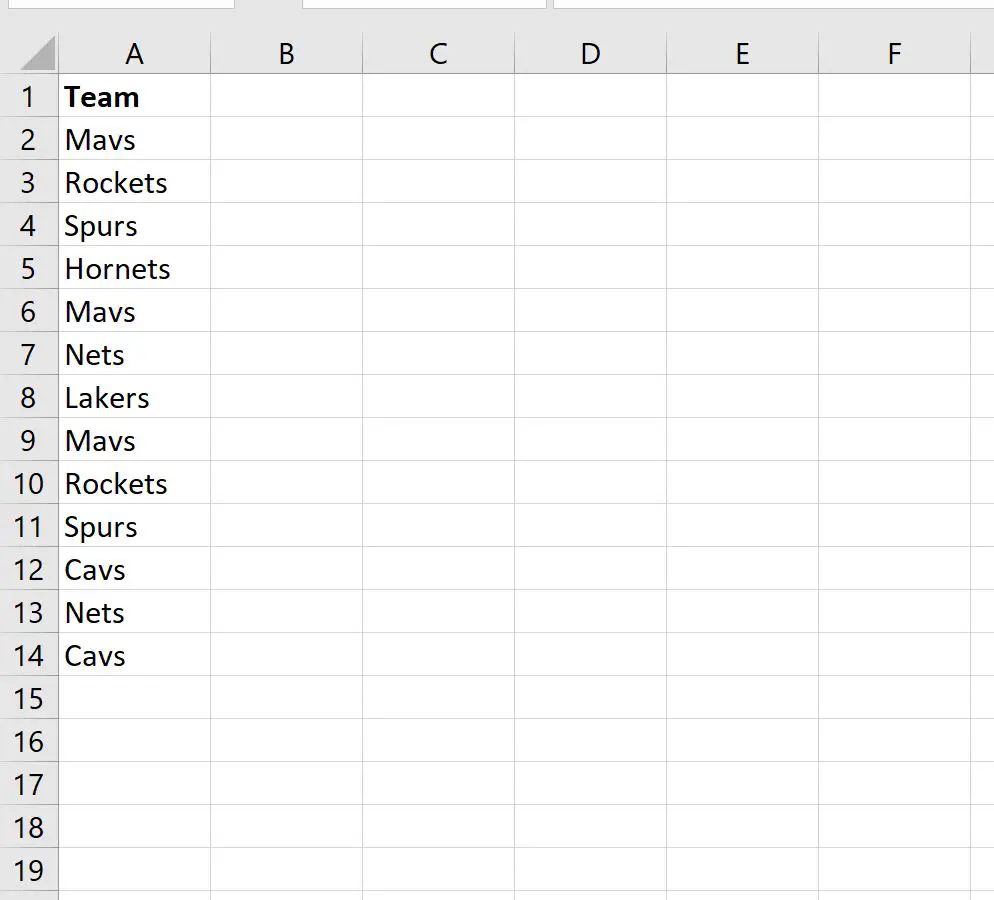
ကော်လံ A တွင် အသင်းအမည်တိုင်းကို “ Mavs” နှင့် တန်းတူ မီးမောင်းထိုးပြလိုသည် ဆိုကြပါစို့။
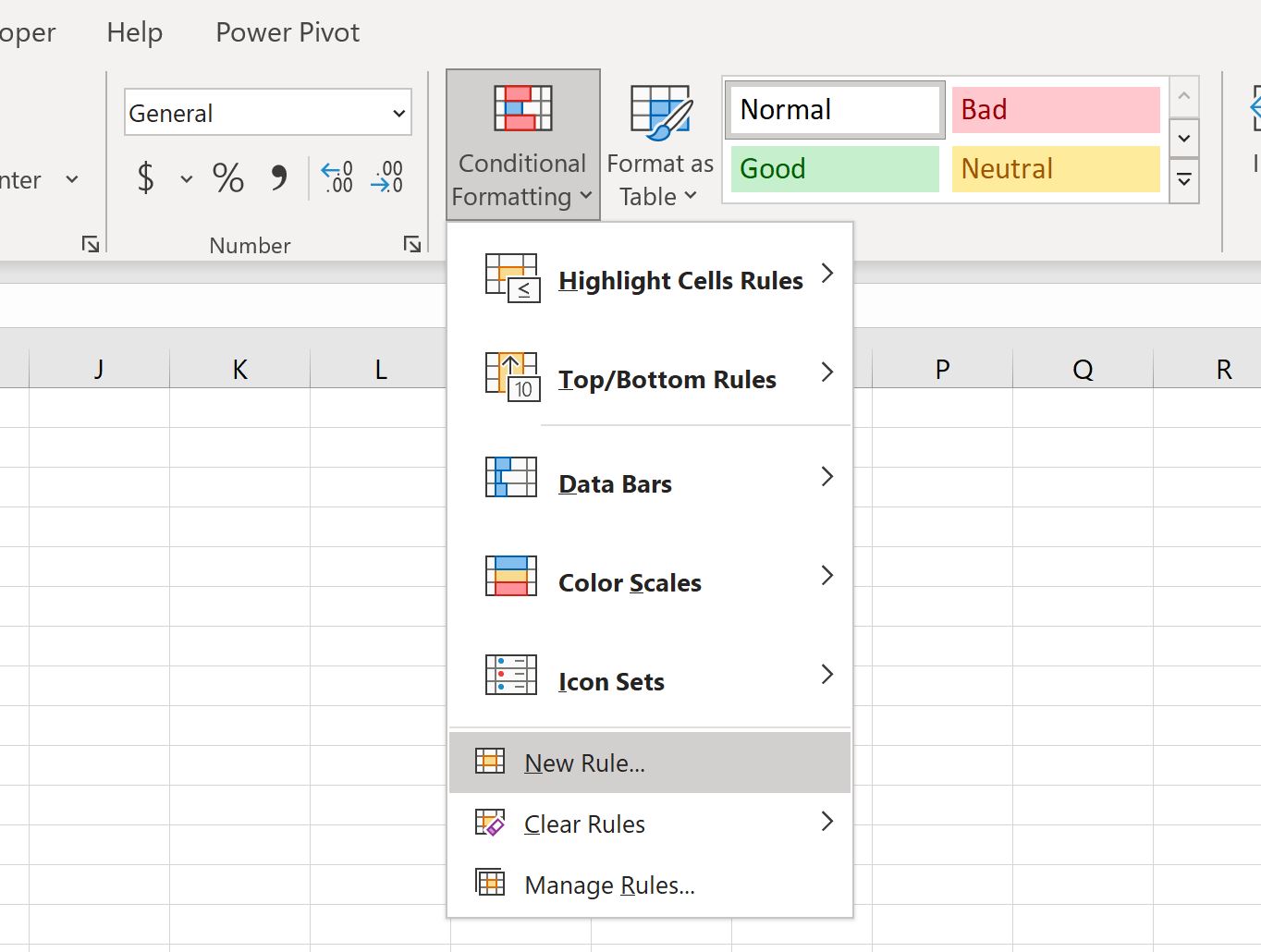
၎င်းကိုလုပ်ဆောင်ရန် A2:A14 အပိုင်းအခြားရှိ တန်ဖိုးများကို မီးမောင်းထိုးပြပါ၊ ထို့နောက် Home တက်ဘ်ရှိ Conditional Formatting အိုင်ကွန်ကို နှိပ်ပြီး New Rule ကို နှိပ်ပါ။
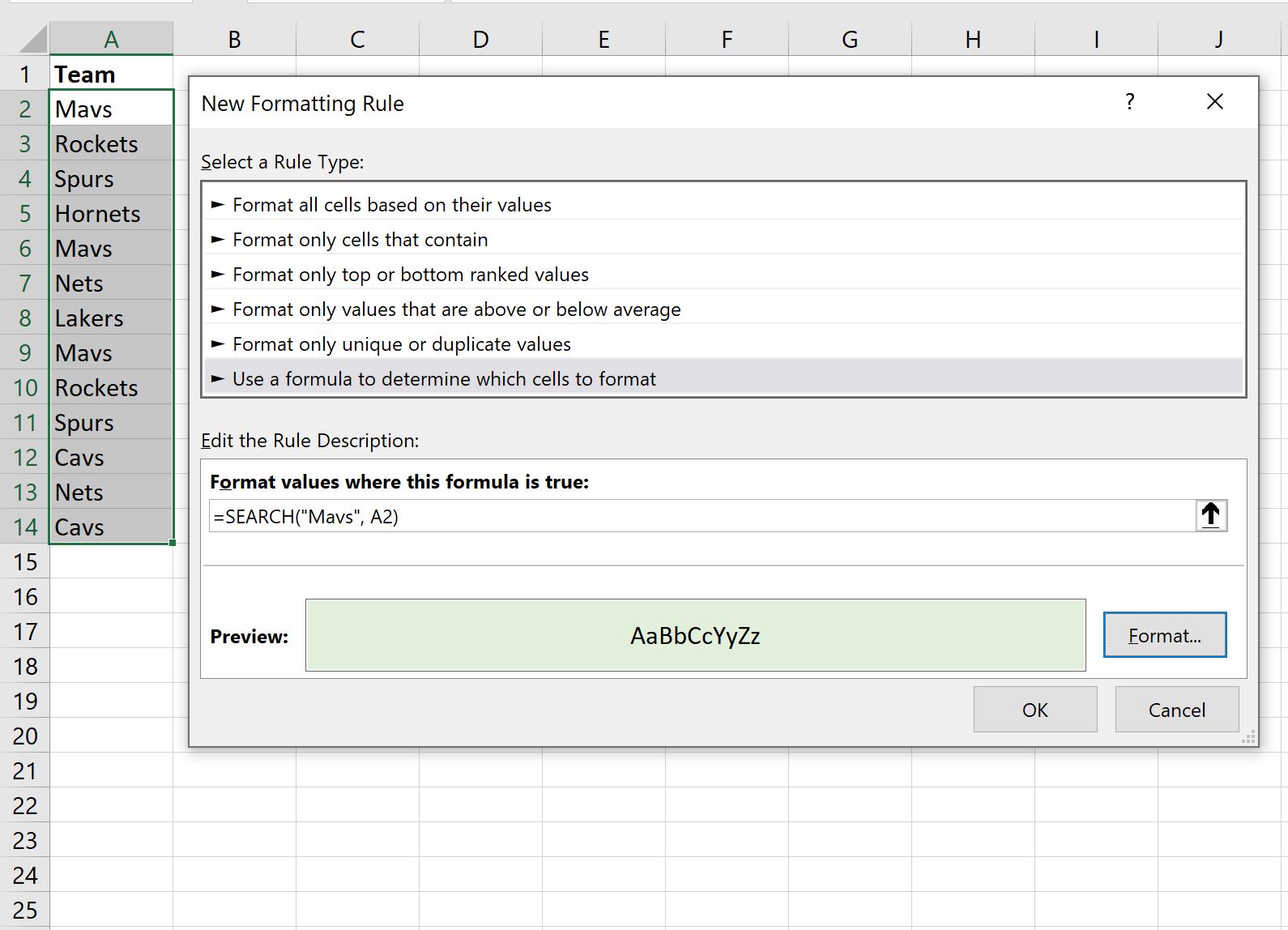
ပေါ်လာသည့် ဝင်းဒိုးအသစ်တွင်၊ မည်သည့်ဆဲလ်များကို ဖော်မတ်လုပ်ရန် ဆုံးဖြတ်ရန် ဖော်မြူလာကို အသုံးပြုပါ ကို နှိပ်ပါ၊ ထို့နောက် အကွက်ထဲတွင် အောက်ပါဖော်မြူလာကို ထည့်ပါ။
=SEARCH("Mavs", A2)
ထို့နောက် ဖော်မတ် ခလုတ်ကို နှိပ်ပြီး ဆဲလ်များကို “ Mavs” အမည်ဖြင့် ဖြည့်ရန် အသုံးပြုရန် အရောင်ကို ရွေးချယ်ပါ။ ထို့နောက် OK ကိုနှိပ်ပါ။
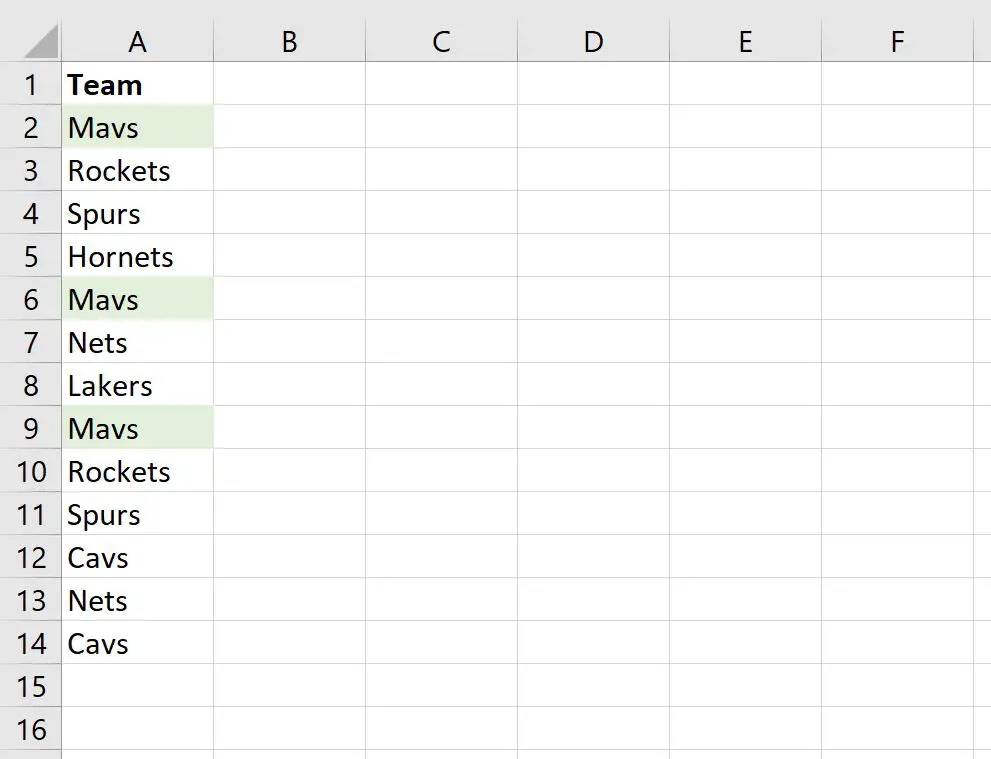
၎င်းတို့၏အမည်ဖြင့် “Mavs” ပါရှိသည့် အဖွဲ့တိုင်းကို အလိုအလျောက် မီးမောင်းထိုးပြပါမည်-
SEARCH လုပ်ဆောင်ချက်ဖြင့် ခရေပွင့် (*) သင်္ကေတကို အသုံးပြု၍ တစ်စိတ်တစ်ပိုင်း စာသား ပါရှိသော ဆဲလ်များကို မီးမောင်းထိုးပြနိုင်သည်ကို သတိပြုပါ။
ဥပမာအားဖြင့်၊ အမည်တွင် တစ်စိတ်တစ်ပိုင်းစာသား “ avs” ပါရှိသော အဖွဲ့အမည်အားလုံးကို မီးမောင်းထိုးပြရန် အောက်ပါဖော်မြူလာကို အသုံးပြုနိုင်ပါသည်။
=SEARCH("*avs*", A2)
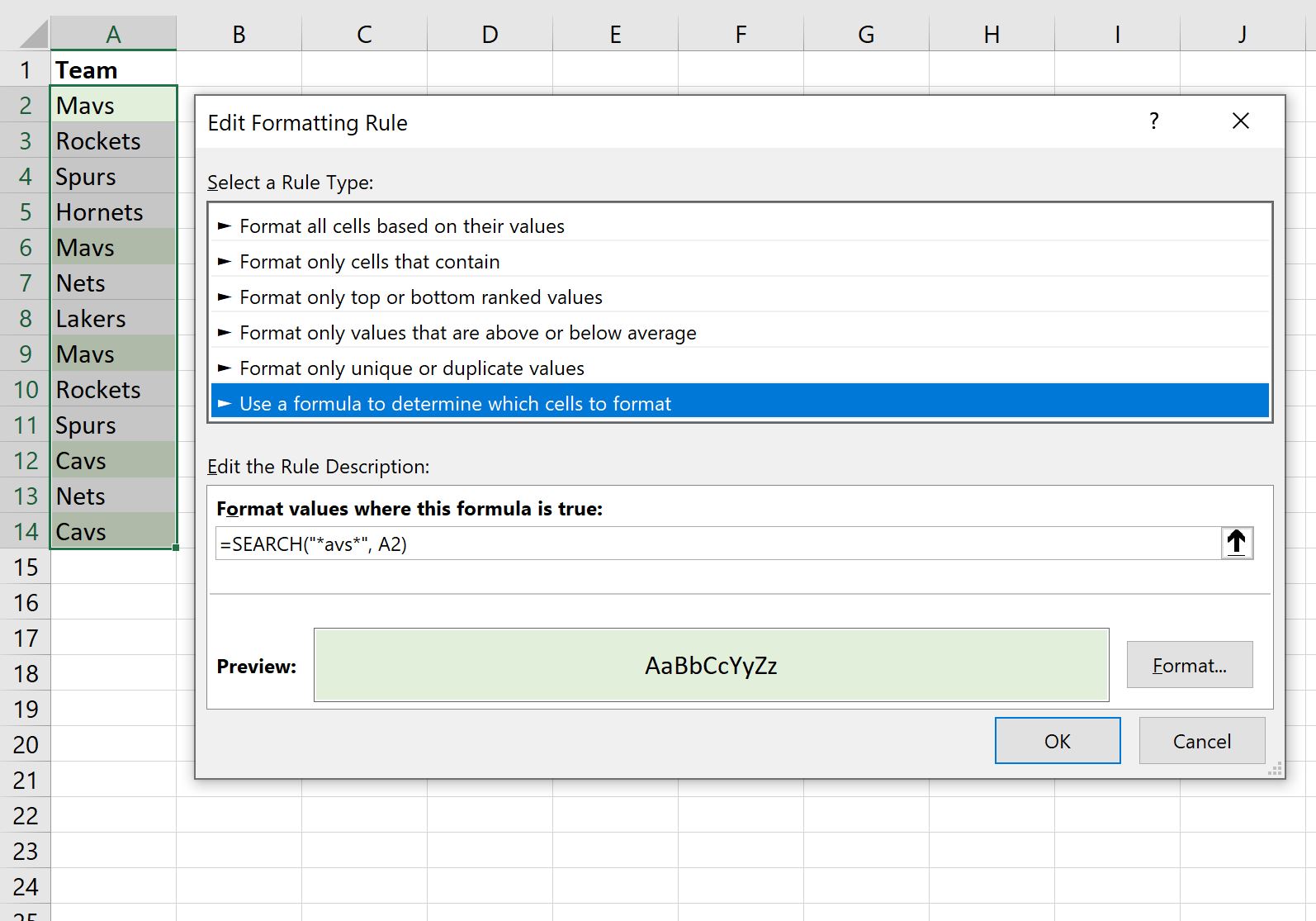
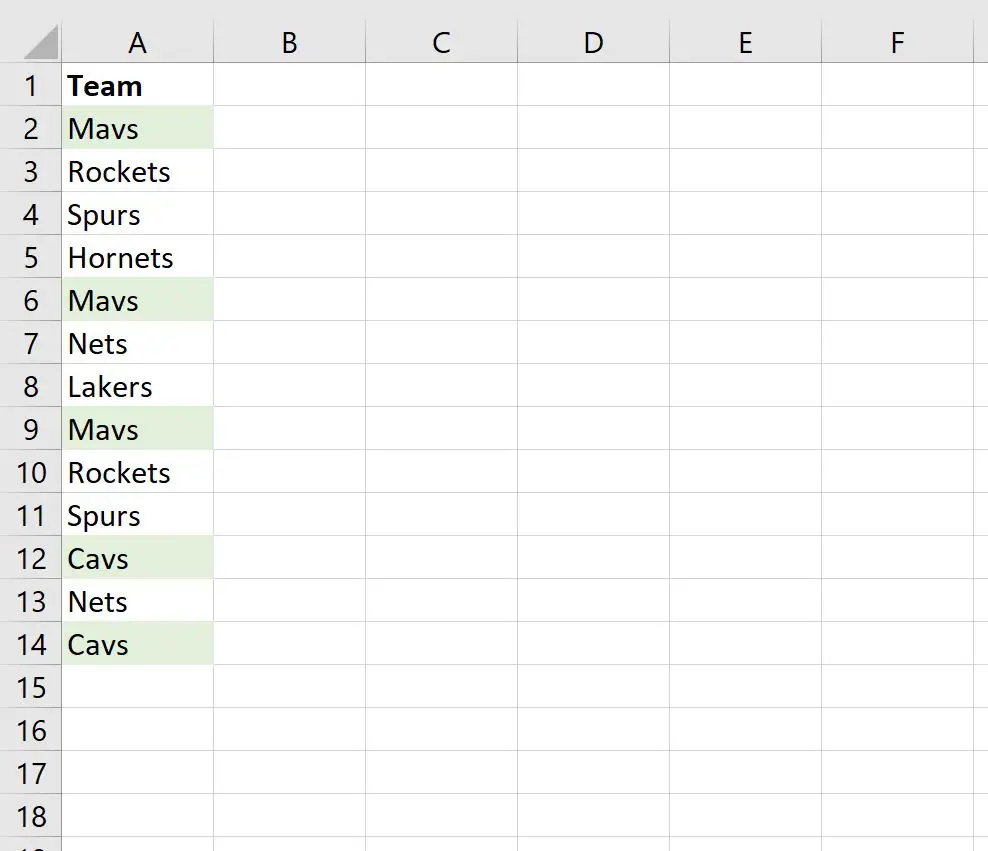
ကျွန်ုပ်တို့ OK ကို နှိပ်ပြီးသည်နှင့် “ avs” ပါရှိသော အဖွဲ့တစ်ခုစီ၏ အမည်ကို မီးမောင်းထိုးပြပါမည်။
ထပ်လောင်းအရင်းအမြစ်များ
အောက်ဖော်ပြပါ သင်ခန်းစာများသည် Excel တွင် အခြားသော ဘုံလုပ်ဆောင်ချက်များကို မည်သို့လုပ်ဆောင်ရမည်ကို ရှင်းပြသည်-
Excel ကော်လံတစ်ခုတွင် ထိပ်တန်းတန်ဖိုးများ၏ 10% ကို မည်သို့ရှာမည်နည်း။
Excel တွင်စာရင်းတစ်ခုရှိထိပ်တန်းတန်ဖိုး ၁၀ ခုကိုရှာဖွေနည်း
Excel တွင်ကော်လံအများအပြားမှထူးခြားသောတန်ဖိုးများကိုရှာဖွေနည်း
စာရေးသူအကြောင်း

Benjamin Anderson
မင်္ဂလာပါ၊ ကျွန်ုပ်သည် အငြိမ်းစား စာရင်းအင်း ပါမောက္ခ ဘင်ဂျမင်ဖြစ်ပြီး သီးသန့် Statorials ဆရာအဖြစ် လှည့်ပတ်ပါသည်။ စာရင်းဇယားနယ်ပယ်တွင် ကျယ်ပြန့်သောအတွေ့အကြုံနှင့် ကျွမ်းကျင်မှုနှင့်အတူ၊ Statorials မှတစ်ဆင့် ကျောင်းသားများကို ခွန်အားဖြစ်စေရန်အတွက် ကျွန်ုပ်၏အသိပညာကို မျှဝေလိုပါသည်။ ပိုသိတယ်။