.dta ဖိုင်များကို r သို့ တင်သွင်းနည်း (အဆင့်ဆင့်)
R သို့ .dta ဖိုင်များကို တင်သွင်းရန် အလွယ်ကူဆုံးနည်းလမ်းမှာ Haven စာကြည့်တိုက်မှ read_dta() လုပ်ဆောင်ချက်ကို အသုံးပြုရန်ဖြစ်သည်။
ဤလုပ်ဆောင်ချက်သည် အောက်ပါအခြေခံ syntax ကိုအသုံးပြုသည်-
data <- read_dta( ' C:/Users/User_Name/file_name.dta ')
အောက်ဖော်ပြပါ အဆင့်ဆင့် ဥပမာသည် လက်တွေ့တွင် R သို့ .dta ဖိုင်ကို မည်သို့တင်သွင်းရမည်ကို ပြသထားသည်။
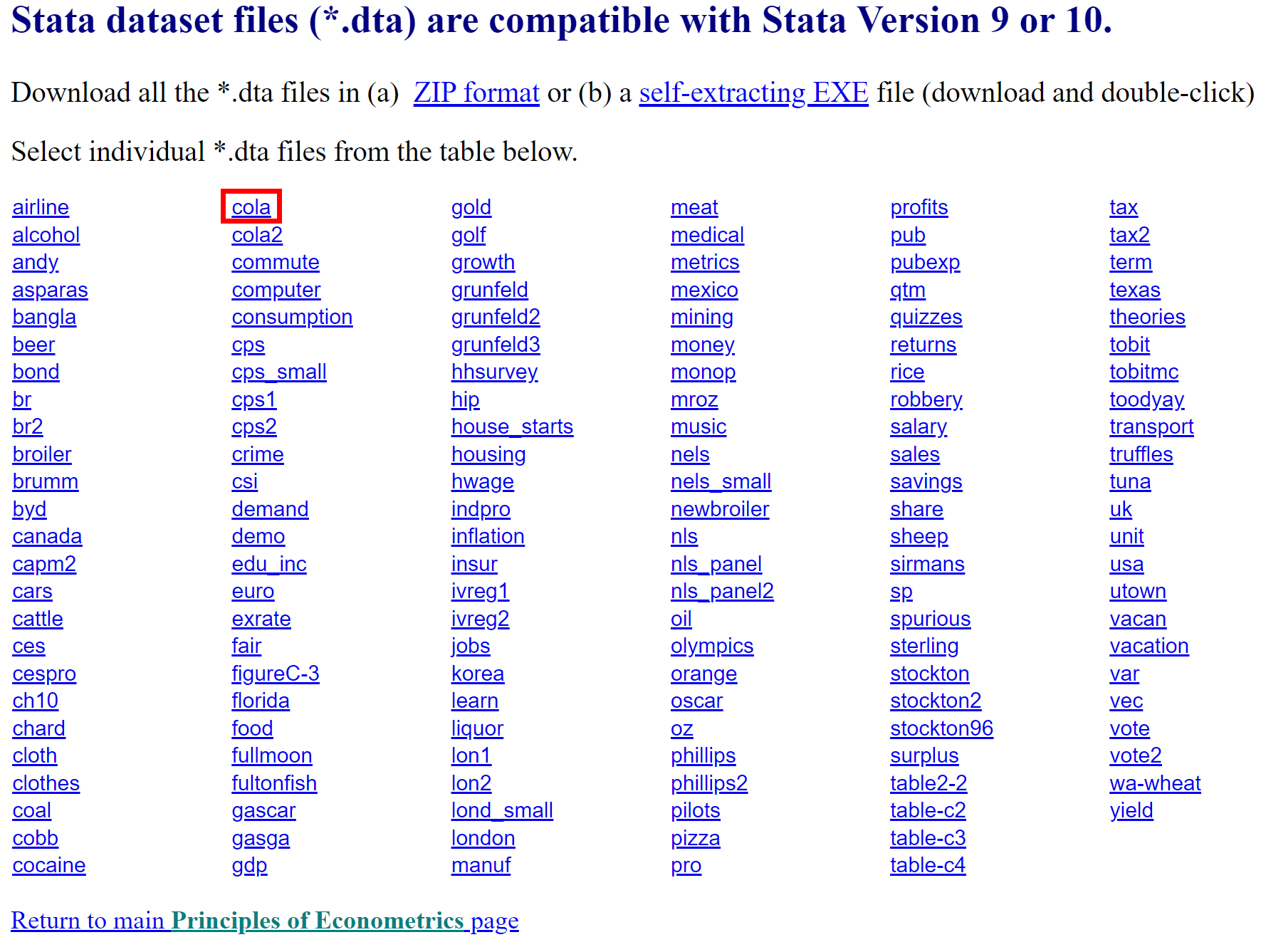
အဆင့် 1- .dta ဒေတာဖိုင်ကို ဒေါင်းလုဒ်လုပ်ပါ။
ဤဥပမာအတွက်၊ ကျွန်ုပ်တို့သည် ဤစာမျက်နှာမှ cola.dta ဟုခေါ်သော .dta ဖိုင်ကို ဒေါင်းလုဒ်လုပ်ပါမည်။
အဆင့် 2: Haven အထုပ်ကို install လုပ်ပါ။
ထို့နောက်၊ ကျွန်ုပ်တို့သည် R တွင် Haver ပက်ကေ့ဂျ်ကို ထည့်သွင်းပါမည်။
install. packages (' haven ')
ထို့နောက် ပက်ကေ့ဂျ်ကို ကျွန်ုပ်တို့ တင်ပါမည်။
library (haven)
အဆင့် 3- .dta ဖိုင်ကို တင်သွင်းပါ။
ထို့နောက် .dta ဖိုင်ကိုတင်သွင်းရန် read_dta() လုပ်ဆောင်ချက်ကို အသုံးပြုပါမည်။
data <- read_dta(' C:/Users/bob/Downloads/cola.dta ')
.dta ဖိုင်ကို တင်သွင်းပြီးသည်နှင့်၊ ဒေတာ၏ အမြန်အကျဉ်းချုပ်ကို ရနိုင်သည်-
 #view class of data
class(data)

[1] "tbl_df" "tbl" "data.frame"

#display dimensions of data frame
dim(data)

[1] 5466 5

#view first six rows of data
head(data)

     ID CHOICE PRICE FEATURE DISPLAY
1 1 0 1.79 0 0
2 1 0 1.79 0 0
3 1 1 1.79 0 0
4 2 0 1.79 0 0
5 2 0 1.79 0 0
6 2 1 0.890 1 1
ဖိုင်ကို ဒေတာဘောင်တစ်ခုအဖြစ် အောင်မြင်စွာ တင်သွင်းခဲ့ပြီး ၎င်းတွင် ကော်လံ ၅ ခု နှင့် အတန်း ၅,၄၆၆ တန်းရှိကြောင်း ကျွန်ုပ်တို့တွေ့မြင်နိုင်ပါသည်။
ထပ်လောင်းအရင်းအမြစ်များ
အောက်ဖော်ပြပါ သင်ခန်းစာများတွင် အခြားဖိုင်အမျိုးအစားများကို R သို့ တင်သွင်းနည်းကို ရှင်းပြထားပါသည်။
CSV ဖိုင်များကို R သို့မည်သို့ထည့်သွင်းနည်း
Excel ဖိုင်များကို R သို့ဘယ်လိုတင်သွင်းမလဲ။
SAS ဖိုင်များကို R သို့ဘယ်လိုတင်သွင်းမလဲ။
R တွင် ဒေတာအကြမ်းကို ကိုယ်တိုင်ထည့်သွင်းနည်း
စာရေးသူအကြောင်း

Benjamin Anderson
မင်္ဂလာပါ၊ ကျွန်ုပ်သည် အငြိမ်းစား စာရင်းအင်း ပါမောက္ခ ဘင်ဂျမင်ဖြစ်ပြီး သီးသန့် Statorials ဆရာအဖြစ် လှည့်ပတ်ပါသည်။ စာရင်းဇယားနယ်ပယ်တွင် ကျယ်ပြန့်သောအတွေ့အကြုံနှင့် ကျွမ်းကျင်မှုနှင့်အတူ၊ Statorials မှတစ်ဆင့် ကျောင်းသားများကို ခွန်အားဖြစ်စေရန်အတွက် ကျွန်ုပ်၏အသိပညာကို မျှဝေလိုပါသည်။ ပိုသိတယ်။