Excel တွင် charts များသို့ vertical line တစ်ခုထည့်နည်း
တစ်ခါတစ်ရံတွင် သင်သည် သတ်မှတ်ထားသော အနေအထားတွင် Excel ရှိ ဇယားတစ်ခုသို့ ဒေါင်လိုက်မျဉ်းကို ထည့်လိုပေမည်။
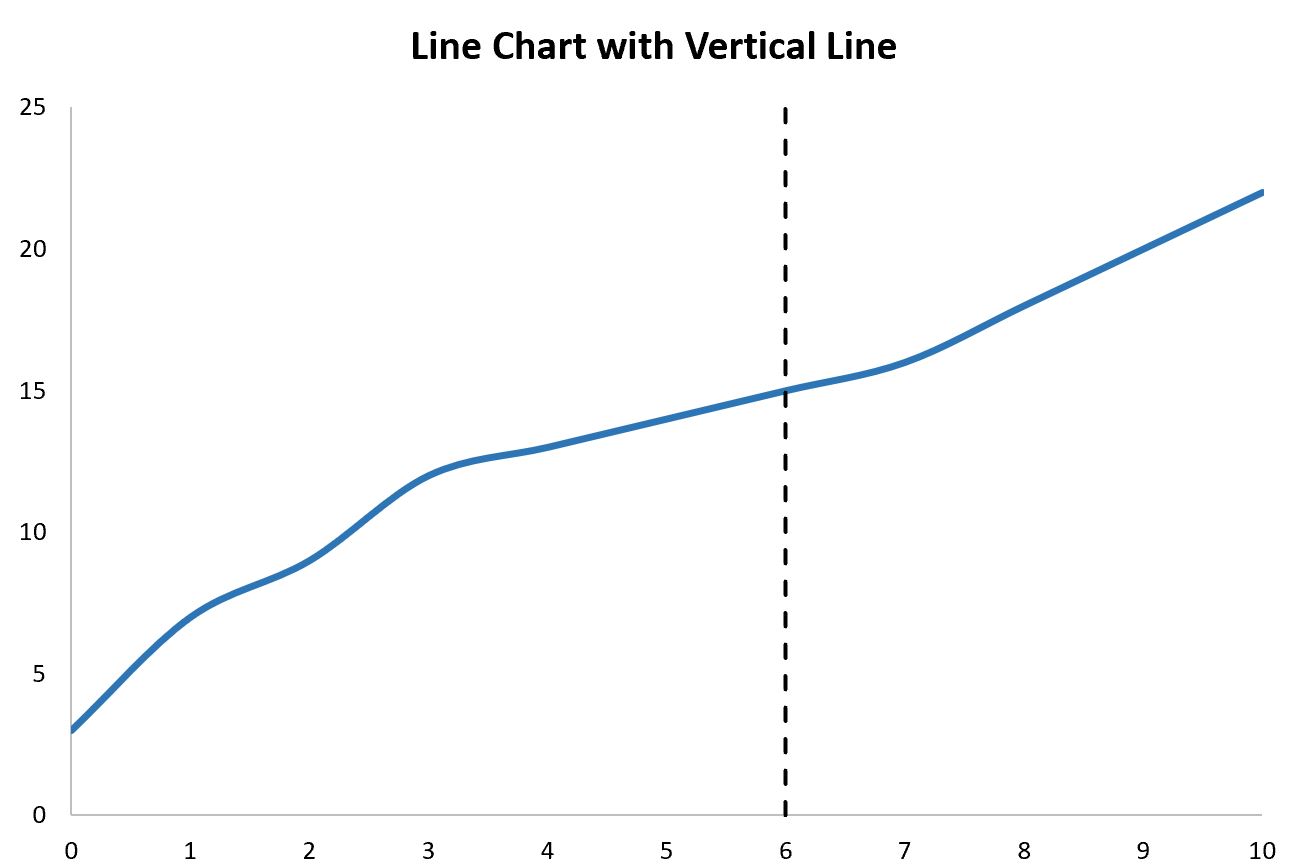
ဤသင်ခန်းစာသည် Excel ရှိ အောက်ဖော်ပြပါစာကြောင်းဇယားသို့ ဒေါင်လိုက်မျဉ်းတစ်ကြောင်းထည့်နည်း အဆင့်ဆင့် ဥပမာကို ပေးသည်-
သွားကြရအောင်!
အဆင့် 1: ဒေတာကိုထည့်ပါ။
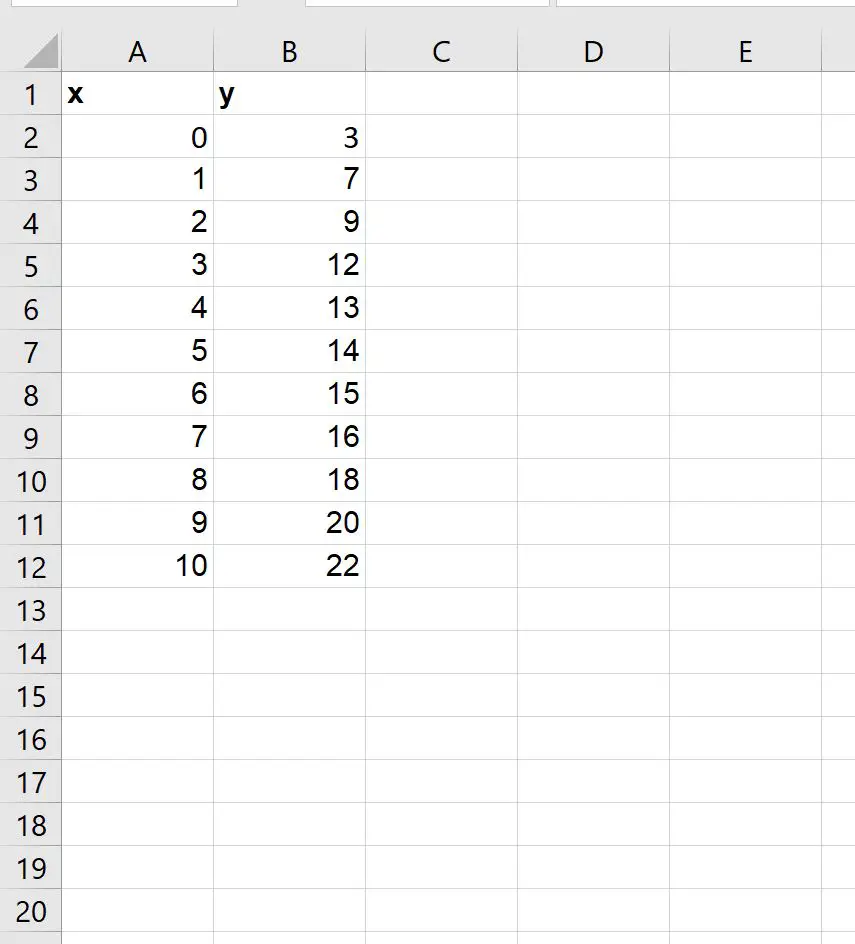
Excel တွင်အောက်ပါဒေတာအစုံကိုအသုံးပြုပြီး လိုင်းဇယားတစ်ခုဖန်တီးလိုသည်ဆိုကြပါစို့။
အဆင့် 2- ဒေါင်လိုက်မျဉ်းအတွက် ဒေတာထည့်ပါ။
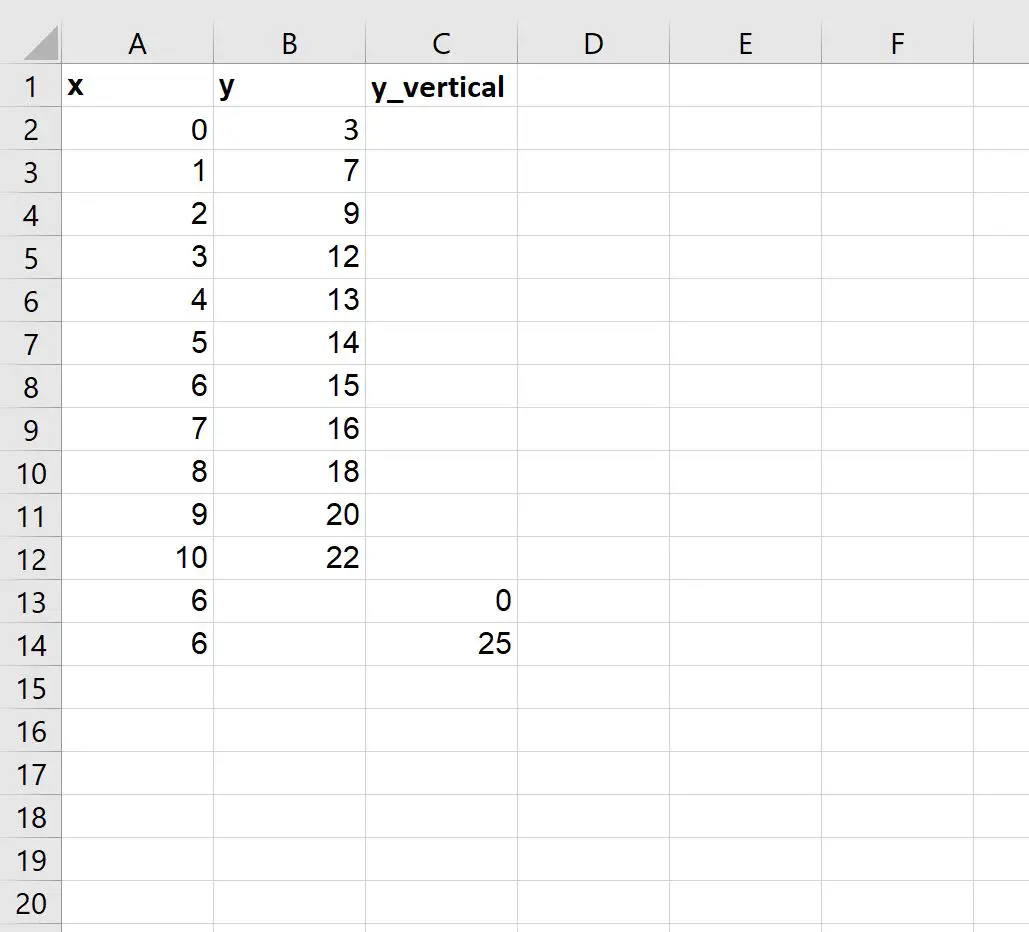
ယခု ကျွန်ုပ်တို့သည် ကွက်ကွက်ပေါ်တွင် x = 6 တွင်ရှိသော ဒေါင်လိုက်မျဉ်းတစ်ခုကို ထည့်လိုသည်ဆိုပါစို့။
ကျွန်ုပ်တို့သည် ဒေတာအတွဲသို့ အောက်ပါအတု (x၊ y) သြဒိနိတ်များကို ပေါင်းထည့်နိုင်သည်-
အဆင့် 3- ဒေါင်လိုက်မျဉ်းဖြင့် လိုင်းဇယားတစ်ခု ဖန်တီးပါ။
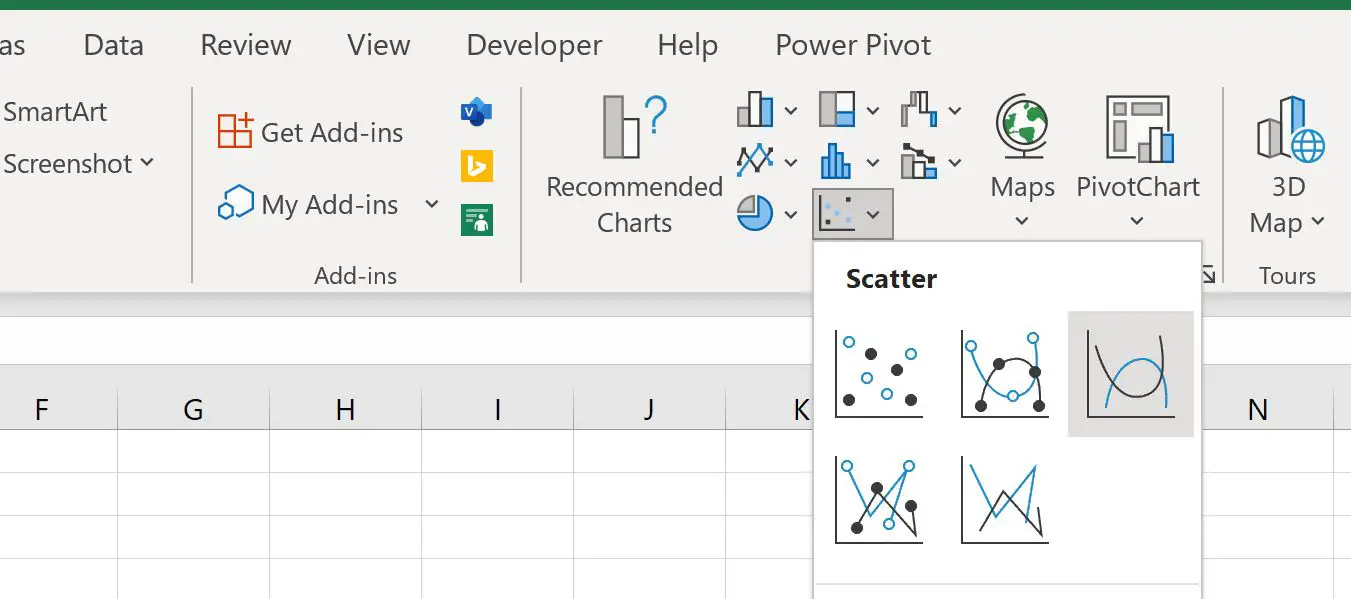
နောက်ဆုံးတွင်၊ အပိုင်းအခြား A2:C14 အတွင်းရှိ ဆဲလ်များကို မီးမောင်းထိုးပြနိုင်သည်၊ ထို့နောက် ထိပ်ဖဲကြိုးတစ်လျှောက် ထည့်သွင်းသည့် တက်ဘ်ကို နှိပ်ပြီး ဇယားများ အုပ်စုရှိ Smooth Lines ဖြင့် ဖြန့်ကျက်ကို နှိပ်ပါ-
အောက်ပါမျဉ်းကြောင်းဂရပ်ကိုဖန်တီးလိမ့်မည်-
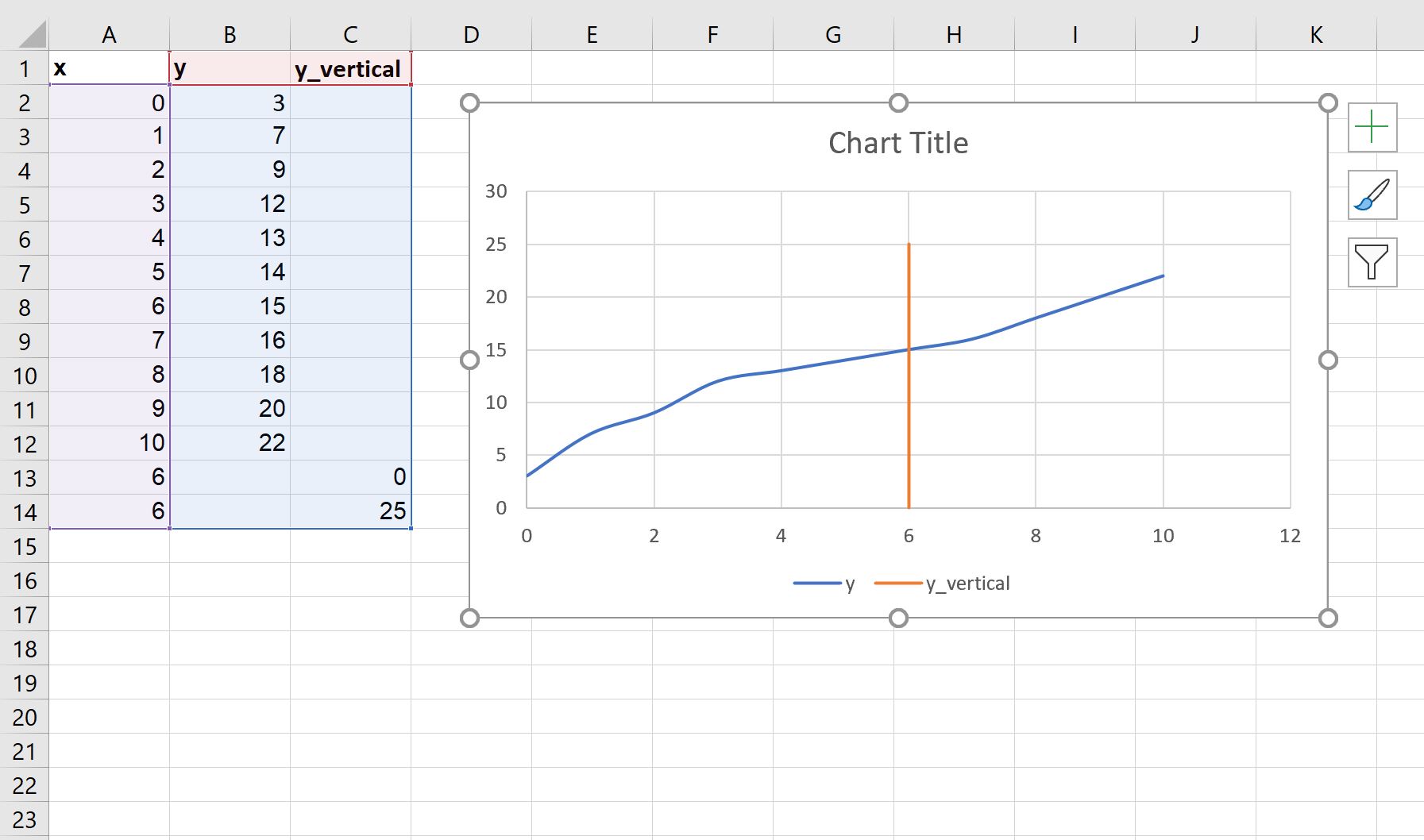
ကျွန်ုပ်တို့၏မူရင်းဒေတာအတွဲ၏အဆုံးတွင် ကျွန်ုပ်တို့သတ်မှတ်ထားသည့် ဒေါင်လိုက်မျဉ်းသည် x = 6 တွင်တည်ရှိကြောင်း သတိပြုပါ။
ဒေါင်လိုက်မျဉ်းသည် y=0 မှ y=25 သို့သွားသည်၊ ကျွန်ုပ်တို့၏မူရင်းဒေတာအတွဲတွင်လည်း ကျွန်ုပ်တို့သတ်မှတ်ထားသည်။
မျဉ်း၏အမြင့်ကိုပြောင်းရန်၊ သင်နှစ်သက်ရာအစနှင့်အဆုံးအမှတ်များကိုအသုံးပြုရန် y တန်ဖိုးများကို ရိုးရှင်းစွာပြောင်းပါ။
အဆင့် 4- ဇယားကို စိတ်ကြိုက်ပြင်ဆင်ပါ (ချန်လှပ်ထားနိုင်သည်)
နောက်ဆုံးတွင်၊ ပိုမိုသာယာလှပစေရန် ဝင်ရိုးတစ်ခုစီ၏ နယ်ပယ်အပြင် ဒေါင်လိုက်မျဉ်းပုံစံကို ပြုပြင်ရန် မတွန့်ဆုတ်ပါနှင့်။
ထပ်လောင်းအရင်းအမြစ်များ
အောက်ဖော်ပြပါ သင်ခန်းစာများသည် Excel တွင် အခြားသော အသုံးများသော အလုပ်များကို မည်သို့လုပ်ဆောင်ရမည်ကို ရှင်းပြသည်-
Excel ရှိ ဘားဇယားတစ်ခုသို့ ပျမ်းမျှစာကြောင်းတစ်ခုထည့်နည်း
Excel တွင် scatterplot သို့ horizontal line ထည့်နည်း
စာရေးသူအကြောင်း

Benjamin Anderson
မင်္ဂလာပါ၊ ကျွန်ုပ်သည် အငြိမ်းစား စာရင်းအင်း ပါမောက္ခ ဘင်ဂျမင်ဖြစ်ပြီး သီးသန့် Statorials ဆရာအဖြစ် လှည့်ပတ်ပါသည်။ စာရင်းဇယားနယ်ပယ်တွင် ကျယ်ပြန့်သောအတွေ့အကြုံနှင့် ကျွမ်းကျင်မှုနှင့်အတူ၊ Statorials မှတစ်ဆင့် ကျောင်းသားများကို ခွန်အားဖြစ်စေရန်အတွက် ကျွန်ုပ်၏အသိပညာကို မျှဝေလိုပါသည်။ ပိုသိတယ်။