Google sheets တွင် ဇယားကွက်သို့ ပျမ်းမျှစာကြောင်းထည့်နည်း
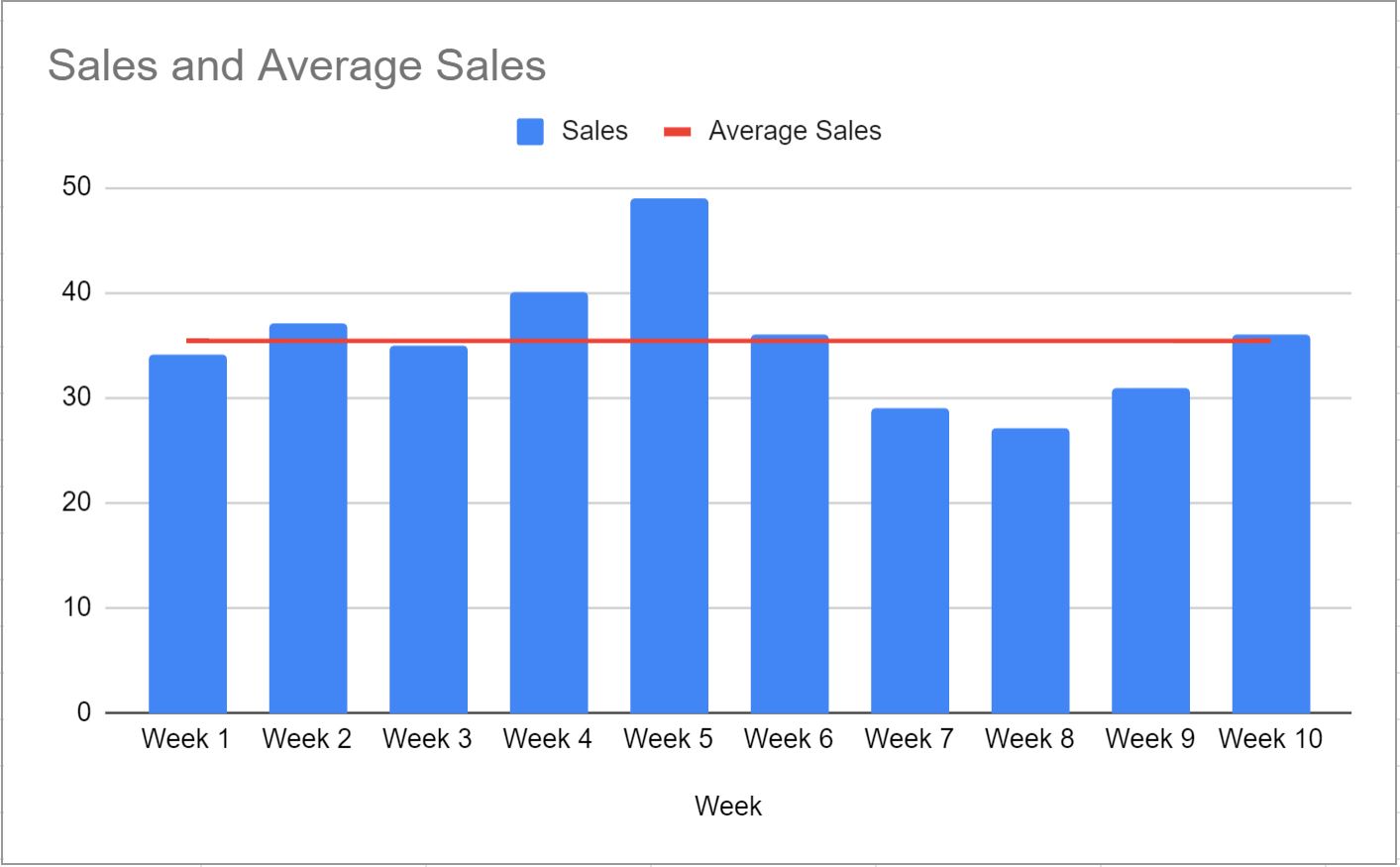
ဤသင်ခန်းစာသည် Google Sheets ရှိ ပျမ်းမျှစာကြောင်းဖြင့် အောက်ပါဇယားကို ဖန်တီးနည်း အဆင့်ဆင့် ဥပမာကို ပေးသည်-
အဆင့် 1: ဒေတာကိုထည့်ပါ။
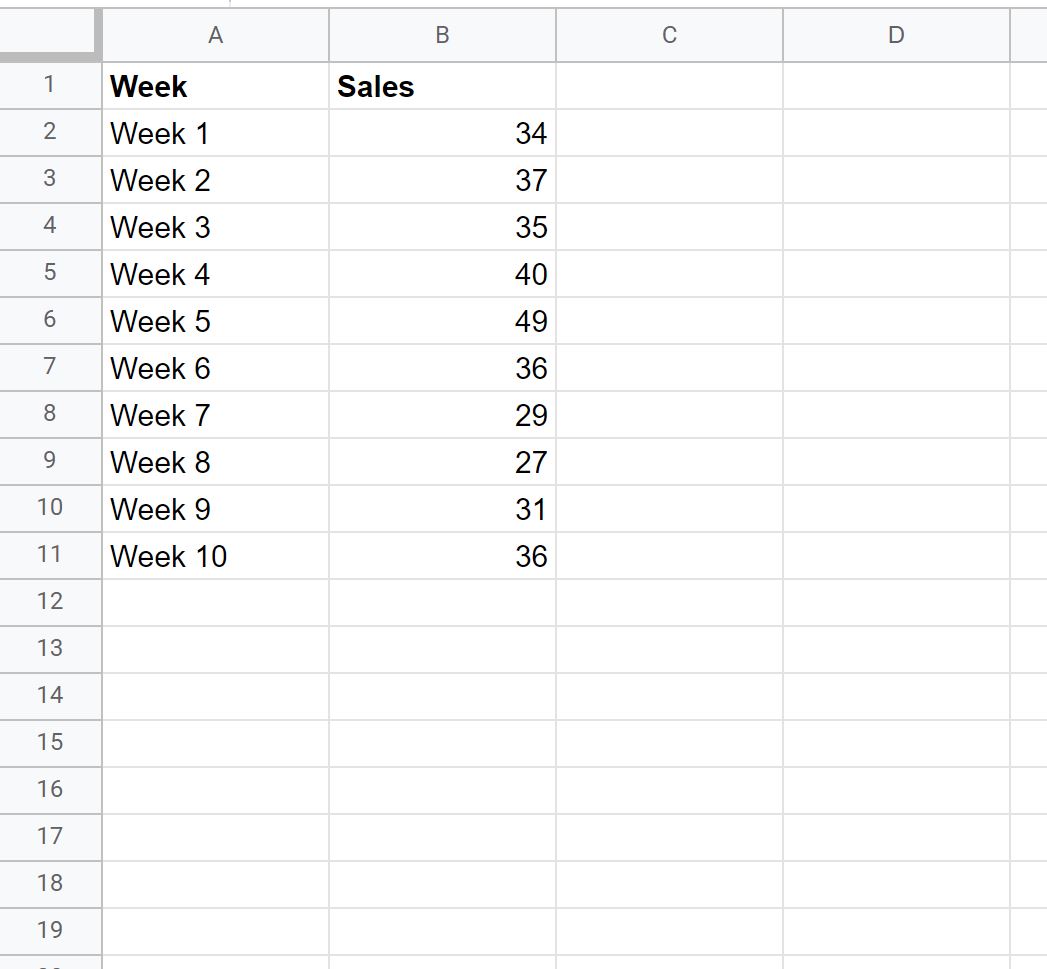
ဦးစွာ၊ ကုမ္ပဏီတစ်ခု၏ စုစုပေါင်းရောင်းအားကို ပြသသည့် 10 ပတ်ဆက်တိုက် အောက်ပါဒေတာကို ထည့်ကြပါစို့။
အဆင့် 2- ပျမ်းမျှကို တွက်ချက်ပါ။
ထို့နောက်၊ ကျွန်ုပ်တို့သည် ဆဲလ် C2 တွင် အောက်ပါဖော်မြူလာကို ရိုက်ထည့်နိုင်သည်။
=AVERAGE( $B$2:$B$11 )
ထို့နောက် ကျွန်ုပ်တို့သည် ဤဖော်မြူလာကို ကော်လံ C ရှိ ကျန်ဆဲလ်တစ်ခုစီသို့ ကူးယူပြီး ကူးထည့်နိုင်သည်-
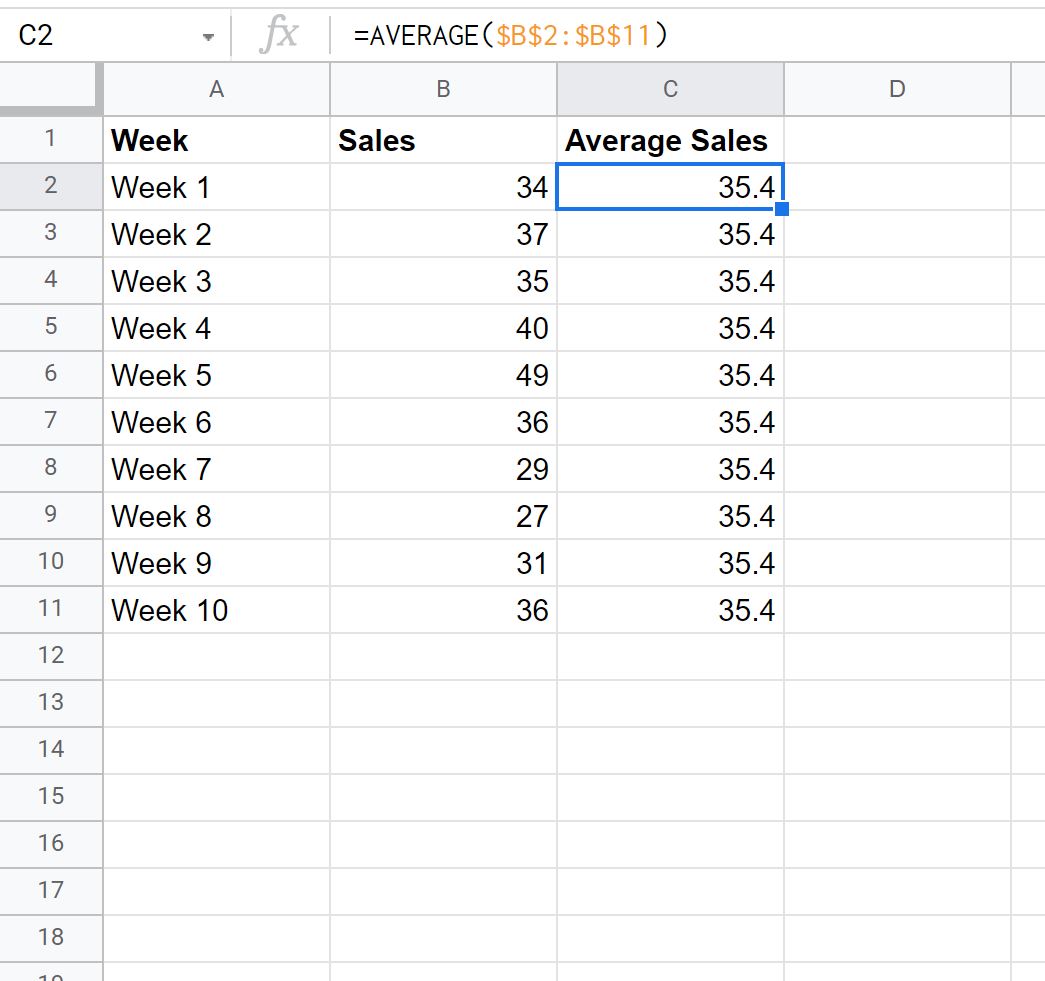
ယခု Column C တွင် 10 ပတ်အတွင်း ပျမ်းမျှရောင်းအားတန်ဖိုးများပါရှိသည်။
အဆင့် 3- ပျမ်းမျှမျဉ်းတစ်ကြောင်းဖြင့် ဇယားတစ်ခုကို ဖန်တီးပါ။
ထို့နောက်၊ အပိုင်းအခြား A1:C11 ရှိ ဆဲလ်များကို မီးမောင်းထိုးပြပါ၊ ထို့နောက် Insert tab ကိုနှိပ်ပါ၊ ထို့နောက် Chart ကို နှိပ်ပါ။
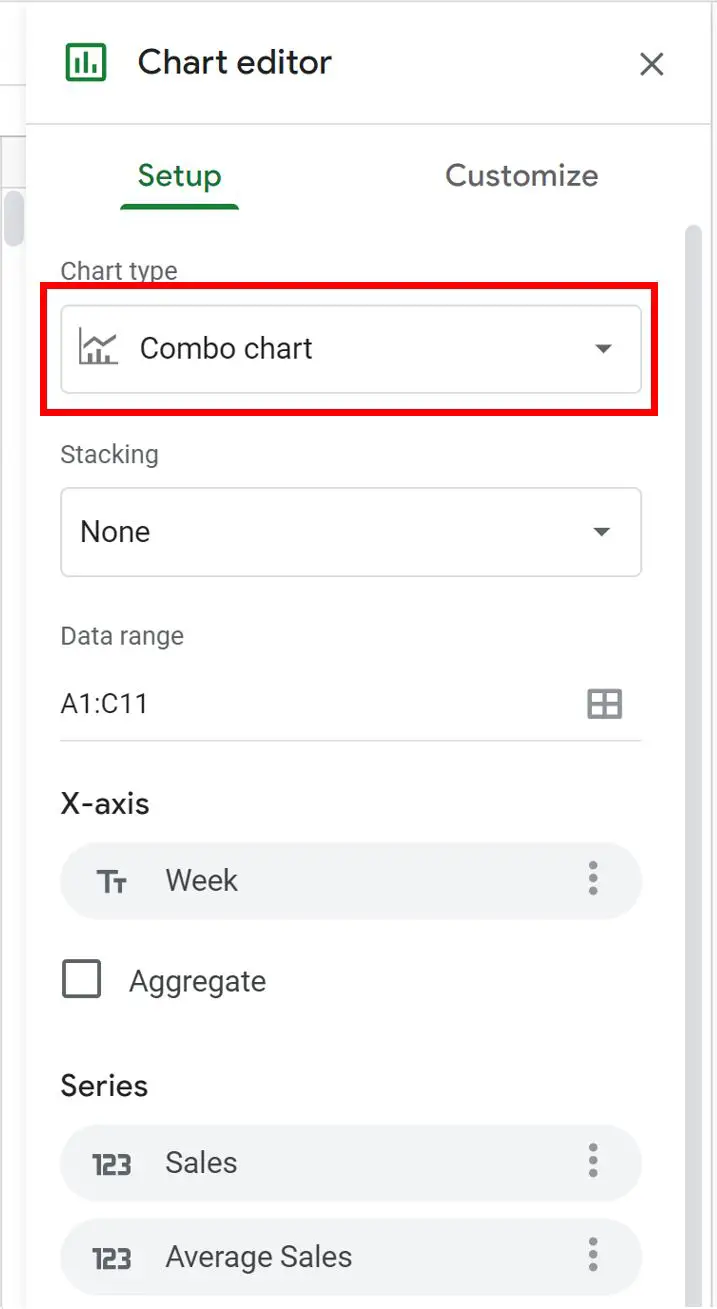
မျက်နှာပြင်၏ ညာဘက်ခြမ်းတွင် ပေါ်လာသည့် Chart Editor panel တွင်၊ Configuration tab ကိုနှိပ်ပါ၊ ထို့နောက် Chart Type အောက်ရှိ drop-down မြှားကို နှိပ်ပြီး Combo Chart ကို ရွေးချယ်ပါ။
အောက်ပါဇယားကို အလိုအလျောက် ဖန်တီးပေးလိမ့်မည်-
အပြာရောင်ဘားများသည် ရက်သတ္တပတ်တိုင်းအတွင်း ရောင်းချမှုများကို ပြသပြီး အနီရောင်မျဉ်းသည် 10 ပတ်အတွင်း ပျမ်းမျှရောင်းချမှုကို ပြသသည်။
ထပ်လောင်းအရင်းအမြစ်များ
အောက်ပါ သင်ခန်းစာများသည် Google Sheets တွင် အခြားသော သာမာန် ပုံရိပ်ယောင်များကို ဖန်တီးနည်းကို ရှင်းပြသည်-
Google Sheets တွင် Box Plot ဖန်တီးနည်း
Google Sheets တွင် Pareto Chart ဖန်တီးနည်း
Google Sheets တွင် Area Chart ဖန်တီးနည်း
Google Sheets တွင် Bubble Chart ဖန်တီးနည်း
စာရေးသူအကြောင်း

Benjamin Anderson
မင်္ဂလာပါ၊ ကျွန်ုပ်သည် အငြိမ်းစား စာရင်းအင်း ပါမောက္ခ ဘင်ဂျမင်ဖြစ်ပြီး သီးသန့် Statorials ဆရာအဖြစ် လှည့်ပတ်ပါသည်။ စာရင်းဇယားနယ်ပယ်တွင် ကျယ်ပြန့်သောအတွေ့အကြုံနှင့် ကျွမ်းကျင်မှုနှင့်အတူ၊ Statorials မှတစ်ဆင့် ကျောင်းသားများကို ခွန်အားဖြစ်စေရန်အတွက် ကျွန်ုပ်၏အသိပညာကို မျှဝေလိုပါသည်။ ပိုသိတယ်။