Vba- အချက်ပြခြင်း သို့မဟုတ် သတိပေးခြင်းမရှိဘဲ စာရွက်များကို ဖျက်နည်း
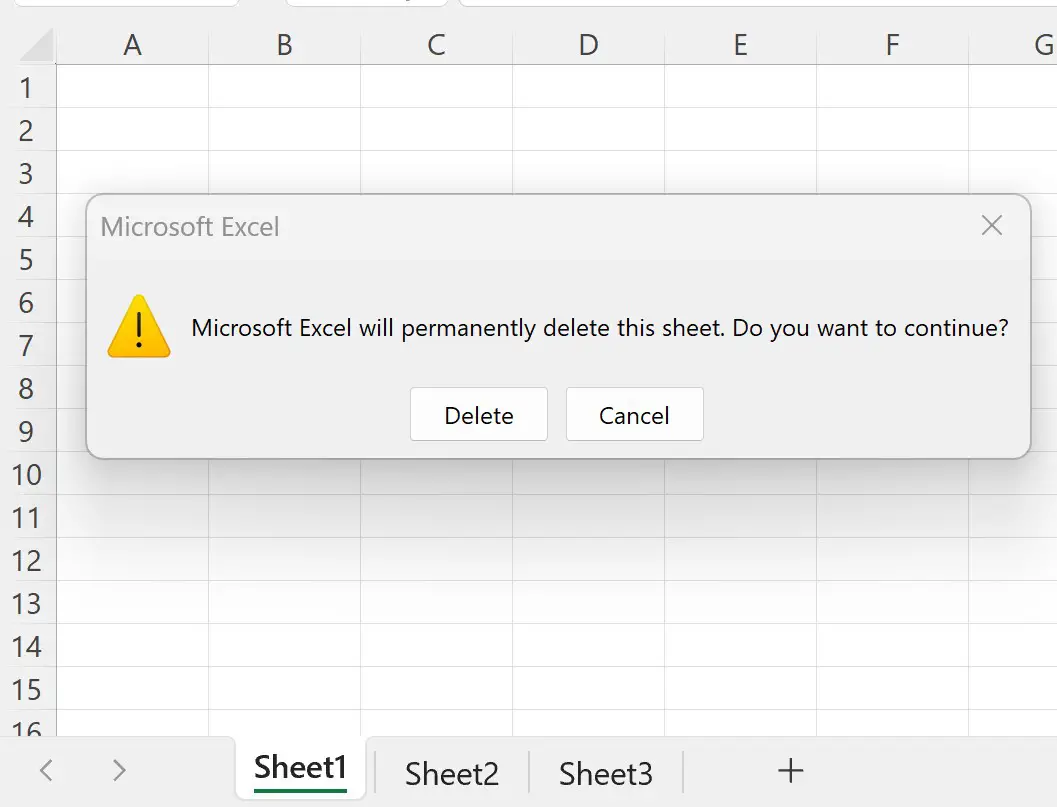
သင်အလုပ်စာအုပ်တစ်အုပ်ရှိ သီးခြားစာရွက်တစ်ခုကိုဖျက်ရန် VBA တွင် Delete နည်းလမ်းကိုအသုံးပြုသောအခါ၊ Excel သည် သင်စာရွက်ကိုဖျက်လိုသည်မှာသေချာလားဟုမေးသောအချက်ပြလိမ့်မည်။
သို့သော်၊ သင်သည် အမှာစာ သို့မဟုတ် သတိပေးချက်ဘောက်စ်မပါဘဲ စာရွက်တစ်ရွက်ကို ဖျက်ရန် VBA တွင် အောက်ပါ syntax ကို အသုံးပြုနိုင်သည်။
 SubDeleteSheets ()

'turn off display alerts
Application.DisplayAlerts = False

'delete Sheet1
Sheets(" Sheet1 ").Delete

'turn back on display alerts
Application.DisplayAlerts = True

End Sub
ဤထူးခြားသော မက်ခရိုသည် Sheet1 ဟုခေါ်သော စာရွက်ပေါ်တွင် မည်သည့်အချက်များ သို့မဟုတ် သတိပေးချက်ဘောက်စ်များ မပါဘဲ ဖျက်သည်။
Application.DisplayAlerts=False line သည် Excel တွင်ပြသမှုသတိပေးချက်အားလုံးကိုပိတ်ရန် VBA ကိုပြောထားသည်။
ထို့နောက် သီးခြားစာရွက်တစ်ခုကို ဖျက်ရန် Delete နည်းလမ်းကို အသုံးပြုသည်။
ထို့နောက် ကျွန်ုပ်တို့သည် ပြသမှုသတိပေးချက်များကို ပြန်လည်ဖွင့်ရန် Application.DisplayAlerts=True ကို အသုံးပြုပါသည်။
အောက်ဖော်ပြပါ ဥပမာသည် ဤ syntax ကို လက်တွေ့တွင် မည်သို့အသုံးပြုရမည်ကို ပြသထားသည်။
ဥပမာ- အမှာစာ သို့မဟုတ် သတိပေးခြင်းမရှိဘဲ စာရွက်တစ်ခုကို ဖျက်ရန် VBA ကိုသုံးပါ။
ကျွန်ုပ်တို့တွင် စာရွက် ၃ ရွက်ပါရှိသော အောက်ပါ Excel workbook ရှိသည်ဆိုပါစို့။
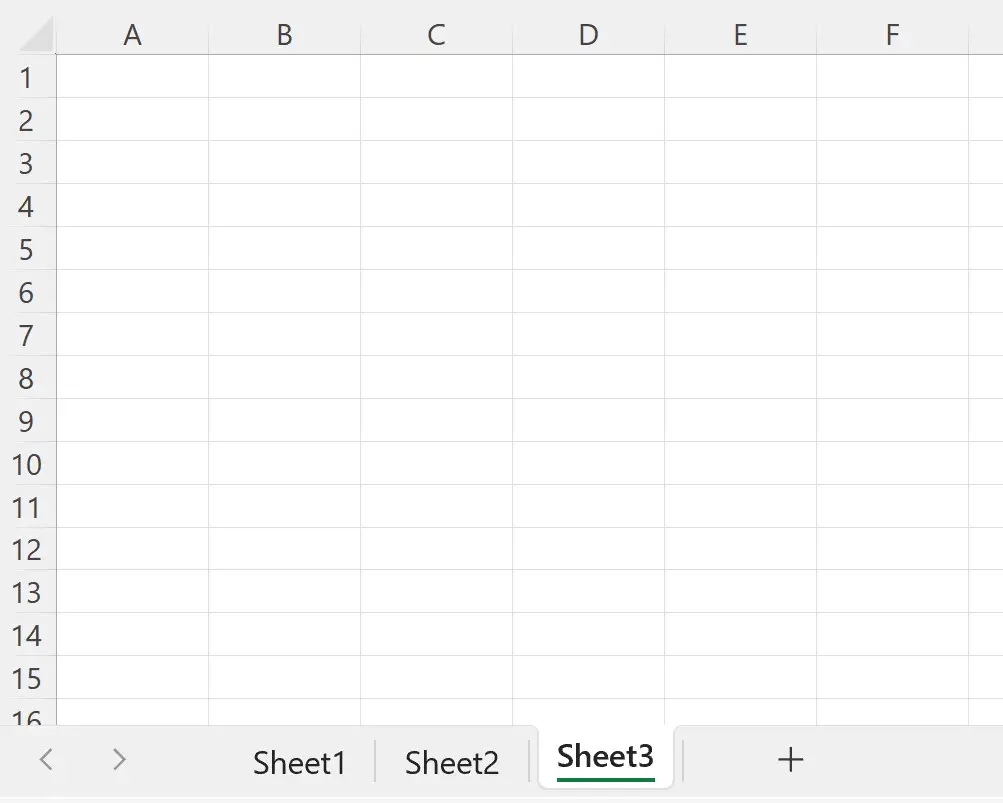
ယခု Sheet1 ဟုခေါ်သော စာရွက်ကိုဖျက်ရန် မက်ခရိုဖန်တီးလိုသည်ဆိုကြပါစို့။
ကျွန်ုပ်တို့သည် အောက်ပါ macro ကို ဖန်တီးသည်ဆိုပါစို့။
 SubDeleteSheets ()

'delete Sheet1
Sheets(" Sheet1 ").Delete

End Sub
ကျွန်ုပ်တို့ ဤမက်ခရိုကို ဖွင့်သောအခါ၊ ကျွန်ုပ်တို့သည် ဤစာရွက်ကို ဖျက်လိုသည်မှာ သေချာသလားဟု မေးသည့် မက်ဆေ့ချ်ကို လက်ခံရရှိပါမည်-
သို့သော်၊ ကျွန်ုပ်တို့သည် Sheet1 ကို မည်သည့်အချက်မှမပါဘဲဖျက်ရန် အောက်ပါ macro ကိုဖန်တီးနိုင်သည်-
 SubDeleteSheets ()

'turn off display alerts
Application.DisplayAlerts = False

'delete Sheet1
Sheets(" Sheet1 ").Delete

'turn back on display alerts
Application.DisplayAlerts = True

End Sub
ကျွန်ုပ်တို့ ဤမက်ခရိုကို လုပ်ဆောင်သောအခါ၊ Sheet1 ဟုခေါ်သော စာရွက်သည် အလိုအလျောက် ဖျက်ပြီး မည်သည့်အမှာစာမျှ ပေါ်လာမည်မဟုတ်ပါ။
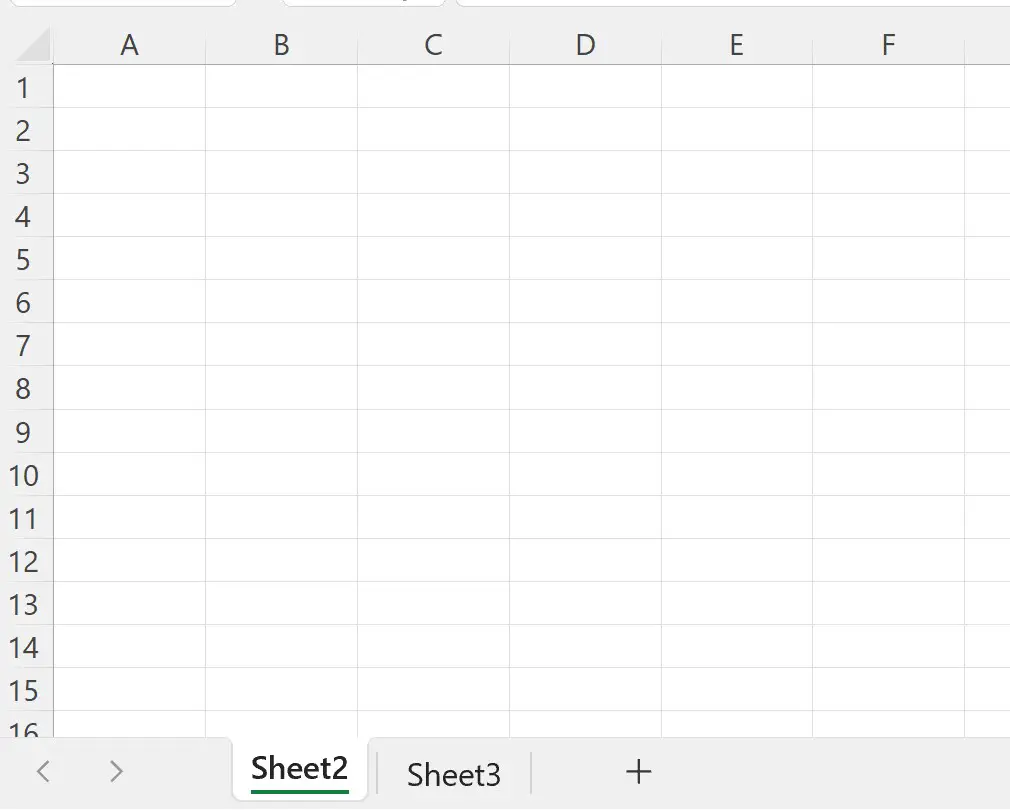
Sheet1 ကို ဖျက်လိုက်သည်နှင့် အခြားစာရွက်နှစ်ခုသည် နဂိုအတိုင်း ကျန်နေသေးသည်ကို သတိပြုပါ။
ထပ်လောင်းအရင်းအမြစ်များ
အောက်ဖော်ပြပါ သင်ခန်းစာများသည် VBA တွင် အခြားဘုံအလုပ်များကို မည်သို့လုပ်ဆောင်ရမည်ကို ရှင်းပြသည်-
VBA- အလုပ်စာအုပ်တွင် စာရွက်အရေအတွက်ကို ရေတွက်နည်း
VBA- အခြားအလုပ်စာအုပ်မှ ဒေတာကို မည်သို့ထုတ်ယူမည်နည်း။
VBA- လိုင်းများစွာကို ထည့်သွင်းနည်း
စာရေးသူအကြောင်း

Benjamin Anderson
မင်္ဂလာပါ၊ ကျွန်ုပ်သည် အငြိမ်းစား စာရင်းအင်း ပါမောက္ခ ဘင်ဂျမင်ဖြစ်ပြီး သီးသန့် Statorials ဆရာအဖြစ် လှည့်ပတ်ပါသည်။ စာရင်းဇယားနယ်ပယ်တွင် ကျယ်ပြန့်သောအတွေ့အကြုံနှင့် ကျွမ်းကျင်မှုနှင့်အတူ၊ Statorials မှတစ်ဆင့် ကျောင်းသားများကို ခွန်အားဖြစ်စေရန်အတွက် ကျွန်ုပ်၏အသိပညာကို မျှဝေလိုပါသည်။ ပိုသိတယ်။